Ajouter du texte à des diapositives sur VideoPad
ziggourat Messages postés 24624 Date d'inscription Statut Contributeur Dernière intervention -
Bonjour,
Ça fait pas mal de temps que je n'ai plus utilisé VideoPad et je n'arrive plus à retrouver la marche à suivre (lorsque je veux créer un diaporama) pour ajouter du texte à une diapositive.
Je créé le fichier texte et le place dans la piste vidéo 2 mail il n’apparaît pas dans l'aperçu du diaporama.
Pouvez-vous m'aider à retrouver la méthode pour que le texte apparaisse ?
Version du logiciel : 3.39
Macintosh / Firefox 115.0
2 réponses
-
jeannets Messages postés 28467 Date d'inscription Statut Contributeur Dernière intervention Ambassadeur 6 618
Bonjour,
Le texte est assez confus... Il parle de "Diapositives" (images fixes) et aussi de "vidéos" (vues animées) ??? avec plusieurs pistes.. pour Diapo..
C'est peut etre ça..?
Sous-titrage de diapositives avec VideoPad
VideoPad est un logiciel de montage vidéo qui permet également d'ajouter des sous-titres à vos projets, y compris des diapositives. Voici comment procéder :
-
Ajout de sous-titres :
- Allez dans le menu Éléments créatifs.
- Cliquez sur "Titres".
- Sélectionnez "Standard".
- Glissez la vignette sur la timeline.
- Double-cliquez sur la vignette pour ouvrir la fenêtre de personnalisation.
-
Personnalisation des sous-titres :
- Dans la nouvelle fenêtre, vous trouverez des options pour ajuster l'aspect et le mouvement des sous-titres.
- Vous pouvez modifier la taille du texte, la police, la couleur, et d'autres paramètres visuels.
-
Importation et exportation de fichiers de sous-titres :
- VideoPad prend en charge plusieurs formats de fichiers de sous-titres (SRT, VTT, TXT, etc.).
- Pour importer un fichier de sous-titres, cliquez sur le bouton Charger dans la boîte de dialogue des sous-titres.
- Pour exporter un fichier de sous-titres, cliquez sur le bouton Enregistrer.
-
Résolution des problèmes :
- Si le texte est trop grand ou trop petit, sélectionnez-le dans la liste principale des sous-titres et ajustez la taille à l'aide du contrôle Taille situé sous l'onglet Format.
Si vous avez besoin de fonctionnalités supplémentaires, comme des effets de texte spécifiques, vous pouvez envisager d'utiliser un autre outil comme VEED.IO, qui offre des options de sous-titrage automatique et des fonctionnalités avancées de personnalisation.
-
-
Bonjour,
POur t'aider tu as l'aide en ligne pour VideoPad : https://www.nchsoftware.com/videopad/fr/support.html
Pour ajouter du texte dans VideoPad (j'emploi la derniere version"gratuite"), tu as deux façon de faire :
1) tu passes par le bouton "Ajouter du texte" et tu choisis le type que tu veux
2) tu passes par le bouton "Ajouter objets" --> texte simple.
Les images "Texte" sont en principe retrouvable dans la bibliothèque Images
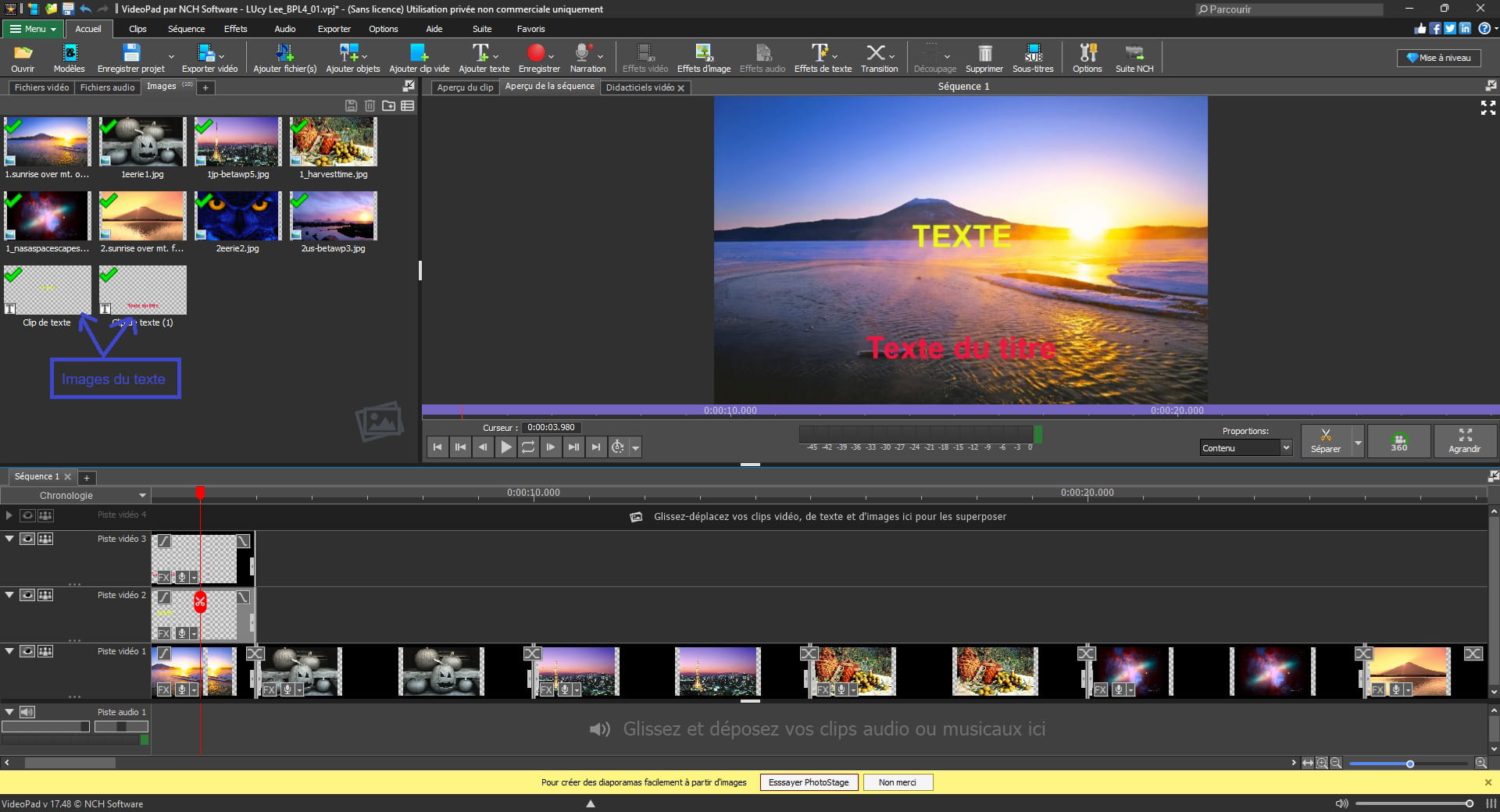
Après, il semble que fasses tout correctement, donc peux-tu poster des screenshots afin que l'on se rende mieux compte de ce qui cloche pour toi ?
Cordialement