
La inserción con "ALT + x" no funciona antes del 32
Resuelto
JiGéGé Mensajes publicados 274 Fecha de registro Estado Miembro Última intervención -
Hola,
Bonjour,
La inserción de los 31 primeros caracteres ASCII mediante la combinación "Alt +..." no funciona.
En cambio, a partir del #32 (espacio, !, " etc.), todo aparece muy bien y sin dudar.
¿Cómo se explica esto y qué hay que hacer para que funcione? Gracias.
Bajo Win11 pro - 23H2
4 respuestas
-
Hola,
los caracteres antes del 32 son caracteres de servicio que provocan una acción (salto de línea, bip, tabulación, acuse de recibo de transmisión...), por lo que no son visibles.
Hasta luego blux "Los tontos se atreven a todo.
Es incluso así como los reconocemos"-
Hola,
La mayoría sí.
ALT+14
♫
Dependen del idioma de Windows, de la fuente utilizada y también del programa en el que se quieran introducir (puede haber otras combinaciones de teclas o ninguna en algunos).Se trata, por supuesto, de mostrar los símbolos correspondientes cuando existen, no el carácter de control.
En este último caso, hay diferentes subterfugios propios del carácter considerado.
Si por ejemplo quiero colorear un Batch como sigue:

Debo usar el carácter de escape ESC que no se representa con ALT+27.
@echo off echo [0;40;36;1mEsto es cian [0;40;31;1mesto es rojo[0m pause
Debe figurar, aquí no se ve, antes de cada corchete y aparece en el texto como un signo de interrogación en un rectángulo.
Se puede obtener en Internet haciendo un copiar-pegar que guardamos en un archivo o hacer lo mismo uno mismo en un Batch:FOR /F "delims=#" %%E IN ('"prompt #$E# & FOR %%E IN (1) DO REM"') DO SET "ESC=%%E" ECHO %ESC% > esc.txtLo siento por la tardanza: problemas domésticos...
Pasemos.
Mientras tanto, gracias por sus respuestas muy/muy documentadas, y quiero ser un poco más claro: no busco hacer proezas de programación ni entender en detalle cómo funciona todo esto, con qué lenguaje, sobre la base de qué procedimiento programático, etc., soy un simple usuario básico, sin conocimientos particulares en la materia (mis talentos están en otra parte... ;-b), que se limita a escribir texto y a veces llenar alguna que otra hoja de cálculo básica.
Mi búsqueda es simplemente poder insertar fácilmente caracteres específicos en texto simple, como por ejemplo una "A" mayúscula o una "Ç" mayúscula, con una simple combinación de teclas, sin tener que escribir una aplicación o hacer un copiar y pegar en un texto preexistente o cambiar de fuente para un solo carácter.Hasta ahora, antes de mi migración a Win11, funcionaba bien a diario, con combinaciones "alt+144", "alt+183", etc.
Y esto, sin importar la fuente utilizada, el programa en curso, el sitio visitado, etc.
Desde hace un mes, ya no funciona.
Así que me gustaría saber si alguien puede decirme qué cambiar en uno u otro parámetro general de la máquina o qué solución debería implementar."(...) caracteres de servicio que provocan una acción (...), por lo que no son mostrables.(...) ": en mi caso, y en el de otros creo, sin haber hecho nada en particular en el pasado, sí se mostraban, sobre la base de esta tabla de correspondencia utilizando la orden "Alt+(el número de la columna DEC)", en Word, OpenOffice, el bloc de notas, aquí, en otro lado, etc.
Por último, a diferencia de lo que dije más arriba, desgraciadamente he constatado que la correspondencia entre la columna "dec" y el carácter relacionado en la tabla es en realidad muy aleatoria también en la parte "Extended character set": a veces coincide, a veces no....
Si alguien tiene alguna idea sobre cómo poner orden en todo esto, le estaría agradecido de antemano.
-
Hola,
La pregunta inicial a la que se respondió era sobre los caracteres inferiores a 32, ahora ya no es así.
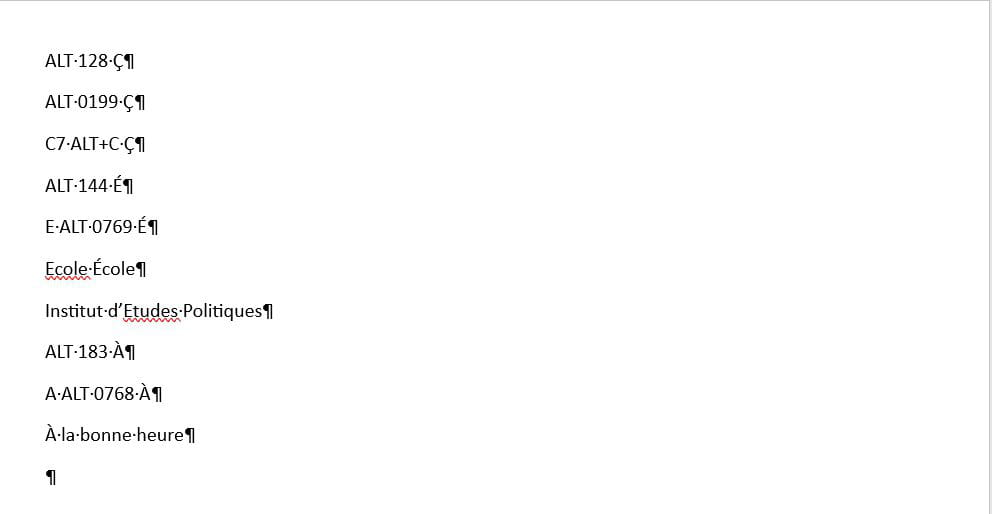
ALT+144 y ALT+183 no son ejemplos relevantes, si la corrección ortográfica está activada, normalmente al principio de la frase se corregirá automáticamente, y si debe ser É en cualquier lugar también.
Se asume que el teclado es AZERTY y que está equipado con un teclado numérico.
Windows solo interviene a través de la página de código que, salvo especificación contraria en una aplicación, siempre es la de la lengua de instalación, pero se pueden modificar estos criterios cambiando a otro idioma y/o en Configuración-Hora e Idioma, los de Idioma, Región, e incluso Entrada en Configuraciones asociadas.
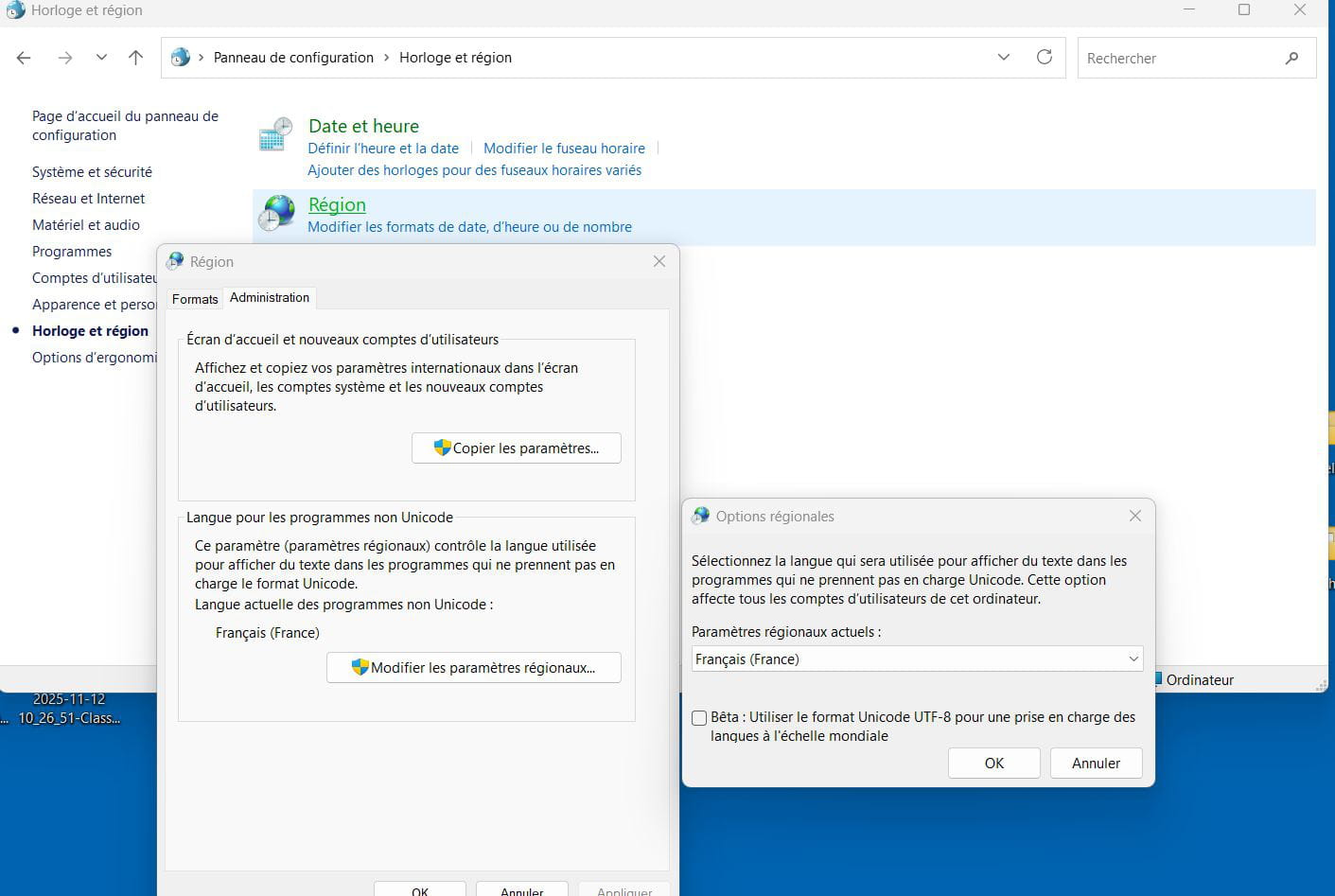
También existe en el Panel de Control, Reloj y región, Región, Administración, Cambiar la configuración regional una opción para cambiar el idioma en programas que no admiten Unicode.
En principio, la página de código es 850, pero algunos caracteres pueden diferir si se utiliza otra, por ejemplo, 1252.
Incluso sobre esta base, algunos caracteres extendidos dependen de la fuente utilizada y de si están disponibles o no.
Digas lo que digas, algunos programas pueden usar combinaciones particulares, por ejemplo, ALT+C en Word para los caracteres superiores a 255.
En cualquier caso, existen varios métodos para ingresar caracteres especiales, muy bien sintetizados aquí, por ejemplo, he resumido 3 maneras simples de obtener Ç.
https://1forme.fr/inserer-un-caractere-unicode-ou-un-signe-diacritique/
Aparte de la corrección ortográfica o la entrada directa del carácter, obtener un acento en una vocal es aún más simple mediante ALT 0768 o 0769.
Gracias por todo esto, es muy extenso y excesivamente variado, pero no entiendo gran cosa dado mi nivel, es hebreo calvo para mí.
Así que OK, no sé mucho de informática, pero sé perfectamente cómo buscar caracteres especiales en fuentes adecuadas, copiarlos y pegarlos en el lugar necesario. Todo eso, bien.
Existen incluso otras soluciones...
Pero esa no era en absoluto mi pregunta, ya que no voy a (de hecho, ¿quién lo haría?) iniciar manipulaciones tan molestas durante la escritura de un texto.
Después de buscar un poco en otros lugares también, sin éxito real, me gustaría creer que alguien aquí da la solución para que mi PC utilice y aplique los comandos dirigidos a la tabla CP 850, me diga qué manipulación hacer para que esta configuración predeterminada se implemente.
Gracias de antemano.
-
Hola,
En cuanto a al menos ciertos caracteres (de hecho los más comunes), he ilustrado en <6> otros medios para obtenerlos además de la tabla de caracteres o ALT+n.Si el carácter ingresado por ALT+n no es "correcto", es porque también, como se expone en <6>, tus configuraciones regionales de Windows no lo son.
Abre la consola de comandos en el menú de inicio (probablemente dirás que es demasiado complicado) y escribe CHCP.
El retorno normal es 850.
Si en la consola de comandos escribo ALT+144, obtengo bien É.
Si cambio la tabla por CHCP 1252, el resultado es el mismo.La página de código 65001 es la página de código para los caracteres internacionales extendidos, denominada UTF-8.
Se informa que puede producir errores en Windows, pero funciona sin problemas en la consola de Dos (donde la utilizo a menudo deliberadamente para poder leer caracteres especiales como los acentos); no debería haber problemas allí, por ejemplo, ALT+144 seguirá devolviendo É.
Por lo tanto, debe evitarse en Windows en principio; si está activada, es probable que se haya marcado Beta por error.
¡Ah, genial!
¡Funciona!
La casilla "beta" estaba marcada, efectivamente. No sé por qué ni por quién. Ya no lo está.
Y el comando "chcp" ahora devuelve "850".
Y listo => É À Ç etc. ;)Muchas gracias por haber trabajado con tanta paciencia en mi rompecabezas, reconozco que no era del todo simple para ti, sobre todo dadas mis limitaciones de conocimiento y mi vocabulario incompleto.
De verdad.
Me quita una gran espina del pie en el día a día.
Que tengas un buen día.
-

