Bluetooth y wifi inactivos después de una conexión por cable
kaneagle Mensajes publicados 86302 Fecha de registro Estado Moderador Última intervención -
Hola,
Mi Bluetooth y mi wifi ya no funcionan y sus ajustes respectivos ni siquiera se encuentran en mi ordenador portátil.
Contexto:
Recientemente necesitaba guardar grandes archivos en mi servidor NAS, así que opté por la opción por cable para que fuera más rápido. No tengo un puerto RJ45 en mi ordenador, así que lo conecté a través de un adaptador RJ45/USB3.0. No sé con certeza si eso es la causa, ya que no necesité internet inmediatamente después, pero al día siguiente o al siguiente, observo que no tengo red, el botón para activar el wifi ha desaparecido de la barra de tareas, al igual que de los ajustes. Lo mismo sucede con el Bluetooth.
La única conexión que funciona es a través de este cable, que por tanto tuve que enchufar a la caja.
Si desenchufo este cable, el ícono de la conexión en la barra de tareas (o de wifi, si es el caso) es reemplazada entonces por el ícono "sin acceso a internet", y un clic derecho / "diagnosticar problemas" en este último me ofrece la siguiente respuesta:
« Está conectado utilizando un adaptador de red virtual que no podemos probar »
¿Se trata entonces de desconectar/desactivar/desinstalar este adaptador de red? Si es así, ¿dónde y cómo?
¿Alguien tiene una solución?
Gracias, y gracias de antemano a aquellos que logren ayudarme, o incluso a los que intenten.
- Problema de envío/recepción por bluetooth desde mi portátil.
- Impresora Epson XP-305 - problema de conexión WiFi
- Asus X205TA - No hay conexión Wi-Fi
- Problema de conexión a una red wifi: "no hemos podido conectarnos"
- el controlador de Bluetooth y el controlador de WIFI no responden
- No hay más controlador wifi en un Thomson N4C4WH64 después de un reinicio.
26 respuestas
- 1
- 2
-
Hola,
¿qué tienes en el gestor de dispositivos en cuanto a wifi (tarjetas de red)?
¿No lo habrás desactivado con el teclado?
Péganos aquí el resultado del comando ipconfig/all para ver la salida del archivo y poder transferirlo.
Y voilá, aquí está ....
¡Pero qué sufrimiento, qué molesto son los interlíneas! -
Hola, disculpa por la respuesta tardía.
Intentaré ser completo
A continuación, la lista de dispositivos mostrados con el cable desconectado:
Tarjetas de red
- WAN Miniport (IKEv2)
- WAN Miniport (IP)
- WAN Miniport (IPv6)
- WAN Miniport (L2TP)
- WAN Miniport (Network Monitor)
- WAN Miniport (PPPOE)
- WAN Miniport (PPTP)
- WAN Miniport (SSTP)
Lista a la que hay que agregar la siguiente línea cuando conecto el cable:
- Realtek USB GbE Family Controller
Otros detalles que podrían ser relevantes: dos dispositivos más aparecen con un icono de advertencia:
Otros dispositivos
- Controlador de red
(con clic derecho/propriedades, me indican:
« Los controladores de este dispositivo no están instalados. (Código 28)
No hay controladores compatibles para este dispositivo.
Para encontrar un controlador para este dispositivo, haz clic en Actualizar controlador. »)
Tarjeta bluetooth
- Intel® Wireless Bluetooth®
(con clic derecho/propriedades, me indican
« Este dispositivo no puede iniciar. (Código 10)
STATUS_DEVICE_POWER_FAILURE »)
para el comando ipconfig/all sin el cable:
Microsoft Windows [versión 10.0.26100.3476]
(c) Microsoft Corporation. Todos los derechos reservados.C:\Users\luceh>ipconfig/all
Configuración IP de Windows
Nombre del host . . . . . . . . . . : DESKTOP-88GFRIR
Sufijo DNS principal . . . . . . :
Tipo de nodo. . . . . . . . . . : Híbrido
Enrutamiento IP activado . . . . . . . . : No
Proxy WINS activado . . . . . . . . : NoC:\Users\luceh>
El mismo comando con el cable conectado:
Microsoft Windows [versión 10.0.26100.3476]
(c) Microsoft Corporation. Todos los derechos reservados.C:\Users\luceh>ipconfig/all
Configuración IP de Windows
Nombre del host . . . . . . . . . . : DESKTOP-88GFRIR
Sufijo DNS principal . . . . . . :
Tipo de nodo. . . . . . . . . . : Híbrido
Enrutamiento IP activado . . . . . . . . : No
Proxy WINS activado . . . . . . . . : NoTarjeta Ethernet Ethernet:
Sufijo DNS propio de la conexión. . . :
Descripción. . . . . . . . . . . . . . : Realtek USB GbE Family Controller
Dirección física . . . . . . . . . . . : 00-11-22-68-2C-4F
DHCP activado. . . . . . . . . . . . . . : Sí
Configuración automática activada. . . : Sí
Dirección IPv6 de enlace local. . . . .: fe80::8288:c884:cfee:bc4f%7(preferida)
Dirección IPv4. . . . . . . . . . . . . .: 192.168.1.31(preferida)
Máscara de subred. . . . . . . . . : 255.255.255.0
Alquiler obtenido. . . . . . . . . . . . . . : miércoles 26 de marzo de 2025 21:32:31
Alquiler expirando. . . . . . . . . . . . . : jueves 27 de marzo de 2025 21:32:32
Puerta de enlace predeterminada. . . . . . . . . : 192.168.1.1
Servidor DHCP . . . . . . . . . . . . . : 192.168.1.1
IAID DHCPv6 . . . . . . . . . . . : 402657570
DUID de cliente DHCPv6. . . . . . . . : 00-01-00-01-24-13-36-2F-48-A4-72-87-68-BF
Servidores DNS. . . . . . . . . . . . . : 192.168.1.1
NetBIOS sobre Tcpip. . . . . . . . . . . : ActivadoC:\Users\luceh>
No había pensado en revisar los atajos de teclado, pero tras verificar, no puedo activar el wifi ni el Bluetooth con las teclas de función, solo el modo avión. Así que paso del modo avión a "sin acceso a internet" sin el cable; o del modo avión a acceso a internet con el cable, pero siempre sin el pequeño botón para activar/desactivar el wifi, ni los parámetros de Bluetooth.
¿Espero haberlo cubierto todo?
Gracias nuevamente por su tiempo
-
OK, gracias,
aparentemente tu tarjeta wifi no está reconocida correctamente y el controlador no está instalado, deberías eliminar la tarjeta wifi que está en otros dispositivos y reiniciar para provocar una reinstalación.
Y aquí está, voilà ....
¡Pero desgracia, qué molesto son los interlineados!! -
Hola @Simon6948 EstadoMiembro
Windows + R
Escribe --> devmgmt.msc y OK.
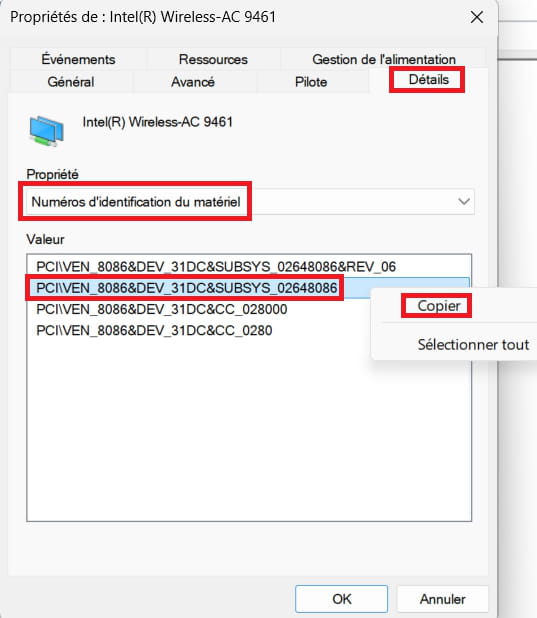
Publica los números de identificación del hardware de los 2 dispositivos problemáticos
--> Controlador de red
--> BluetoothClic derecho en cada dispositivo
Propiedades
Pestaña Detalles
En Propiedad, selecciona --> Números de identificación del hardware
En Valor, clic derecho en el número de identificación de hardware y copiar
Pega este número en tu próximo mensaje.
Imagen de ejemplo:
-
Editar: Si has resuelto el problema, gracias por darnos la solución y no te olvides de poner el tema como resuelto.
-
Hola a todos,
Para Brupala
Cuando hablas de eliminarla, ¿te refieres a "desinstalar el dispositivo" desde el administrador de dispositivos? Ya lo intenté, pero sin éxito. Tanto la he desactivado como la he desinstalado, y al reiniciar, vuelve a aparecer, siempre con el mismo pequeño logo de advertencia, y el mismo mensaje en las propiedades.
Para Kaneagle
Me hubiera gustado, pero no, el problema todavía no está resuelto, es solo que solo puedo mirar eso después de mi jornada laboral.
Aquí están los números que encuentro para los diferentes materiales:
Controlador de red
PCI\VEN_8086&DEV_9DF0&SUBSYS_00008086&REV_30
PCI\VEN_8086&DEV_9DF0&SUBSYS_00008086
PCI\VEN_8086&DEV_9DF0&CC_028000
PCI\VEN_8086&DEV_9DF0&CC_0280
Bluetooth
USB\VID_8087&PID_0AAA&REV_0000
USB\VID_8087&PID_0AAA
¿Alguna idea?
-
@Simon6948 EstadoMiembro
Descarga e instala --> 7Zip 64 bits
Para el controlador de red, descarga este controlador --> Intel
Haz clic derecho en el controlador --> WirelessProset_Intel.......zip
Selecciona --> 7Zip
Elige --> extraer a "WirelessProset_Intel.......\"Ve al administrador de dispositivos
Haz clic derecho en el controlador de red
Actualizar controlador
-->> Buscar en mi equipo para el software de controlador <<–
-->> Elegir de una lista de controladores... <<–
-->> Disco proporcionado <<–
-->> Examinar <<–
Ve a la carpeta del controlador descomprimido --> WirelessProset_Intel......
Selecciona el archivo --> ProSetExtension.INF y OK.
----------------------------------------------------------------------------------------------------------------Para el bluetooth, descarga este controlador --> Intel Bluetooth
Haz clic derecho en el controlador --> 180063e9........cab
Selecciona --> 7Zip
Elige --> extraer a "180063e9.......\"Ve al administrador de dispositivos
Haz clic derecho en el controlador de red
Actualizar controlador
-->> Buscar en mi equipo para el software de controlador <<–
-->> Elegir de una lista de controladores... <<–
-->> Disco proporcionado <<–
-->> Examinar <<–
Ve a la carpeta del controlador descomprimido --> 180063e9........
Selecciona el archivo --> ibtusb.inf y OK.
Reinicia el pc. -
@Simon6948 EstadoMiembro
¿Funciona o no? -
No, aún no...
Me costó un tiempo, aquí está el resumen de las operaciones:
Curiosamente, no tenía acceso a -->>disco proporcionado<<-- me costó un momento entender, la computadora primero me pedía seleccionar un tipo de equipo; -->>disco proporcionado<<-- estaba en el menú siguiente. Pero... El tipo de equipo "controlador de red" no figuraba en la lista de tipos de equipos.
Por si acaso, primero me encargué del bluetooth (cuyo tipo de equipo "bluetooth" estaba en la lista) y aquí está el mensaje al final de la instalación
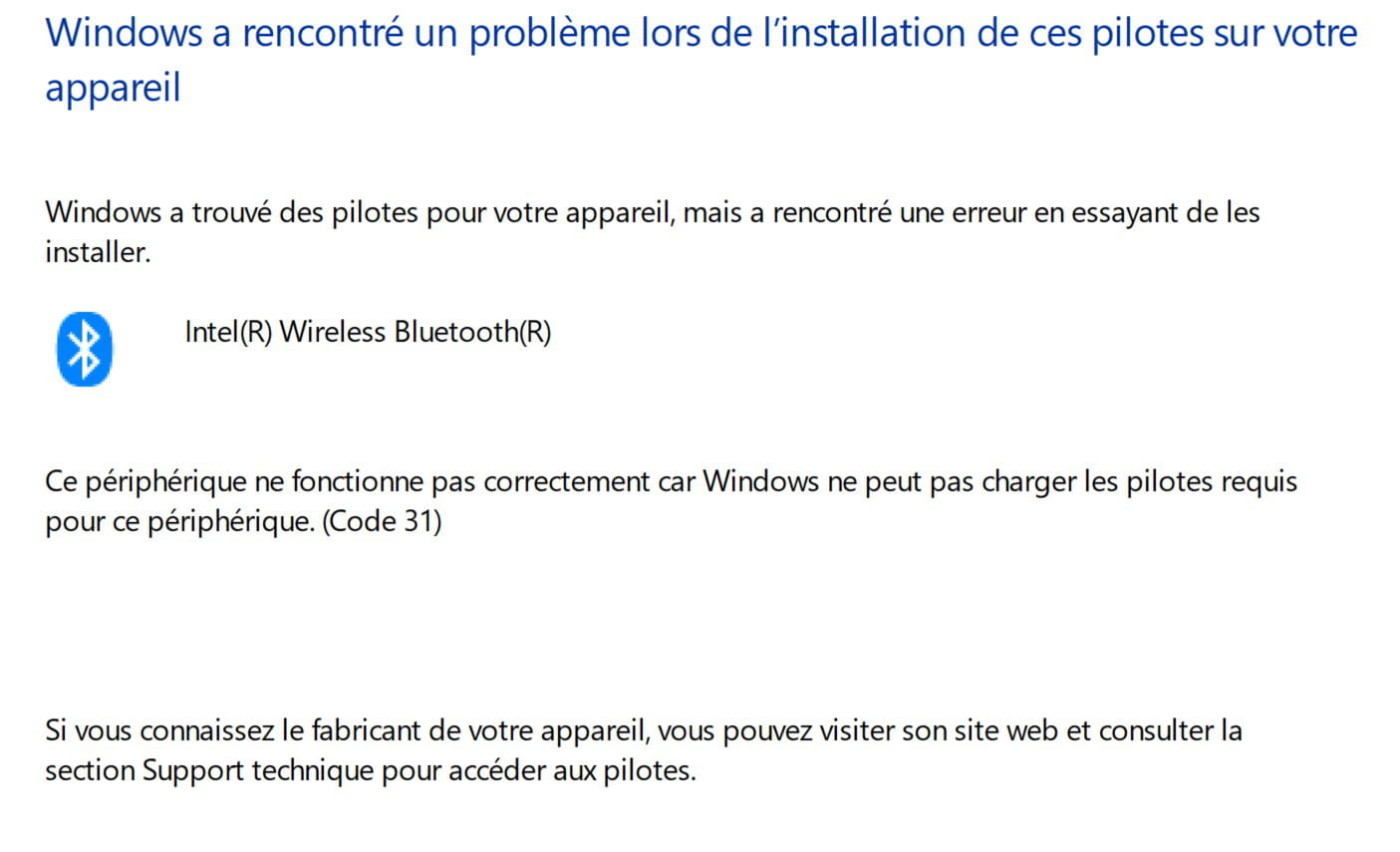
Ahora tengo dos dispositivos "Intel(R) Wireless Bluetooth(R)", el segundo tiene el mismo logo de "advertencia" pero con un poco más de detalles en las propiedades:
"Este dispositivo no funciona correctamente porque Windows no puede cargar los controladores requeridos para este dispositivo. (Código 31)
{La operación falló}
¿Es un progreso? ¿Debería intentar eliminar ambos como sugería Brupala, esperando que uno u otro se instale, esta vez, correctamente al reiniciar?
En cuanto al controlador de red, las cosas se complican aún más: desde que me encargué de la parte bluetooth, el dispositivo "controlador de red" ha desaparecido por completo, junto con la sección "otros dispositivos" que ocupaba.
Intenté "agregar controladores" en la barra de menú del administrador de dispositivos, y aquí está el mensaje al final de la operación:
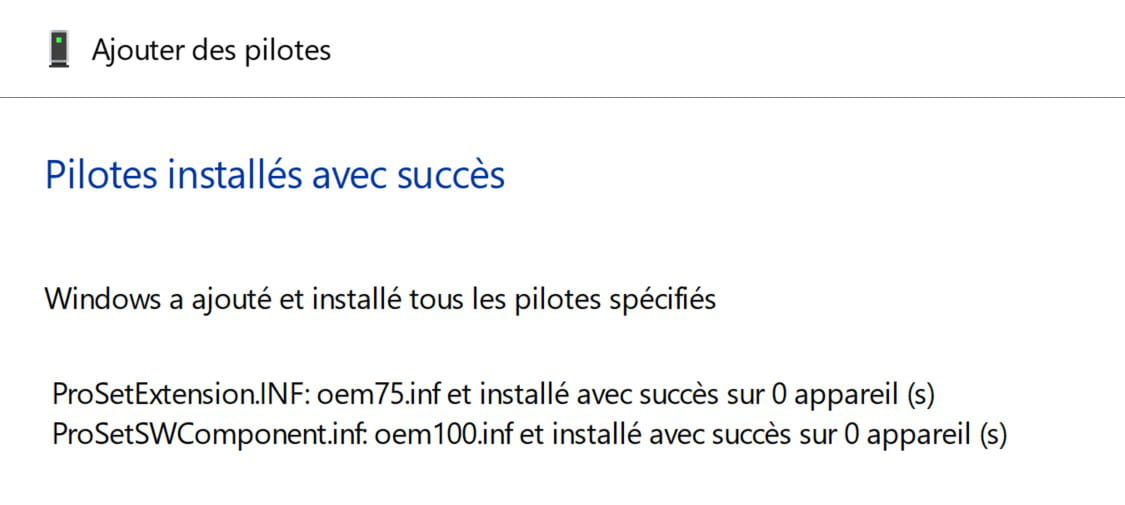
Y nada ha cambiado en el administrador de dispositivos :(
Este ordenador está decididamente cada vez más liviano, y la ventana cada vez más cerca!!!
-
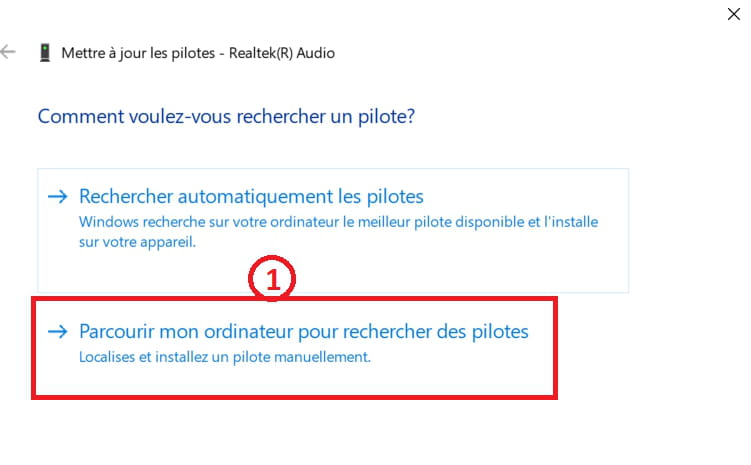
Extrañamente, no tenía acceso a -->>disco proporcionado<<--El tipo de equipo "controlador de red" no figuraba en la lista de tipos de equipos.Raro, normalmente no tienes nada que seleccionar ??
Mira la imagen 3, no hay ninguna selección de dispositivo.
Imágenes de ejemplo:
--------------------------------------------------------------------------------------------------------------
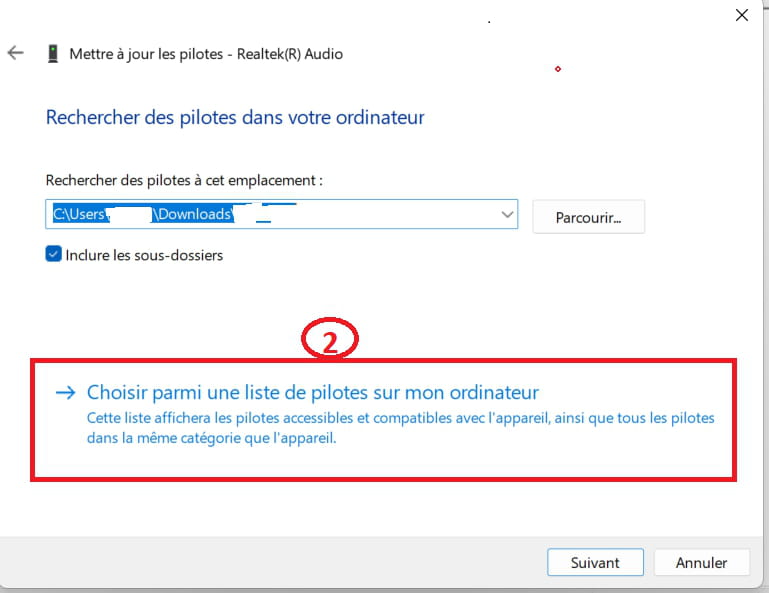
---------------------------------------------------------------------------------------------------------------
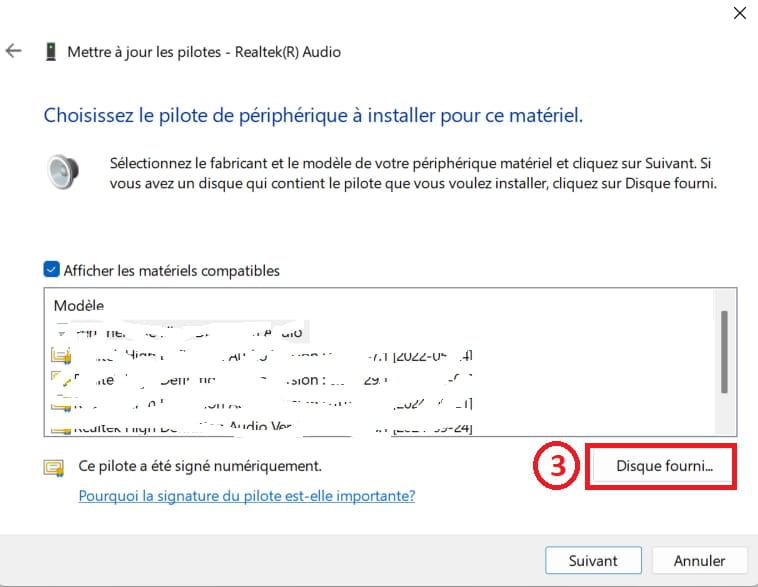
---------------------------------------------------------------------------------------------------------------
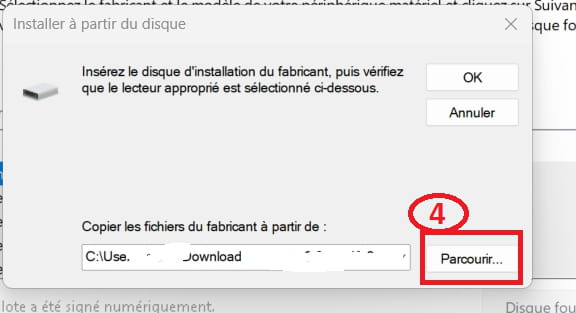
--------------------------------------------------------------------------------------------------------------
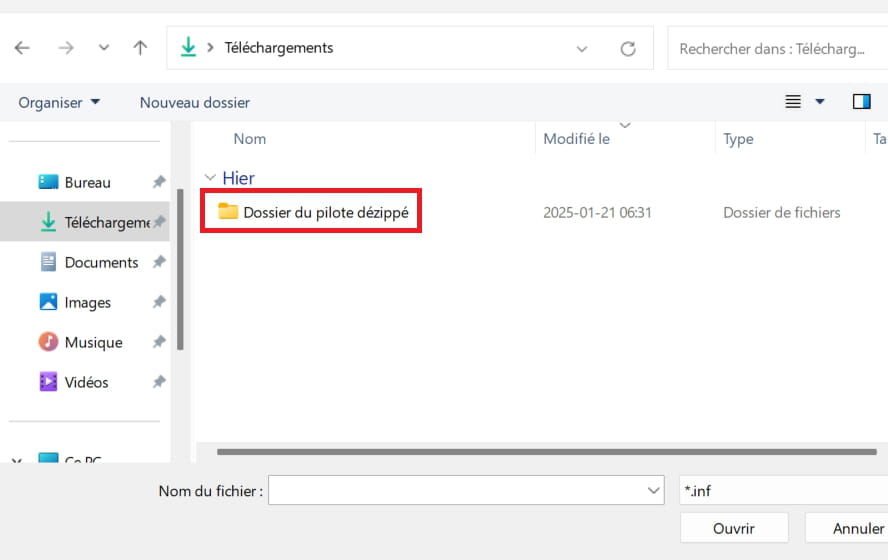
----------------------------------------------------------------------------------------------------------------
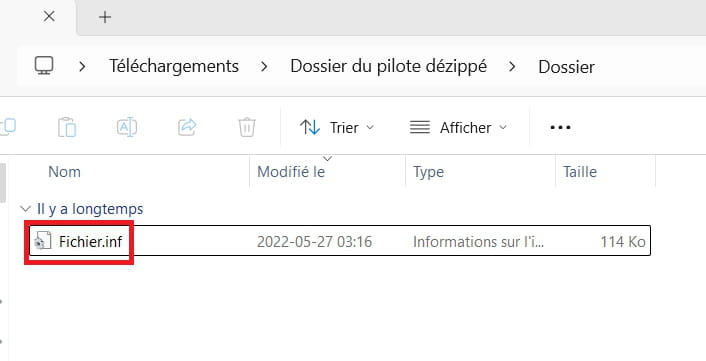
-----------------------------------------------------------------------------------------------------------------
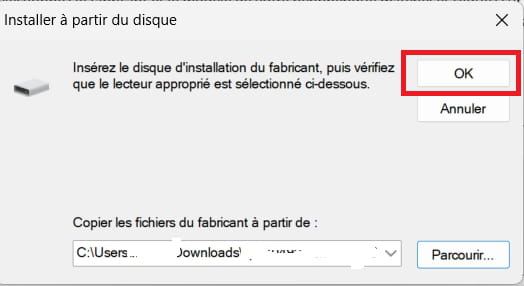
-----------------------------------------------------------------------------------------------------------------
Estoy tratando de entender:
Ve al administrador de dispositivos
Más secciones --> ¿Otros dispositivos?
¿Qué tienes en Bluetooth y tarjetas de red?
Imagen de ejemplo: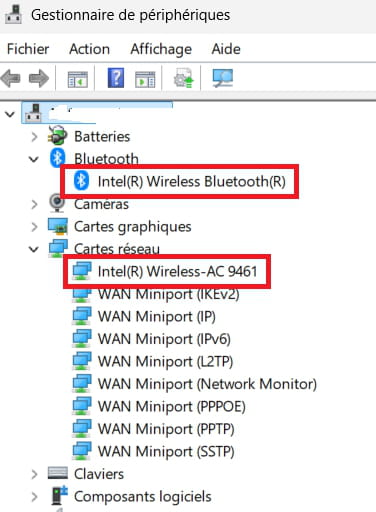
--------------------------------------------------------------------------------------------------------------
Prueba esto:
Haz clic en --> Acción
Buscar cambios en hardware.Imagen de ejemplo:
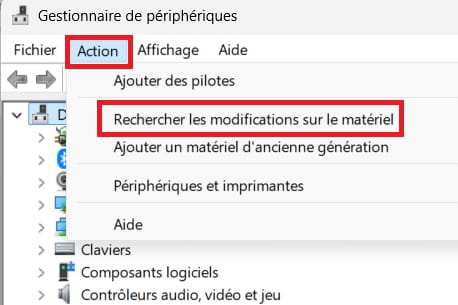
-
Sí, tenía exactamente el procedimiento que describes para todos los demás dispositivos que los dos implicados. Eso lo descubrí más tarde, cuando intenté ver cómo funcionaba para otros dispositivos. Al principio, pensaba que era precisamente "disco proporcionado" lo que debía encontrar entre la lista de "tipos de dispositivos".
Fue cuando intenté con los otros que me di cuenta de que estos dos tenían un menú "de más".
Y ahora, el menú en cuestión ya no aparece para el bluetooth.
No tengo más sección de "otros dispositivos", y en la sección "bluetooth", tengo "Intel(R) Wireless Bluetooth(R)", pero en duplicado (dos dispositivos con el mismo título, pero con mensajes de error diferentes).
No creo tener "más sección", ni la línea que enmarcaste en tarjeta de red (únicamente los WAN, etc.). Te lo digo de memoria porque no estoy en casa hoy. Intentaré hacer la búsqueda que describes esta noche.
-
en la sección "bluetooth", tengo "Intel(R) Wireless Bluetooth(R)", pero en duplicadoHaz clic derecho en cada dispositivo bluetooth
Desinstalar
Marca --> eliminar el dispositivo
DesinstalarHaz clic en --> Acción
Buscar cambios en el hardware.
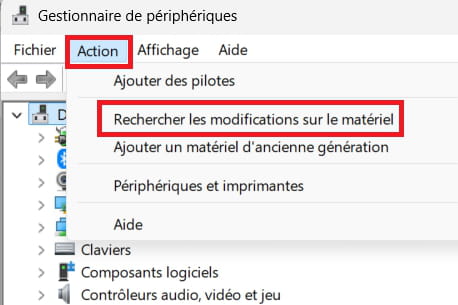
---------------------------------------------------------------------------------------------------------------
Luego, publica una captura de pantalla del administrador de dispositivos.
Imagen de ejemplo: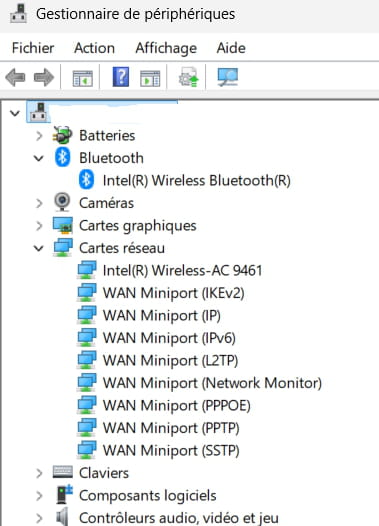
-
Hola kaneagle
¡WOW!
He eliminado los dos dispositivos Bluetooth, realicé el procedimiento que me indicaste y he recuperado mi controlador de red \o/ y un dispositivo Bluetooth.Bueno, siguen estando en error, pero imagino que eso ya es algo.
Aquí está mi administrador de dispositivos:
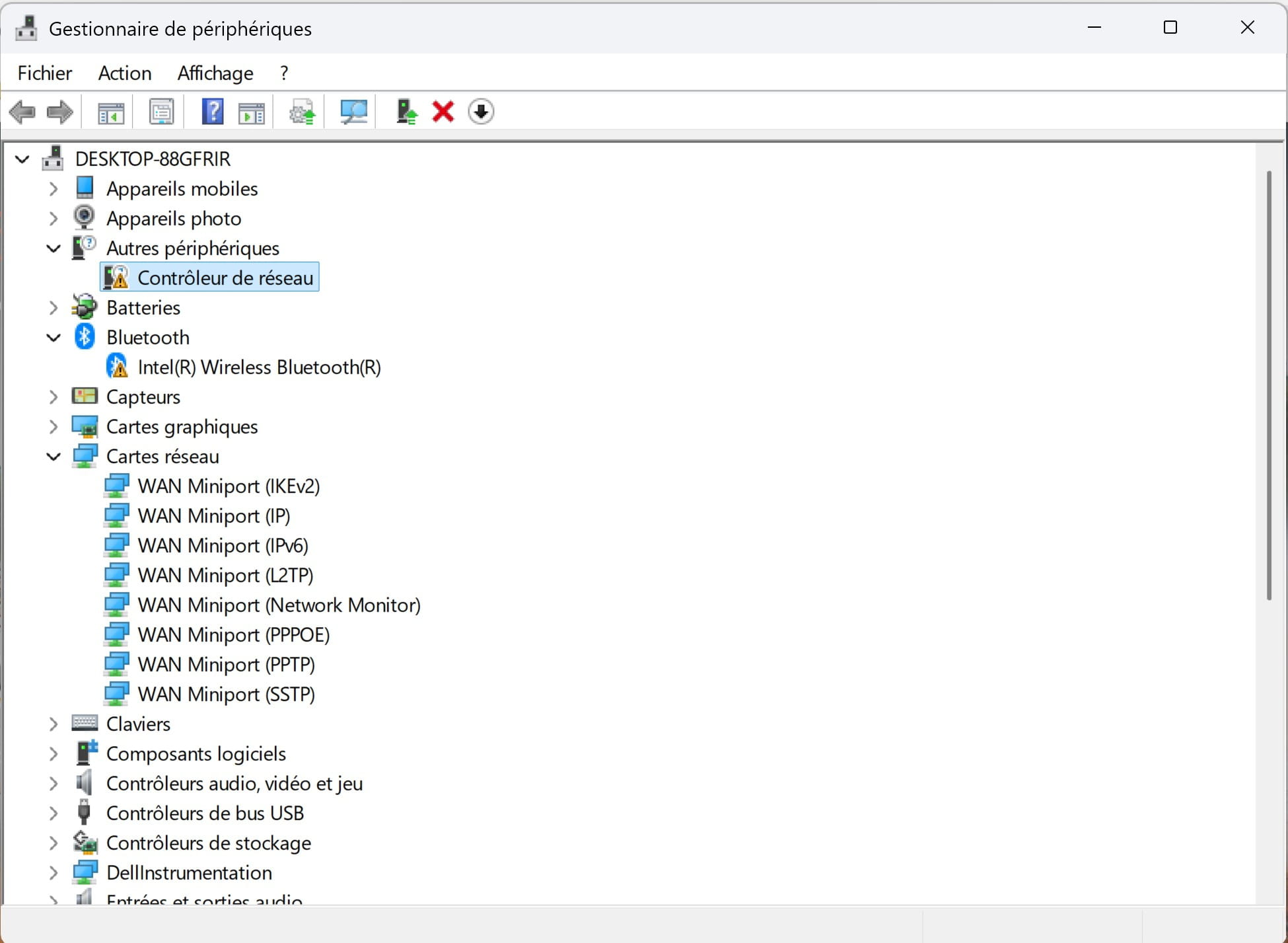
Para tu información, he intentado nuevamente el procedimiento de actualización que me habías indicado:
-->Clic derecho sobre el controlador de red / actualizar el controlador<--
-->Examinar mi equipo para buscar controladores<--
-->Elegir de una lista de controladores disponibles en mi ordenador<--Y aquí está la famosa ventana de selección del tipo de dispositivo.
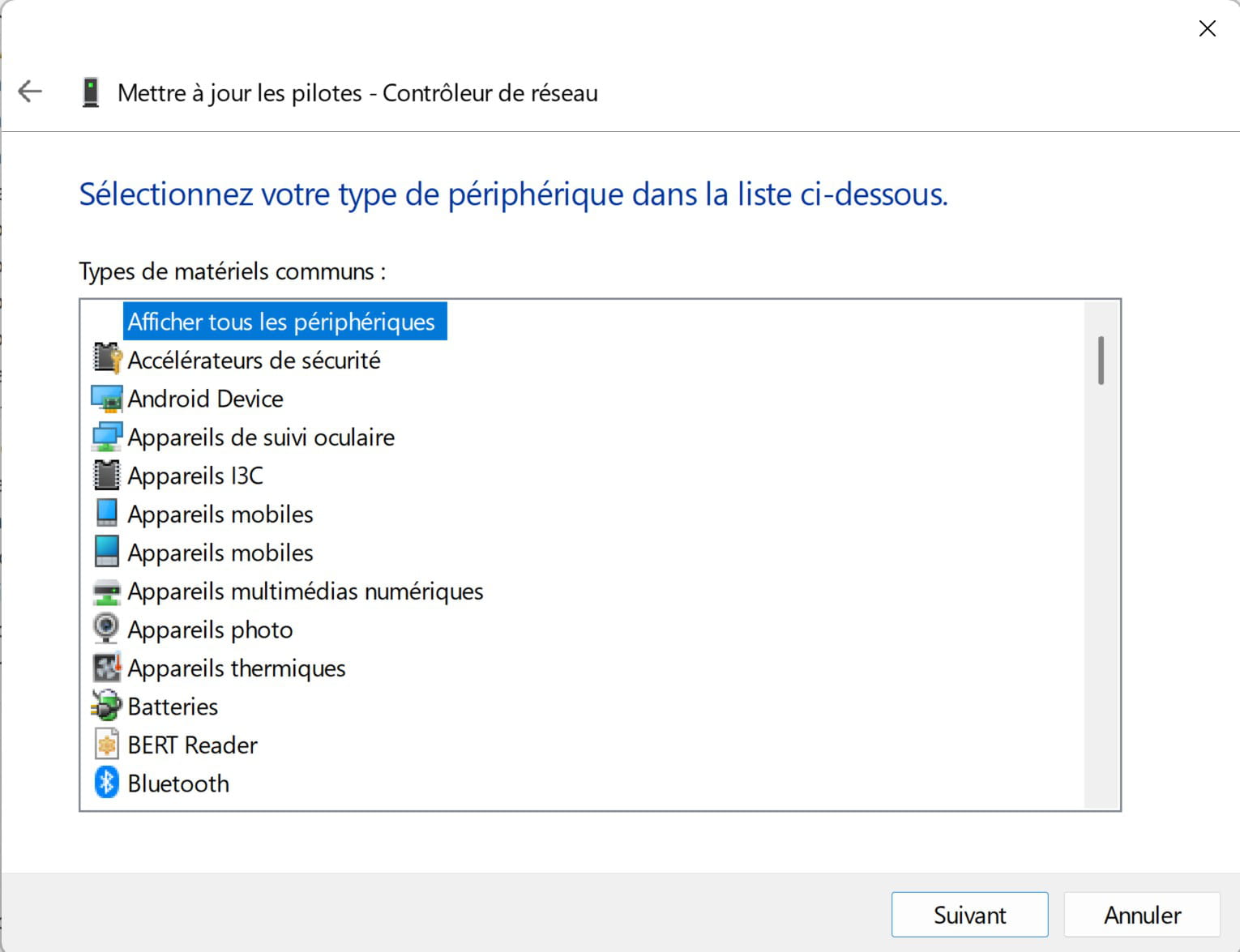
Esta ventana ya solo aparece para el controlador de red.
¿Debo volver a hacer el procedimiento de actualización para el Bluetooth, ahora que ya no tengo el paso "de más"?
¿Debo intentar nuevamente para el controlador de red, y si es así, bajo qué tipo? Tengo "tarjetas de red", "servicios de red", "controladores de red universal", entre otros.
¿Quieres que te publique la lista de todos los tipos disponibles (hay un montón)? -
@Simon6948 EstadoMiembro
Prueba este procedimiento:
Ve al administrador de dispositivos
Haz clic derecho en el controlador de red
Actualizar el controlador
–>> Buscar en mi PC controladores <<–
–>> Navegar <<–
Selecciona la carpeta del controlador descomprimido--> WirelessProset_Intel_.......
Aceptar
SiguienteImágenes de ejemplo:
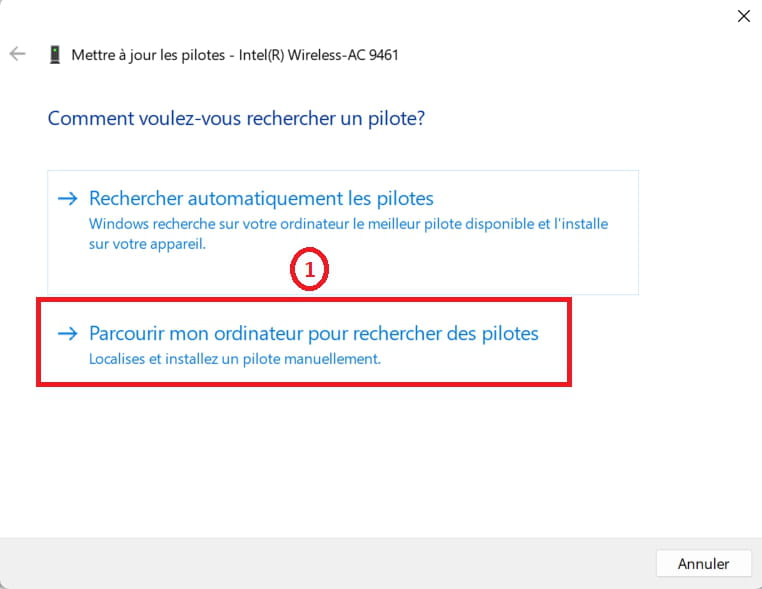
-------------------------------------------------------------------------------------------------------------
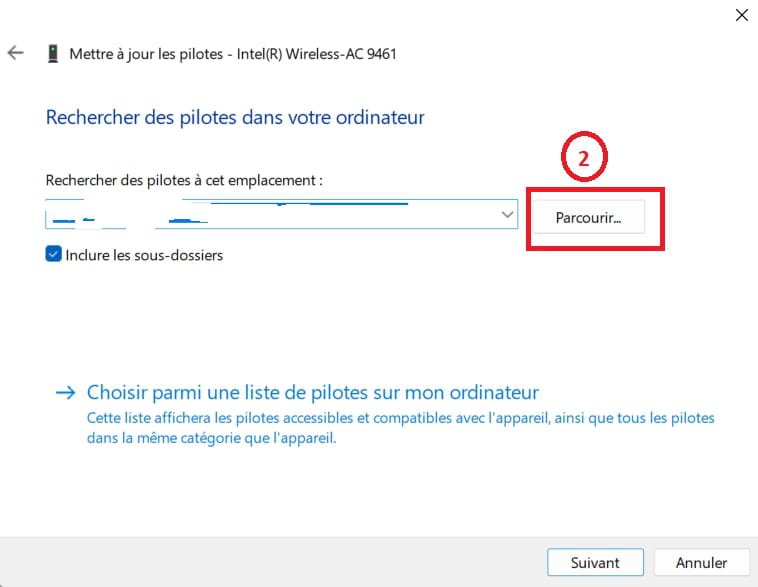
------------------------------------------------------------------------------------------------------------
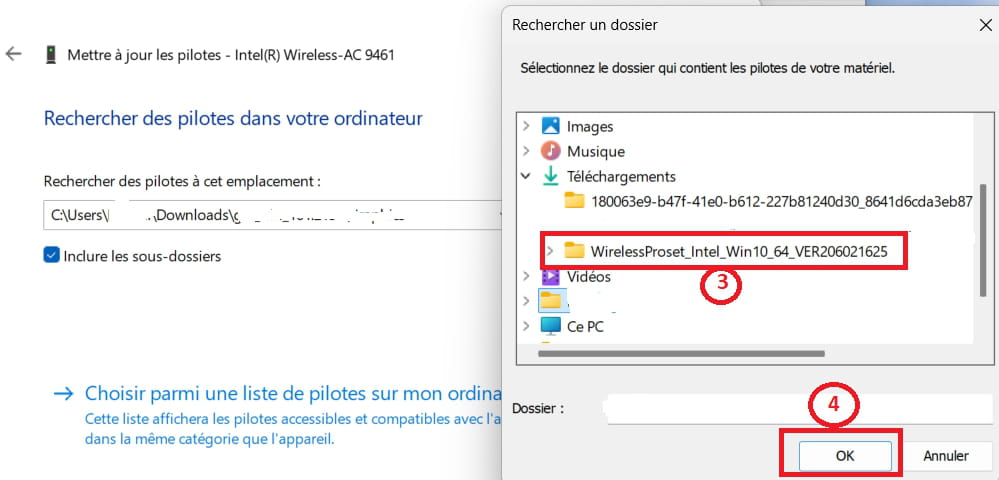
-------------------------------------------------------------------------------------------------------------
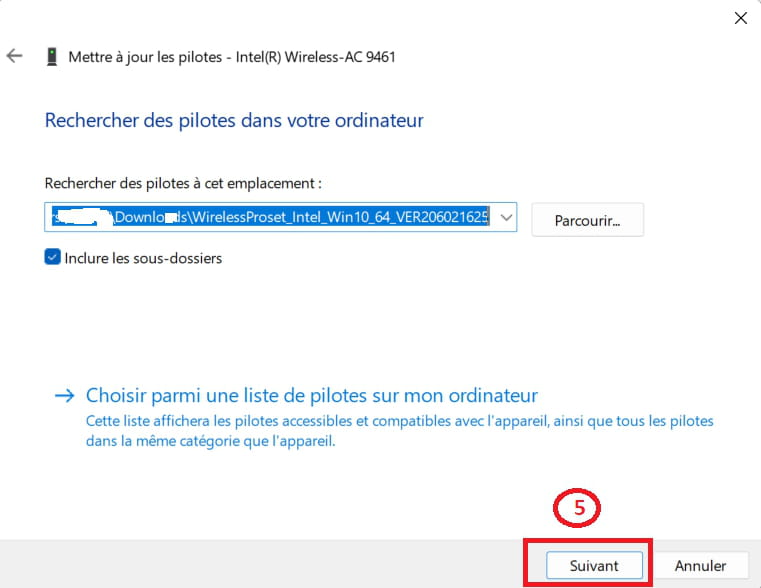
-------------------------------------------------------------------------------------------------------------
Mismo procedimiento:
Ve al administrador de dispositivos
Haz clic derecho en el Intel wireless Bluetooth
Actualizar el controlador
–>> Buscar en mi PC controladores <<–
–>> Navegar <<–
Selecciona la carpeta del controlador descomprimido--> 180063e9-b47........
Aceptar
Siguiente -
Para el controlador de red
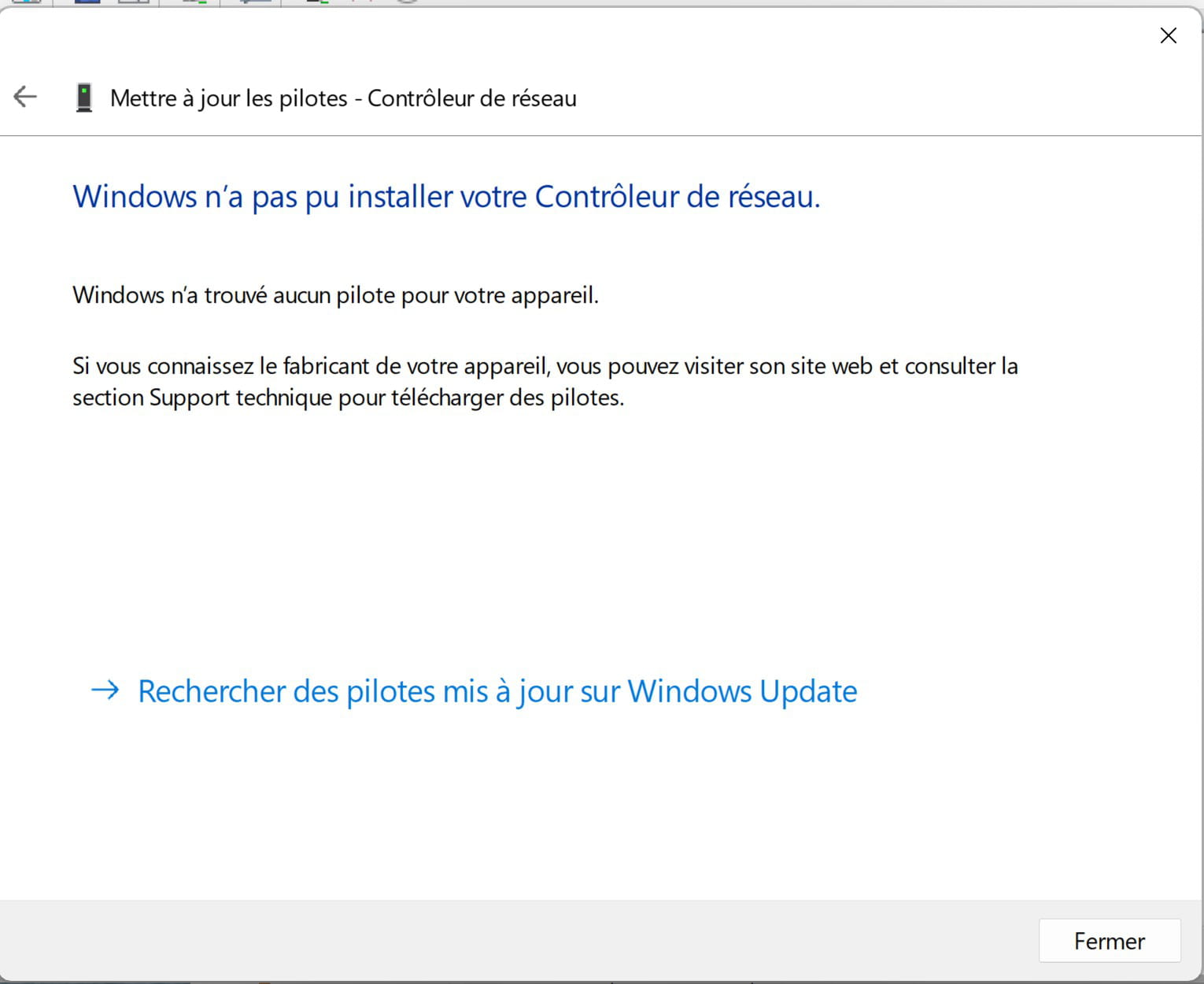
Para el bluetooth
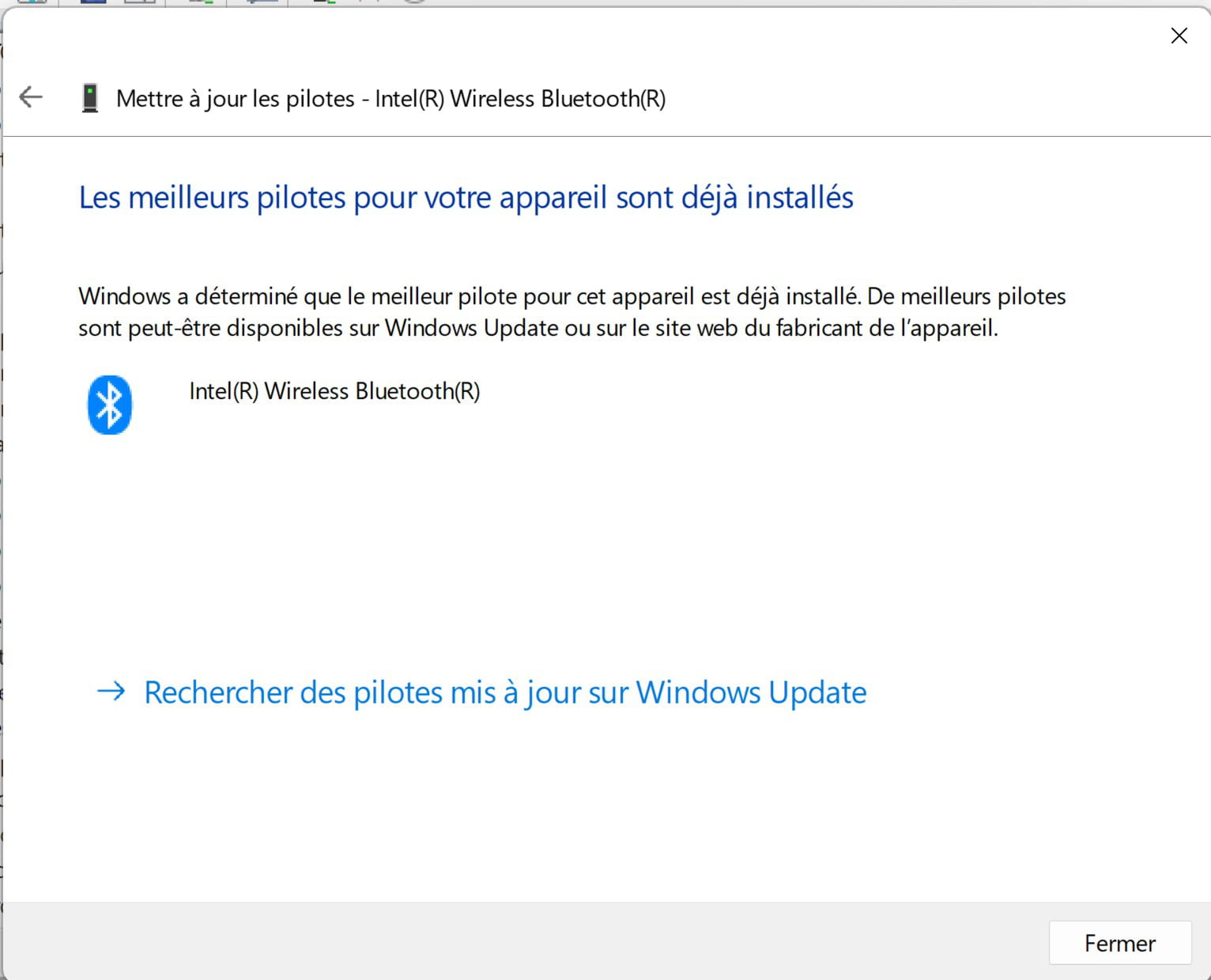
Y aquí está lo que resulta de la primera procedimiento, el que utiliza el "disco proporcionado" (para el bluetooth)
-
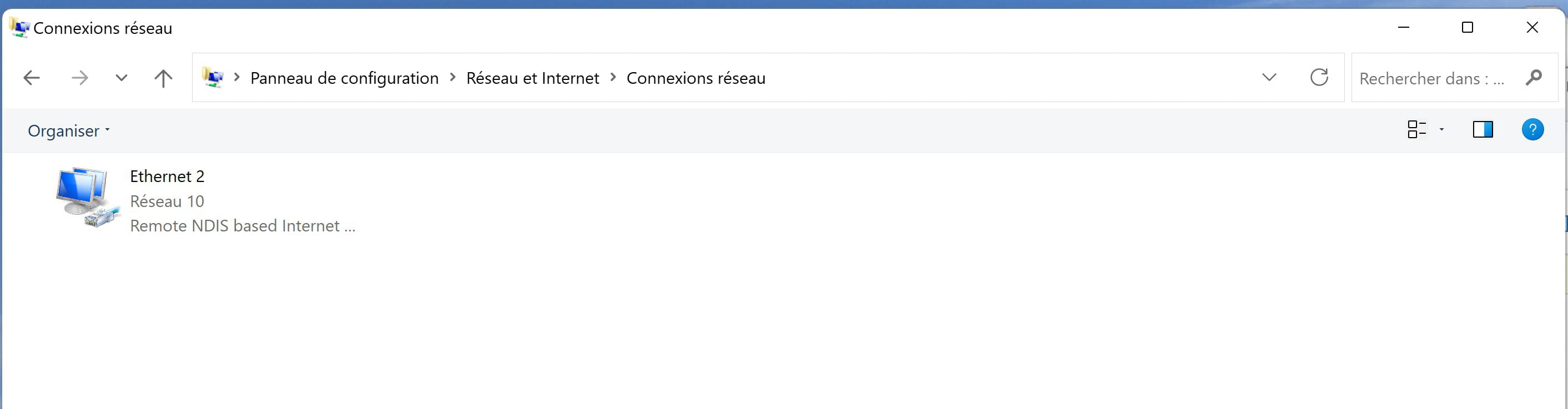
Gracias Redbart por tu sugerencia, este menú me permite efectivamente elegir entre las diferentes redes disponibles, mi problema es que las redes en cuestión no están precisamente disponibles.
La única red que aparece es mi teléfono que he conectado a través de la compartición de conexión para poder responder (o el adaptador rj45 que sin duda es responsable de todo este lío, y que soy reacio a reutilizar)
-
PD: perdón por el spam, no veía que mi respuesta aparecía y la reescribí 3 veces antes de darme cuenta de que en realidad es el sitio el que muestra el mensaje de Redbart DESPUÉS de mi respuesta al dicho mensaje... Raro
-
@Simon6948 EstadoMiembro
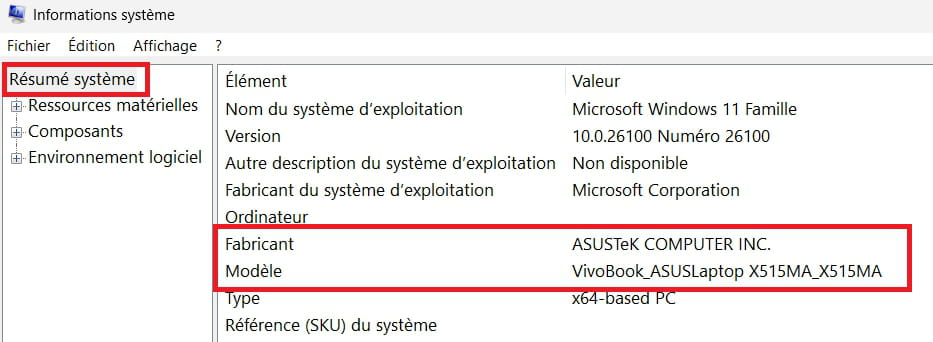
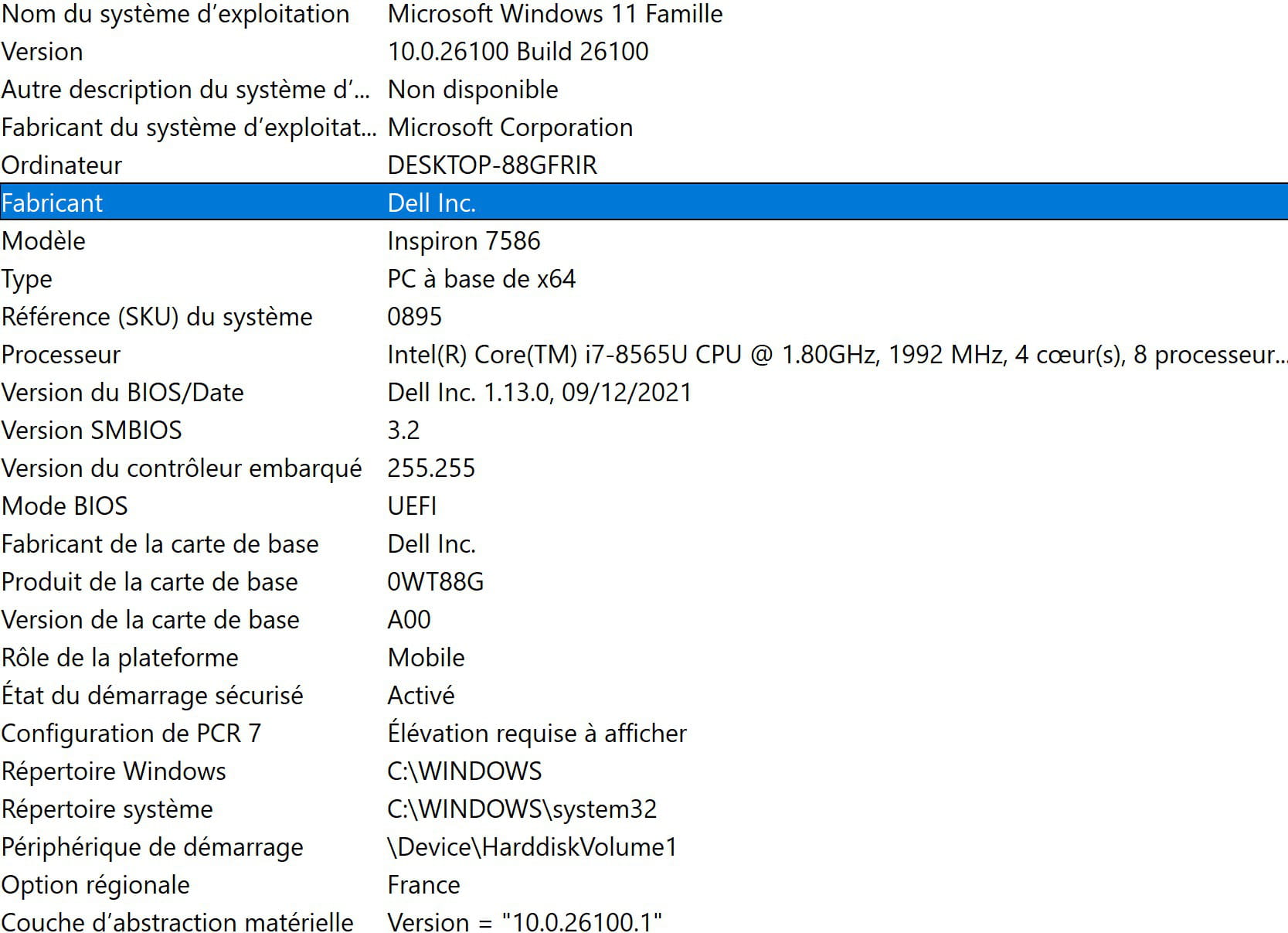
¿Marca y número del modelo del PC?
Windows + R
Escribe --> msinfo32.exe y OK
Mira en Fabricante y modelo
Imagen de ejemplo:
-
Se trata de un Dell
Fabricante Dell Inc.
Modelo Inspiron 7586
Si necesitas más:
Prueba estos 2 controladores que vienen del sitio de Dell según el número de modelo:
-->> Intel Wireless
-->> Bluetooth
Hola Kaneagle,
Lo siento, debe ser frustrante encontrarte ante un caso como el mío, pero prometo que no es falta de voluntad. Tengo exactamente los mismos mensajes de rechazo que la vez anterior.
- 1
- 2
Siguiente
-