Cómo integrar una foto en una celda de tabla de Word
sciuro Mensajes publicados 290 Fecha de registro Estado Miembro Última intervención -
Hola,
He construido una tabla de 4 columnas en Word. La primera columna está destinada a recibir una imagen que siempre tendrá el mismo tamaño (4,5 cm por 4).
El tamaño original de las fotos que se copiarán en estas celdas es de 30 x 28,11 cm (1110 x 1040 píxeles - resolución 94 ppp).
El tamaño deseado después del redimensionamiento es de 4,5 x 4 cm (335 x 314 píxeles - con una resolución de 200).
1- Mi pregunta: ¿cómo debo configurar mi tabla de Word para que las fotos originales se inserten en el tamaño de la celda sin desbordarse (es decir, con un tamaño de 4,5 x 4 cm), si es posible?
2- Si eso no es posible y debo redimensionar todas las fotos originales (unas cien...), ¿cómo debo proceder con Photoshop para un tratamiento por lotes: he intentado (script) pero en ninguna parte he encontrado la posibilidad de elegir el tamaño deseado en píxeles asociado a la resolución deseada (200 ppp). ¿Alguien puede indicarme con precisión cómo proceder?
4 respuestas
-
Hola,
me parecía que la segunda pregunta estaba resuelta con tu aprobación, de todas formas no con Photoshop sino con Faststone, incluyendo cómo obtener los parámetros deseados y un tutorial para la conversión por lotes.
https://forums.commentcamarche.net/forum/affich-38124335-redimensionner-en-cm-des-images-par-lot-avec-photoshop
En cuanto a la primera, la teoría es ajustar en Word las dimensiones de las filas y columnas de la tabla a la dimensión deseada, pero Word no es un software de edición de imágenes y nunca tendremos exactamente esas dimensiones. -
Hola Brucine,
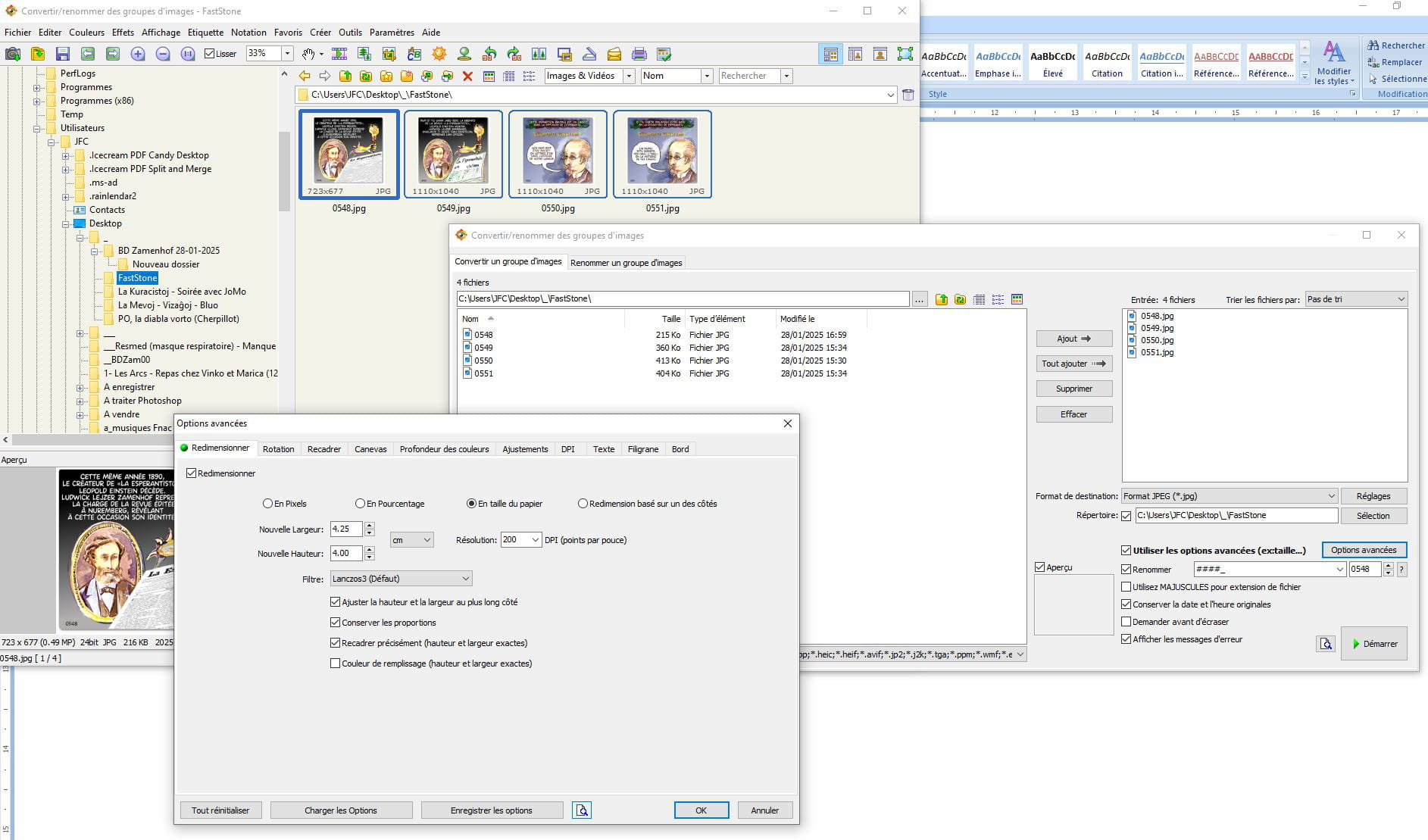
¡Sí! Cuando, hace unos meses, probé Faststone, hizo muy bien el trabajo esperado y quedé satisfecho. Cuando volví a utilizarlo, hace unos días para el mismo trabajo, ¡ya no quiso tener en cuenta la resolución solicitada! Las imágenes que deseaba redimensionar a 335x315 píxeles / 4,25 x 4 cm a una resolución de 200 pp salían sistemáticamente en 335x315 píxeles / 11,82 x 11,11 cm a una resolución de 72 pp.
Como parece que conoces bien el software, te adjunto una captura de pantalla para mostrarte el camino seguido. ¿Me habré saltado algún paso en el proceso?
Gracias por tu respuesta...
-
Los valores están relacionados, no puedo tener una resolución de 200 ppp exactamente al tamaño en cm indicado, cualquiera que sean los parámetros en los que juego, el recalculo se hará en un tamaño aproximado cercano.
No he encontrado otro recurso que empezar por editar-ajustar el DPI a 200x200 (en mi caso se trata de fotos importadas de un smartphone a 72x72).
Si ahora redimensiono solo en píxeles a 335x315 obtengo el resultado correcto en esos dos criterios, pero dudo (de hecho, cualquiera que sea el software) que el tercero (tamaño a la impresión) sea exactamente el que deseo.
No habría entonces otro artefacto que, ya sea por la primera vía o la segunda, crear como se mencionó en Word una tabla con celdas de las dimensiones deseadas y luego adaptar las imágenes, según el caso disminuyéndolas o estirándolas un poco, pero recordando nuevamente, como he señalado, que Word no es un software de tratamiento de imágenes adecuado para este efecto, el resultado será necesariamente aproximado a algunos décimos de centímetro. -
Gracias brucine,
Tu subterfugio me interesa porque todas las imágenes nativas que deseo redimensionar son del mismo formato (1110 x 1040 pp a una resolución de 94), lo que corresponde, una vez redimensionadas, a 335 x 315 pp a una resolución de 200. Si el tamaño en centímetros se mantiene aproximadamente muy cercano, me conviene (hasta ahora, todos mis intentos han terminado en 335 x 315 a 72 pp).
Pero no he entendido dónde (en FastStone), y cómo, comienzas por editar-ajustar el DPI a 200 x 200...
-
Por, en la imagen correspondiente, editar, ajustar el DPI, quedando por saber si esto funciona al hacer clic derecho en una imagen cualquiera de la carpeta de origen, seleccionar, todos.
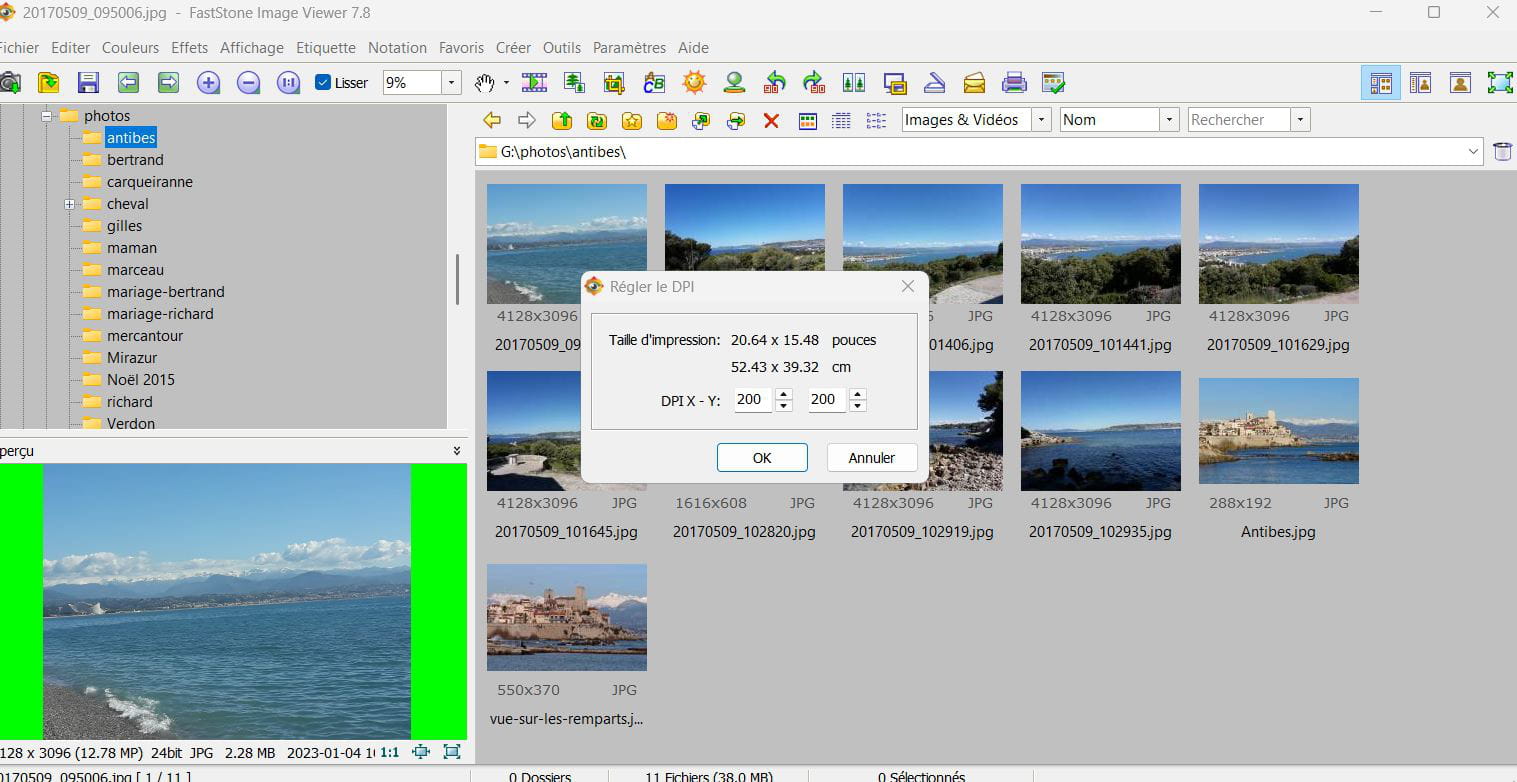
Acabo de intentar, pero eso no modifica el tamaño de impresión de la imagen. Por ejemplo, al ajustar el DPI a 200x200, la imagen sale a 9,18x8,6 cm. Para obtener el formato 4,20x4 cm (en realidad 4,27x4), tengo que aumentar el DPI a 648x660, lo que me da una imagen de 4,27 x 4 cm resolución 600 pp de 224 ko (frente a una imagen esperada de 4,35 x 4 cm resolución 200 pp de 72 ko).
Esto podría convenirme, pero:
1- no funciona por lotes de imágenes, sino imagen por imagen... así que no es nada práctico
2- el peso de la imagen se siente enormemente (224 ko frente a 72 ko), lo que incrementa demasiado el documento de Word que cuenta... ¡con 800 imágenes!Dicho esto, me pregunto si no hay un error en « Opciones avanzadas/Redimensionamiento » de FastStone, porque al marcar « tamaño de papel », hay posibilidad de especificar tanto la altura, la anchura de la imagen y la resolución deseada... y, sin embargo, la consideración de la resolución no es efectiva.
¿Hay alguna manera de contactar a FastStone para preguntarles qué está pasando?
Mi concepto era proceder en dos etapas: en una primera, cambiar todas las fotos a 200x200 ajustando el DPI; luego, a partir de esta primera serie realizada y guardada, aplicar la modificación de tamaño deseada (y aproximada) como se mencionó en <3>, esperando que esta vez el DPI se mantuviera.
He realizado los dos procesos en una sola foto, no creo haber hecho nada más que simularlo en todas las del dossier, pero donde esta simulación (elegir una imagen, seleccionar todo, y luego editar para aplicar la modificación) no provocaba una reacción inesperada del software.
Es ilusorio querer hacer intervenir al soporte en un programa gratuito.
Pero probablemente Marina tenga razón con soluciones menos enrevesadas.Hola
Con Word, es posible
clic derecho, Propiedades de la tabla, pestaña Tabla
Botón Opciones: desmarcar la opción Redimensionar automáticamente para ajustar al contenido.m@rina
-
Hola m@rina.
La casilla Redimensionar automáticamente... estaba desmarcada..., pero cuando inserto una imagen en la celda mediante copiar/pegar, esta supera con creces el marco y entonces me veo obligado a reducirla manualmente, lo que es imposible hacer sistemáticamente para 50 o 100 imágenes...
De todos modos, gracias por tu intervención.
Hola sciuro
Gracias por tu respuesta.
Acabas de señalar un error. Porque la solución que te di ha funcionado así durante mucho tiempo y es lógica.
Así que acabo de verificar en 365 y efectivamente constato el error. También he probado en 2024 y allí funciona correctamente. Por lo tanto, intentaré transmitir esto a Microsoft.
Si aún no has resuelto el problema, puedes insertar formas rectangulares en tus celdas, del tamaño adecuado. Luego copias tu imagen, seleccionas la forma y eliges el relleno, Imagen, Portapapeles.
m@rina
Re...
Si no, si tus imágenes ya están insertadas, puedes usar una macro para ponerlas todas del mismo tamaño. Tengo una aquí:
Insertar formas rectangulares en las cincuentas a cien celdas: no está mal como ganancia de tiempo en comparación con el redimensionamiento imagen por imagen. Pero para una o dos imágenes, está bien.
Sin embargo, la macro puede ser interesante, pero no entendí cómo acceder a ella. Al hacer clic en tu enlace, llego a una página donde se describe, pero sin indicaciones sobre dónde descargarla...
No es necesario descargar la macro. Simplemente copia y pega.
Aquí explico para aquellos que nunca han utilizado una macro:
https://faqword.com/index.php/word/gestion-des-macros/le-b-a-ba-du-vba#forum
Ejecuta la macro en una copia de tu documento. Nunca se sabe.
m@rina
-
Gracias m@rina por recordarme el uso de una macro (copiar/pegar) que había olvidado completamente…
Para lo demás, efectivamente, lo ideal para mí sería que Microsoft reparara el error del copiar/pegar de una imagen (cualesquiera que sean sus dimensiones) en una celda de la tabla, adaptando automáticamente el tamaño de la imagen original al de la celda de destino.
La macro puede efectivamente serme útil. Lo veré en mi próxima utilización…
De todos modos, gracias por tu ayuda.
-