Ventana extraña en la barra de tareas
Resuelto
poupart0742
Mensajes publicados
130
Fecha de registro
Estado
Miembro
Última intervención
-
Mo -
Mo -
Hola a todos!
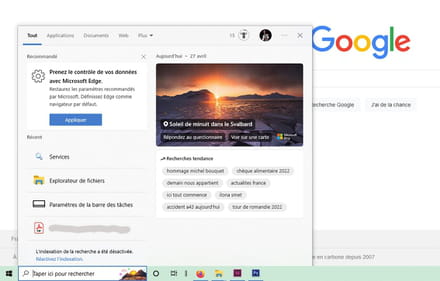
Desde hace unos días, aparece una imagen en la barra de tareas y no logro eliminarla: no encuentro su origen en las aplicaciones. A continuación se muestran dos capturas de pantalla de este fenómeno: primero, la pequeña luciérnaga en la barra de tareas, señalada con la flecha roja; luego la ventana tal como aparece al hacer clic sobre ella.
¿Podrán ayudarme a encontrar la aplicación implicada y la forma de eliminarla? ¡Muchas gracias!

Configuration: Windows / Firefox 99.0
Desde hace unos días, aparece una imagen en la barra de tareas y no logro eliminarla: no encuentro su origen en las aplicaciones. A continuación se muestran dos capturas de pantalla de este fenómeno: primero, la pequeña luciérnaga en la barra de tareas, señalada con la flecha roja; luego la ventana tal como aparece al hacer clic sobre ella.
¿Podrán ayudarme a encontrar la aplicación implicada y la forma de eliminarla? ¡Muchas gracias!


Configuration: Windows / Firefox 99.0
Enlaces relacionados:
- cómo restaurar la barra de herramientas de internet
- Google Chrome realiza búsquedas a través de Yahoo.
- Eliminar barra de búsqueda permanente en el escritorio
- Barra de búsqueda de Windows no funciona
- Imagen en la barra de búsqueda de Windows 10
- Cómo quitar esa cosa de la barra de búsqueda de Windows 10
5 respuestas
-
pistouri Mensajes publicados 19010 Fecha de registro Estado Colaborador Última intervención Embajador 8 732
Hola,
Destacados de búsqueda (Faits saillants de la recherche).
KB5011543(12 de abril de 2022) o KB5012599 La actualización para la calidad de Windows 10 añade los resaltados de búsqueda al menú Inicio.
También en W11.
Nueva interfaz con los puntos destacados de la búsqueda
Microsoft parece haber añadido iconos de búsqueda en el lado derecho del campo en algunos dispositivos.
En una palabra, Destacados de búsqueda es la forma en que Microsoft muestra las búsquedas de tendencias, hay vacaciones, cumpleaños, días importantes en tu región, etc., directamente en la ventana de la aplicación de búsqueda.
Desactivar los destacados de búsqueda en Windows 10
-1-
Haz clic derecho en la barra de tareas de Windows 10
Selecciona Buscar.
Desactiva "Mostrar los destacados de la búsqueda".
O
Haz clic derecho en la barra de tareas
Desmarca "mostrar el resaltado de búsqueda"
O
Haz clic con el botón derecho en la barra de tareas --► Buscar--► Desactivar los resaltados de búsqueda
O
Haz clic con el botón derecho en la barra de tareas.
Buscar -► (deselecciona) Mostrar búsqueda
-2-
Configuración --► Privacidad y seguridad --► Configuración de búsqueda --►Mostrar los puntos destacados de la búsqueda para desactivar o activar la función.
-3-
Existe otro modo de desactivar los destacados de búsqueda mediante una nueva política disponible en Windows 10 del editor de directivas de grupo.
Con Gpedit.
--► activar gpedit.msc en Windows 10
--► Instalar gpedit.msc en Windows 11 Familia
Ejecuta la herramienta Gpedit.msc y accede a :Configuración del ordenador > Plantillas administrativas > Componentes de Windows > Buscar.
En el panel derecho, selecciona ''Permitir los resaltados de búsqueda'' y establece su valor en ''Desactivado''.
@+
-
La actualización KB5011543 aporta los aspectos destacados de la investigación a Windows 10
- Un pequeño pingüino apareció junto a mi barra de tareas

Haz clic derecho en la barra de tareas -> buscar -> mostrar los puntos fuertes de la búsqueda -> desmarcar
Fuente
PD :
También es porque ese día era el Día Mundial del Pingüino......
Nos vemos
-
-
-
-