
Instalar y utilizar la impresora sin WIFI
Kakou
-
Bsch38 -
Bsch38 -
Hola,
Le expongo mi problema. Quiero instalar y usar mi impresora, pero no puedo.
No tengo un router de internet, tengo un plan telefónico de 130G que me es suficiente para todos mis dispositivos (computadora, tableta), trabajo en compartición de conexión. Vivo en Martinica, los precios son más altos que en la metrópoli, limito los gastos innecesarios, por esta razón no quiero contratar un router.
Lo único es que es imposible instalar y usar mi impresora HP nueva sin tener WIFI.
¿Ustedes tienen alguna solución?
En el peor de los casos, puedo comprar otra impresora, pero a pesar de mis búsquedas, no he encontrado ninguna que se instale sin WIFI.
A la espera de sus valiosos consejos, les deseo un buen día????☀️
Karine
Le expongo mi problema. Quiero instalar y usar mi impresora, pero no puedo.
No tengo un router de internet, tengo un plan telefónico de 130G que me es suficiente para todos mis dispositivos (computadora, tableta), trabajo en compartición de conexión. Vivo en Martinica, los precios son más altos que en la metrópoli, limito los gastos innecesarios, por esta razón no quiero contratar un router.
Lo único es que es imposible instalar y usar mi impresora HP nueva sin tener WIFI.
¿Ustedes tienen alguna solución?
En el peor de los casos, puedo comprar otra impresora, pero a pesar de mis búsquedas, no he encontrado ninguna que se instale sin WIFI.
A la espera de sus valiosos consejos, les deseo un buen día????☀️
Karine
5 respuestas
-
Hola,
Para instalar su impresora en su ordenador
1) normalmente deberá haber recibido con su impresora unos cables, de los cuales uno sirve para alimentar su impresora a la toma de corriente, y el otro sirve para hacer la conexión con su PC (toma USB).
Antes de conectar su impresora, debe haber recibido también una guía de usuario, que le explicará cómo poner en funcionamiento su impresora.
2) Verifique que no haya nada que pueda bloquear (plásticos, pegatinas, cartones, etc.) en los siguientes compartimentos:
el compartimento donde colocará la tinta (a menudo se encuentra en una tapa en la parte frontal), luego mire en la parte posterior de su impresora. Si hay pegatinas, plásticos y/o cartones de protección donde colocará las hojas, sobres, papeles fotográficos, etc., no debe moverlos.
Controle también los rodillos, verifique si no hay cosas que puedan bloquear la alimentación de papel y la impresión (boquillas).
Una vez que haya revisado la impresora y haya visto todo bien, retire cualquier elemento que pueda perjudicar el funcionamiento de la impresora.
3) Conecte el cable USB a su impresora; si no se proporciona uno, consiga uno según el tipo de conexión USB de su impresora (hay varios modelos) y no del PC. Luego, conecte el enchufe de corriente.
4) Encienda su ordenador. Una vez que esté en el "escritorio" y que su ordenador haya terminado de cargar todos los programas, etc., conecte su impresora a un puerto USB libre. Lógicamente, su sistema detectará una nueva conexión en su puerto USB, lo que mostrará un mensaje. Si tiene un CD con la impresora, insértelo para instalar los controladores. Puede que tenga que configurar el wifi de la impresora ingresando la clave (código de su wifi / contraseña del wifi que se parece a esto: DE56K7K2). En general, se encuentra en la Bbox. En su caso, vaya a su PC que, supongo, tiene wifi. Y haga lo siguiente:
haga clic en el ícono windows

Luego escriba en la búsqueda panel de control y haga clic en abrir o haga doble clic en el ícono a la izquierda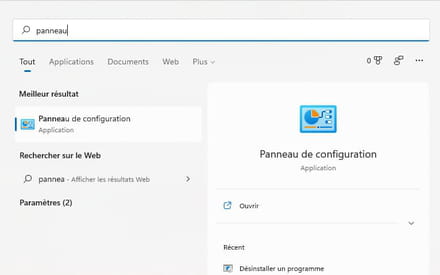
Luego elija Red e Internet (haga clic en el enlace verde)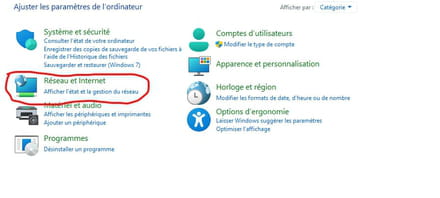
Luego centro de redes y recursos compartidos como aquí (siempre el enlace verde)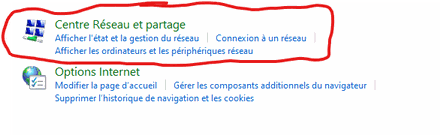
Después verá aparecer una ventana como la siguiente, allí debe elegir en la parte derecha wifi.
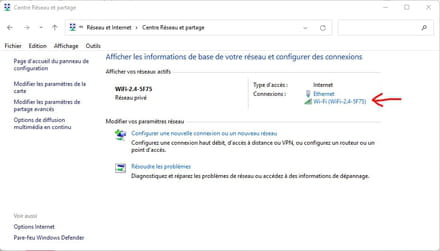
Una vez que haya hecho clic en Wifi, verá este menú y deberá presionar el botón "propiedades inalámbricas" como se ve a continuación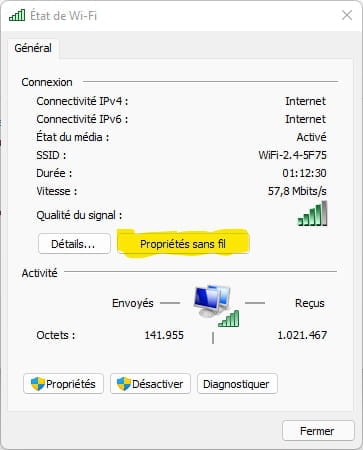
Aparecerá una ventana que contiene dos pestañas, haga clic en la pestaña llamada: seguridad para obtener esto: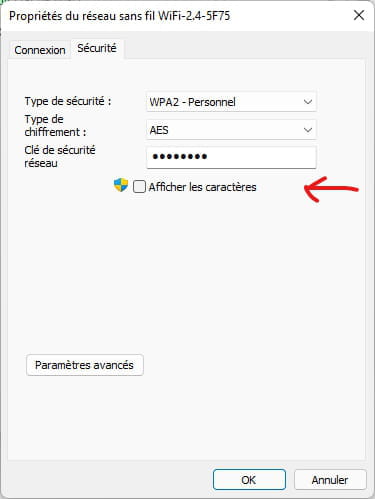
Solo le queda marcar la casilla "mostrar caracteres". Así podrá encontrar su clave WPA -WPA2 WEP.
Espero que esto le ayude con su impresora, anote el código de la clave WPA para poder ingresarlo en la impresora para su configuración en modo WIFI.
¡Lo siento también si he sido largo! ;)
--
El conocimiento se adquiere a través de la experiencia, todo lo demás es solo información. A.Einstein -
Hola a todos,
@ blackmefias_3350, sin querer contradecir la utilidad de tu tutorial, tras leer el post de kakou, esto no se aplica, a menos que me equivoque gravemente.
kakou desea no conectarse a una caja que no posee. Se conecta por 4G utilizando el smartphone para navegar en su PC.
@ kakou, en principio deberías tener obligatoriamente Wi-Fi en tu smartphone. Eso es lo que te permitiría establecer una conexión directa con la impresora. De hecho, se llama Wifi-direct, con la única condición de que tu impresora disponga de ello, lo cual no ocurre en las impresoras más antiguas.
El Wi-Fi "estándar", por así decirlo, está efectivamente diseñado para una conexión a través de una caja, sea cual sea.
Por lo tanto, es necesario que la mención wifi-direct figure en la impresora y deberás "obligatoriamente" utilizarlo primero para establecer la conexión, y luego para que la impresora funcione.
Algunas impresoras también se comunican mediante Bluetooth (alternativa al Wi-Fi), pero eso es más raro y significa que también tienes Bluetooth en tu smartphone, que es común pero no sistemático.
También es posible probar una conexión por cable (cable USB) si tu smartphone tiene una salida llamada usb-to-go (toma y cable USB estándar), pero nunca he probado esta configuración. Puedes hacerlo sin peligro, pero aún así necesitarás que el controlador esté instalado (ver más adelante).
Pero eso no es suficiente, volvamos a la impresión por wifi-direct.
También es necesario descargar e instalar el controlador (programa) correspondiente a la marca de tu impresora, desde la biblioteca de Google Play (un catálogo de juegos, herramientas, etc.). No podrás utilizarlo, si no lo has hecho ya, al registrarte, es decir, abriendo una cuenta de Google (gratuita).
Al escribir el nombre de la marca, se te propondrá un controlador de impresión. En principio, no deberías tener dificultades para instalarlo.
Solo haciendo esto podrás gastar dinero en tintas especiales "para impresoras de chorro de tinta".
Finalmente, incluso estando en Martinica, para recibir ayuda de manera efectiva, deberías acostumbrarte a indicar el modelo exacto de tu PC, la versión de Windows instalada y, en tu caso, el modelo de smartphone. CCM no es un sitio de superhéroes que puede ver tu instalación a 8000 km.
Espero tu respuesta. Tchimbé rèd.-
Hola,
he leído bien el mensaje de Kakou, pero para configurar su impresora en modo WIFI, debe ingresar la clave del wifi (WPA, WPA2 o WEP), ya que ella/él también está utilizando una computadora portátil, le será más fácil encontrar su clave en su PC y no en su smartphone.- @georges97,
No sé ustedes, pero yo solo uso mi impresora conectada al Wifi o no, únicamente a través de mi PC. Así que pienso que KAKOU solo necesita una conexión WIFI para conectar su impresora a su PC a través de su red WIFI.
Personalmente, no veo la necesidad de tener acceso a mi impresora desde mi smartphone (a menos que sean hombres o mujeres de negocios). Aunque a veces puede ser raramente útil. Pero en ese caso, necesitaría una conexión a internet durante sus desplazamientos. Y según lo que entiendo de KAKOU, su módem es su smartphone. Por lo tanto, no se puede usar mientras se desplaza, a menos que lleve todo su equipo con ella/él.
De ahí mi respuesta que di e implementé con imágenes.
Saludos a usted, Georges97,
Blackmefias_3350 - También imprimo a través de mi red wifi que incluye el router, pero por lo que entendí, Kakou no tiene router. Por lo tanto, la conexión con la impresora solo puede hacerse configurando la PC como punto de acceso. Dicho esto, dejo gustosamente la mano a quien proponga el procedimiento más simple. En cuanto a la impresión desde el smartphone, conozco a varias personas que lo utilizan, aunque sea solo por el teléfono. Pero tengo la regla de dejar que cada uno decida sus prácticas, es el interés de las posibilidades de la informática… y de los foros.
-
-
Hola Kakou,
Mil disculpas por el retraso.
"No he encontrado ninguna que se instale sin WIFI": ¡Es increíble lo que dices aquí!
¿Tienes una computadora? Hay que conectar la impresora e instalar los controladores.
Además, si tienes Windows reciente, posee los principales controladores para impresoras recientes (y menos recientes).
"Vivo en Martinica": ¡no era necesario eso!
¡Saludos!
-
Hola a todos,
▸ Kakou: "imposible instalar y usar mi impresora HP nueva sin tener WIFI": Personalmente, entiendo que debe conectar su impresora por WIFI y que no tiene un router. ¿Vale?
Esto supone que la impresora debe estar equipada con WIFI. ¿De acuerdo?
Por lo tanto, hay que saber si la impresora es lo suficientemente reciente para este tipo de conexión.
▸ Kakou: "mi impresora HP nueva": Aquí debe estar equipada con modo WIFI.
El problema de Kakou es encontrar la clave del WIFI. ("tengo una tarifa telefónica de 130G", "trabajo en modo de compartición de conexión").
▸ Kakou: "En el peor de los casos puedo comprar una impresora, pero a pesar de mis búsquedas, no he encontrado ninguna que se instale sin WIFI": ¿Pero por qué?
Todo esto no está muy claro o quizás no he entendido su problema...
Saludos cordiales!
--
La felicidad es lo único que se puede dar sin tenerla. -
@ kakou
Además, algunas informaciones sobre wifi-direct, del fabricante de impresoras HP, pero cuya equivalente se encuentra en otros:
https://support.hp.com/fr-fr/document/ish_2389908-2080559-16
https://support.hp.com/ch-fr/document/c04243729
https://www.printofficeandco.com/2021/06/15/comment-connecter-une-imprimante-hp-en-wifi-avec-un-smartphone/
https://fr.letmeknow.ch/unidentified-network-windows-10-7


