
Recibir las notificaciones de análisis de Defender todos los días.
soleil12
-
soleil12 -
soleil12 -
Hola
estoy tratando de recibir las notificaciones de análisis de Defender todos los días, pero ya no aparecen automáticamente
sé que existe el programador de tareas con el análisis de Defender, pero no he visto nada en los documentos.
¿podrías ayudarme, por favor?
gracias
estoy tratando de recibir las notificaciones de análisis de Defender todos los días, pero ya no aparecen automáticamente
sé que existe el programador de tareas con el análisis de Defender, pero no he visto nada en los documentos.
¿podrías ayudarme, por favor?
gracias
Enlaces relacionados:
- W10 Pro N --> Actualización ANNIVERSAIRE, imposible obtener el Paquete de funciones multimedia.
- Mensaje de notificación: el botón "sí" ha desaparecido
- Centro de Seguridad de Windows Defender
- Problema de alto contraste después de formatear el PC
- Problemas de Firewall de Windows Defender
- Imposible reiniciar Windows Defender
7 respuestas
-
pistouri Mensajes publicados 19010 Fecha de registro Estado Colaborador Última intervención Embajador 8 732
Hola,
1- Asistente de concentración.
Parámetros ► sistema
La línea Asistente de concentración menú de la izquierda.
Seleccionado para recibir todas las notificaciones --► Desactivado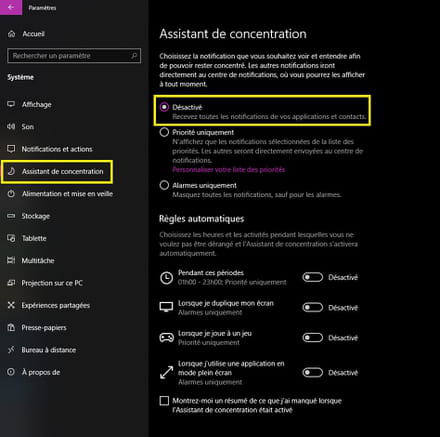
2- Notificaciones y acciones
Parámetros ► sistema
La línea Notificaciones y acciones menú de la izquierda.
Activa la sección --► Obtener notificaciones de aplicaciones y otros remitentes.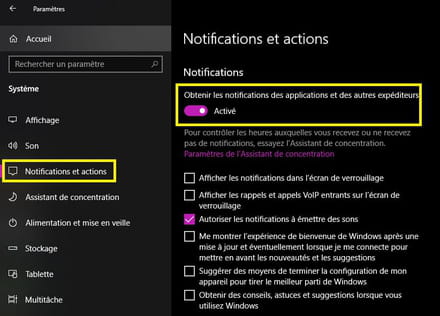
Luego desplázate en la ventana sección --► Obtener notificaciones de estos remitentes
Selecciona --► Seguridad y mantenimiento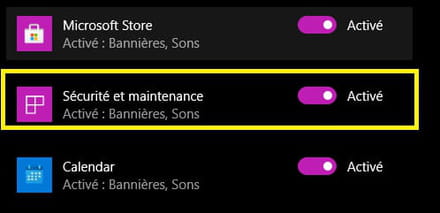
3- Windows Defender (Centro de seguridad)
Parámetros ► Actualizaciones y seguridad
La línea Seguridad de Windows menú de la izquierda.
Clica en --►Abrir el centro de seguridad
O desde el ícono de Windows Defender (Escudo) en la zona de notificaciones de la barra de tareas.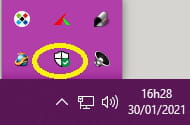
Clica en --►Protección contra virus y amenazas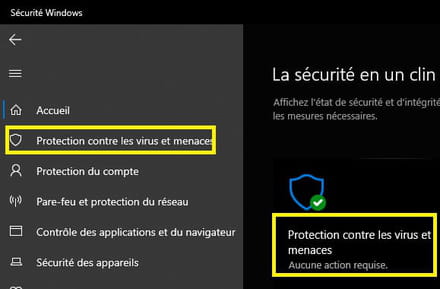
Sección --►Parámetros de protección contra virus y amenazas
Clica en --►Gestionar parámetros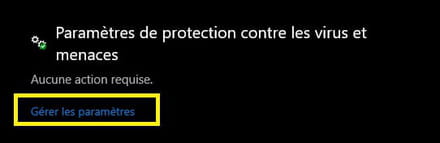
En la siguiente ventana sección -► Notificaciones
Clica en -►Modificar paramètres de modificaciones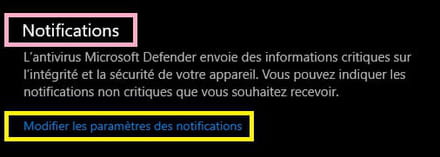
En la siguiente ventana sección Notificaciones de protección contra virus y amenazas
Selecciona en resalto todas las casillas.
La que nos interesa más especialmente --► Actividades recientes y resultados de análisis.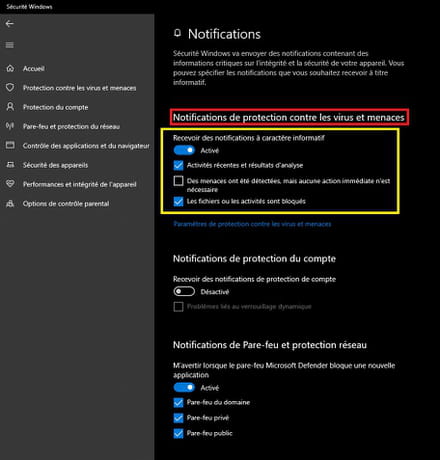
4- Lanza un escaneo o análisis (Rápido) de Windows Defender.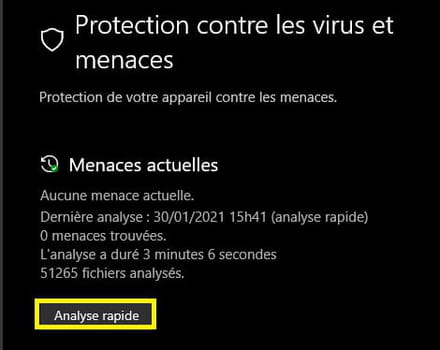
La notificación es inmediata después del análisis, a veces deberás intervenir si se detectan virus o parásitos.
Para ver la notificación del análisis clic en la casilla Zona de notificaciones a la derecha de la hora en la barra de tareas.
Clic en el ítem --►Resultado del análisis de Windows Defender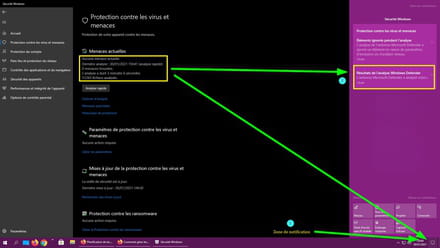
Y en el ítem --► Elementos ignorados durante el análisis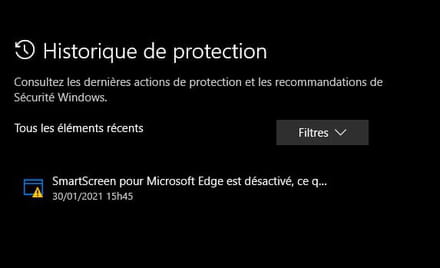
SmartScreen está desactivado en la captura de pantalla, es demasiado invasivo.
Esto con la última versión actual de Windows 10 --► 20h2
A+
--
pistouri -
pistouri Mensajes publicados 19010 Fecha de registro Estado Colaborador Última intervención Embajador 8 732
Es posible programar un análisis en el Antivirus Microsoft Defender
==► Programar un análisis en el Antivirus Microsoft Defender
La notificación del análisis debería aparecer en el área de notificación una vez que se complete el escaneo.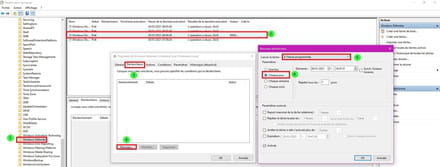
A+
--
pistouri -
-
pistouri Mensajes publicados 19010 Fecha de registro Estado Colaborador Última intervención Embajador 8 732
¿Tienes la última versión de Windows 10?
En el área de búsqueda de la barra de tareas escribe --► winver
O con las teclas del teclado Windows + R
Dame tu versión actual de W10 en tu próximo mensaje, por favor.
¡Hasta luego!
--
pistouri -
Bonjour, j'ai la dernière version de Windows et j'ai dû toucher quelque chose, car l'analyse ne s'affiche plus à droite dans le centre de notifications.
-
-
pistouri Mensajes publicados 19010 Fecha de registro Estado Colaborador Última intervención Embajador 8 732
Hola,
1- Parámetros ►Sistema
La línea Asistente de concentración menú de la izquierda.
Marca la casilla --►Muéstrame un resumen de lo que me perdí cuando el asistente de concentración estaba activado.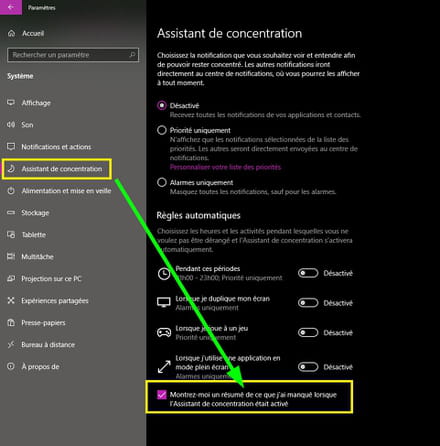
2- Haz clic derecho en el escudo de Windows Defender en el área de notificación --► Mostrar opciones de notificación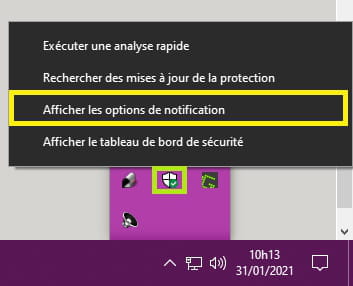
Haz clic en la línea Configuración de privacidad en el menú de la derecha.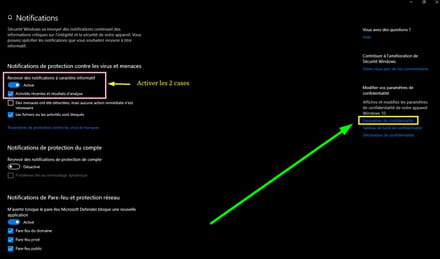
En la siguiente ventana, en el menú de la derecha, la línea --► Notificaciones
Activa la casilla Permitir aplicaciones.....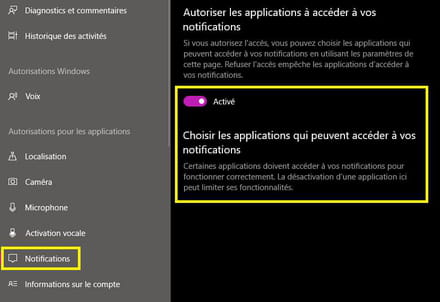
3- Si has alterado ciertos parámetros de privacidad, has desordenado la configuración de W10.
Necesitarías restablecer la configuración de privacidad predeterminada.
==► Herramientas para eliminar la telemetría de Windows 10
Existen opciones para restablecer la situación.
Ejemplo con O&O ShutUp10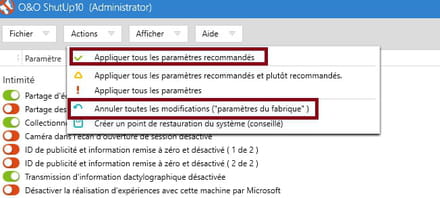
O con Privatezilla
Una vez descomprimido el archivo, ejecuta Privatezilla.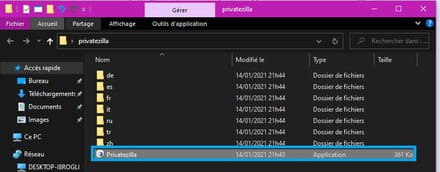
Marca todas las casillas ==►Restablecer la selección
En la imagen de abajo, es un ejemplo con una sola casilla que marcar y restablecer (Notificaciones del centro de acción, donde no ves nada para el análisis de Windows Defender).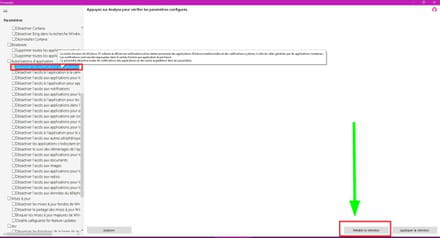
¡Hasta luego!
--
cuchillo



