Disque dur pas détecté
Résolu
je suis nouvelle sur ce forum....
je vous explique mon problème
j'ai acheté un nouveau disque dur Seagate 5TB j'ai réussi à transférer des photos et vidéos dessus ( il est reconnu par le PC) mais lorsque je veux le lire sur mon lecteur Blurray ou tv le disque dur s'allume mais n'est pas détecté. Il était en NTFS j'ai essayé de le mettre en Exfat mais idem, j'ai essayé de le formater idem. je possède déjà un disque dur de la même marque mais en 1TB et celui ci fonctionne correctement. Est ce un défaut du DD5TB ? ou y a t-il quelque chose à faire?
J'espère avoir été clair, je suis novice en informatique
merci a ceux qui se pencheront sur mon problème
6 réponses
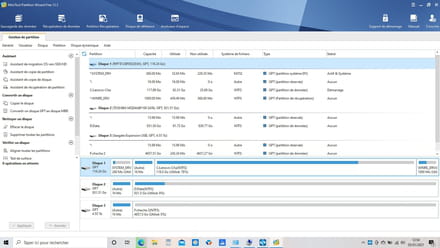
Problème rencontré : un disque dur Seagate 5 To est reconnu par le PC mais n’est pas détecté par un lecteur Blu-ray ou une télévision, même après test en NTFS, exFAT et formatage. Des échanges indiquent que le problème vient de la gestion des partitions MBR, limitée à 2 To, obligeant à créer plusieurs partitions d’environ 1,7 à 1,8 To ou à passer au GPT. Des réponses suggèrent d’utiliser le type de partition MBR avec trois partitions de 1,8 To, puis préconisent des captures d’écran et un gestionnaire de disque spécialisé comme MiniTool Partition Wizard. En cas d’échec persistant, certains suggèrent d’explorer d’autres périphériques ou adaptateurs compatibles, car des lecteurs multimédias ne lisent pas les disques malgré leur détection par le PC.
-
ContributeurBonjour
grande chance que votre disque de 5To soit au format de partition " GPT "
et très peut de TV ou autre lecteur reconnaisse ce format de partition
disque brancher
Allez dans " Gestion des disques "
Clic droit sur l'icône , en bas a gauche , de Windows et clic sur Gestion des disques
la fenêtre de gestion des disques s'ouvre
clic sur " Affichage " > Haut > Liste des disques "
Donnez capture écran
-
-
@Cha8581y'a un recours a cela pour que le disque dur soit lu?
-
Contributeur@Cha8581il faut mettre le disque en type de partition "MBR "
mais avant ça le type de partition " MBR " ne gère que les disques ou partitions de 2To max
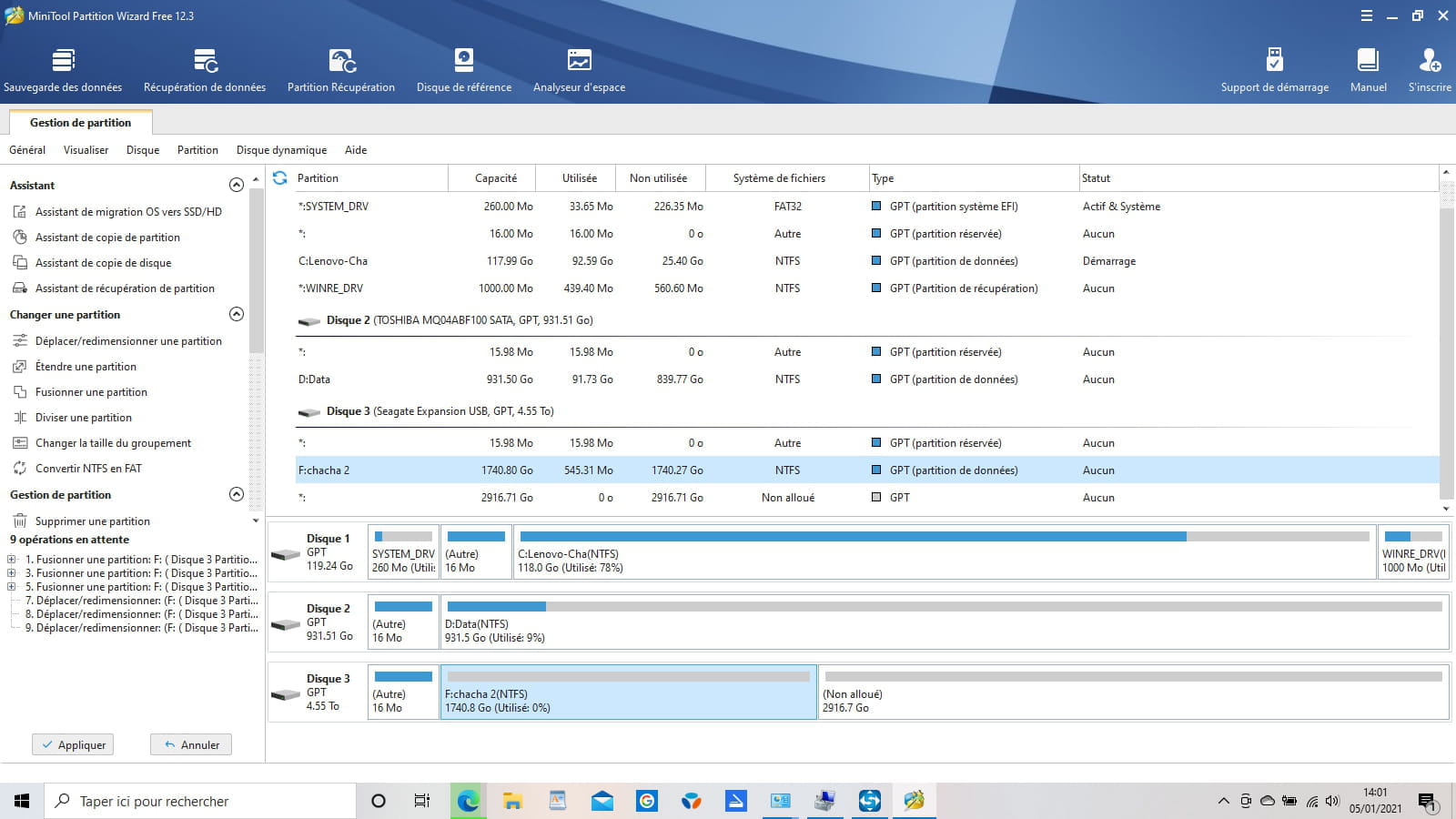
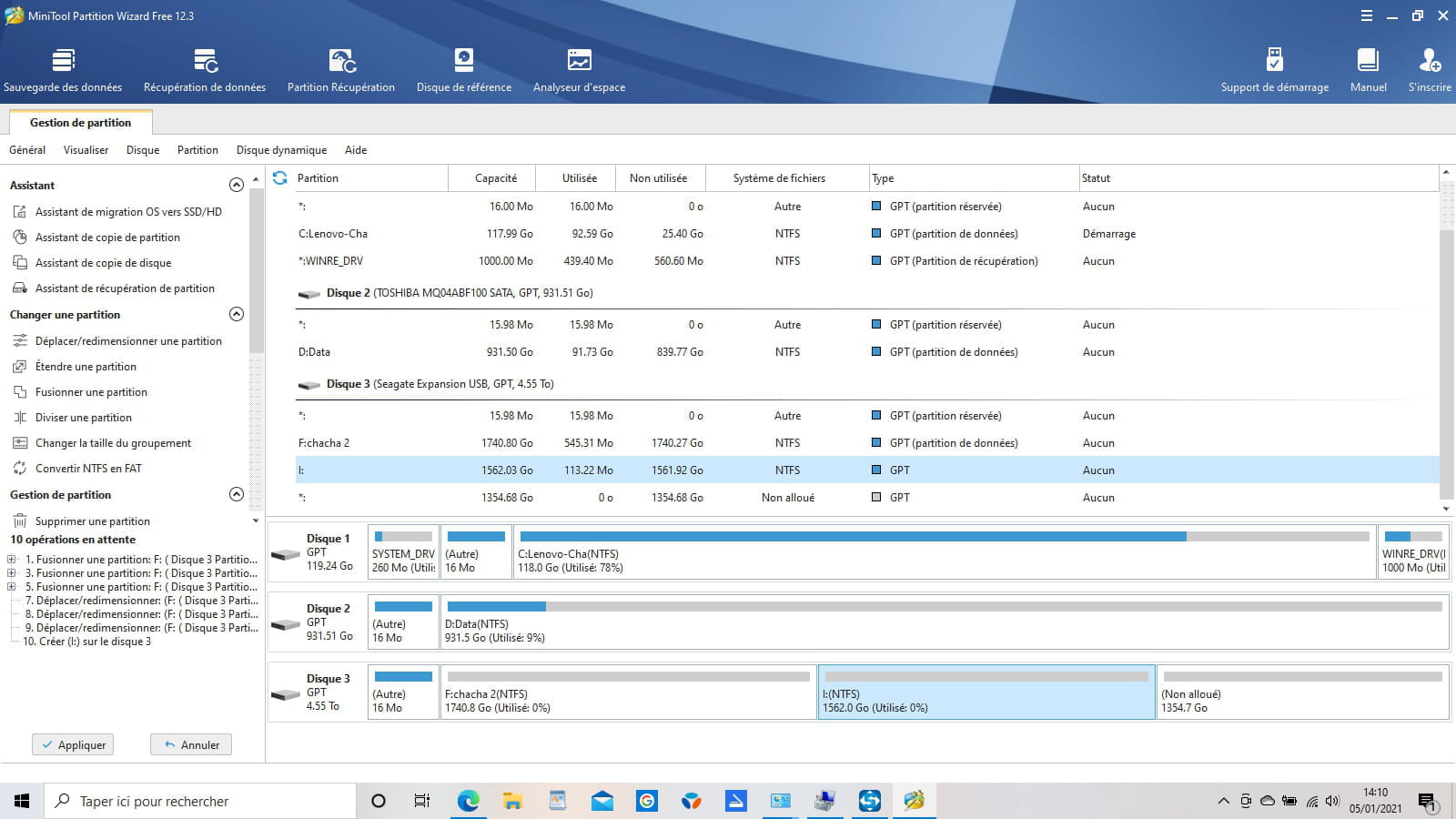
il faut donc créer 3 partitions de 1.8 To sur le disque (comme le disque 0 )
-
-
ok j'ai mis en MBR mais lorsque je connecte le disque dur je le retrouve dans la gestion des disques mais plus dans mon PC, est ce normal?
-

je crois qu'il n'y a que 2 partitions mais comment faire pour en avoir 3?-
Contributeurvous avez été trop vite , si vous aviez des données , elle sont perdu
je vous est bien dit de créer des partitions de 1.8 To (3)
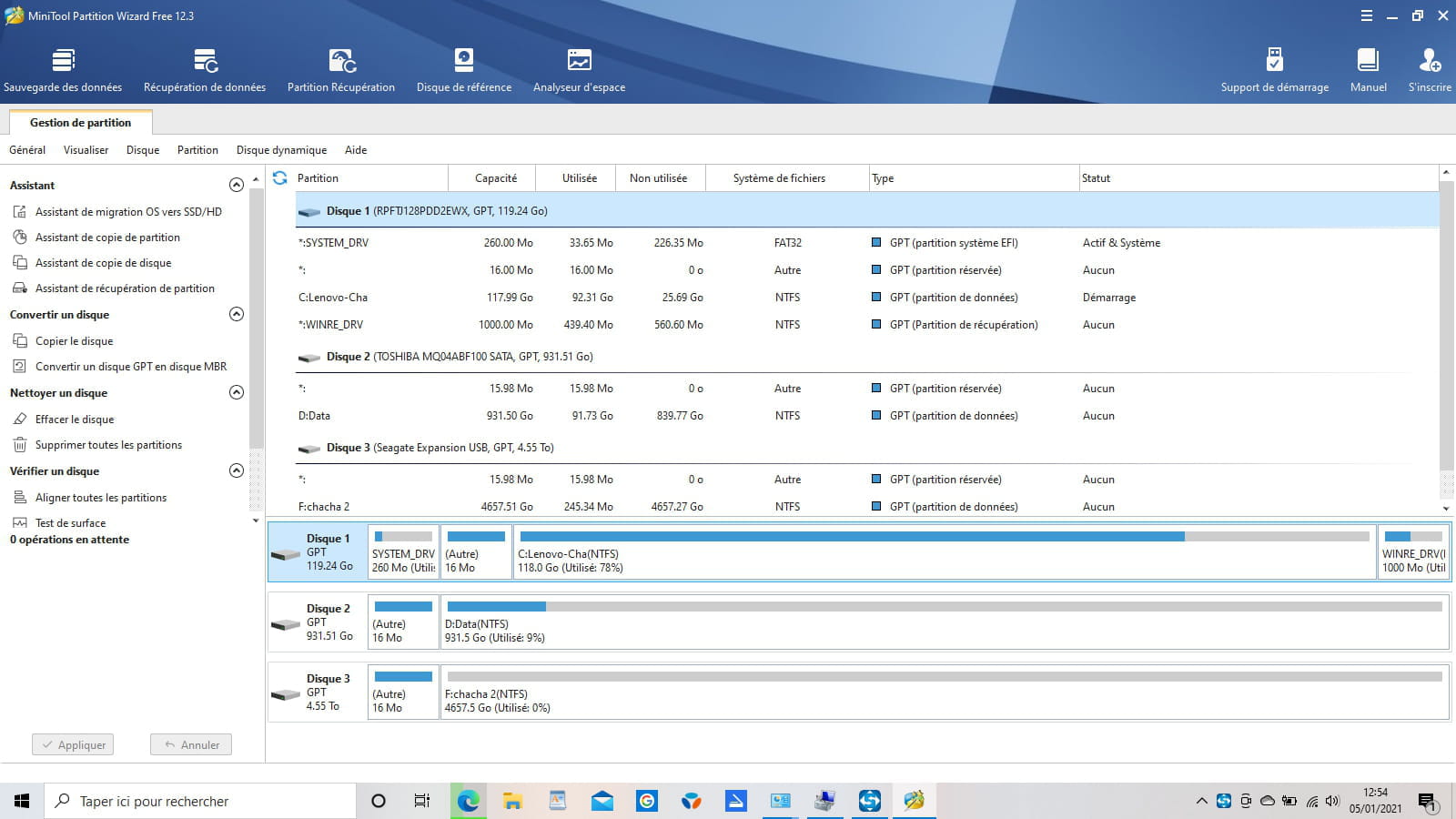
ont vas passez par un gestionnaire de disque spécialiser
"Mini Tool Partition " A télécharge ici
donnez capture écran
-
-
je n'ai rien perdu car je l'avais vider avant
mais par contre comme je vous ai dit je suis pas une pro de l'informatique je connais quelque base mais par approffondi
je telecharge le logiciel
la j'ai tout remis comme au debut DD en GPT et en partition principale -
-