
Fusionar 2 particiones APFS
Resuelto
Skynets001
Mensajes publicados
37
Estado
Miembro
-
Usuario anónimo -
Usuario anónimo -
Hola a todas y a todos,
Soy consciente de que esta pregunta ha sido planteada muchas veces, pero no encuentro soluciones fiables para mi caso.
Aquí está el problema que estoy enfrentando:
Acabo de recoger mi iMac del técnico que realizó el reemplazo de mi antiguo Fusion Drive por un SSD. Todos mis archivos importantes habían sido transferidos a un disco duro externo, así que no hay de qué preocuparse en ese sentido. Una vez que recogí el iMac, estaba evidentemente vacío y pensaba hacer la última actualización que no había realizado: Se trata de "Big Sur". Luego planeaba reinstalar los pocos programas que tenía, pero no debería haber grandes dificultades ahí.
Desafortunadamente, para instalar "Big Sur" era necesario que mi disco estuviera en formato APFS, lo cual no era el caso. En "Utilidad de Discos", noté que no podía formatearlo como "APFS", ya que esta opción no aparecía en la lista de formatos propuestos. Así que decidí particionar mi disco en 2 partes iguales y ahí, ¡Bingo! Pude elegir "APFS" como formato de la nueva partición. Nombré esta nueva partición "Macintosh SSD APFS".
Después de haber completado la instalación de "Big Sur", intenté fusionar las 2 particiones, pero no encontré una forma fiable de hacerlo. Incluso, sorprendentemente, pude formatear la primera partición como "APFS", pero sin éxito. Incluso la borré (convirtiéndose automáticamente en "Contenedor disk 1") para ver si podía hacer algo.
De hecho, noté que actualmente estoy activo en esta parte del disco porque puedo hacer clic en el botón "-" cuando selecciono la partición "Macintosh SSD APFS", pero permanece gris cuando selecciono "Contenedor disk 1".
En resumen, no hay forma de recuperar mi disco en una sola parte. ¿Qué puedo hacer?
Es importante mencionar que no tengo ningún software ni datos importantes actualmente en el iMac, así que no necesito hacer una copia de seguridad de nada. No puede haber pérdida de datos. También cabe señalar que no tengo un gran conocimiento en informática y especialmente en este campo específico de particiones/discos/memoria, soy un desastre, ni siquiera sé cómo cambiar de una partición a otra, así que es muy probable que lo que he realizado como describí arriba les parezca absurdo, en ese caso, sería bueno que me dijeran si fui tonto. Pero sobre todo, que me expliquen por qué. Espero que tengan todos los elementos necesarios para ayudarme.
Muchas gracias de antemano por todas las respuestas que puedan ofrecerme.
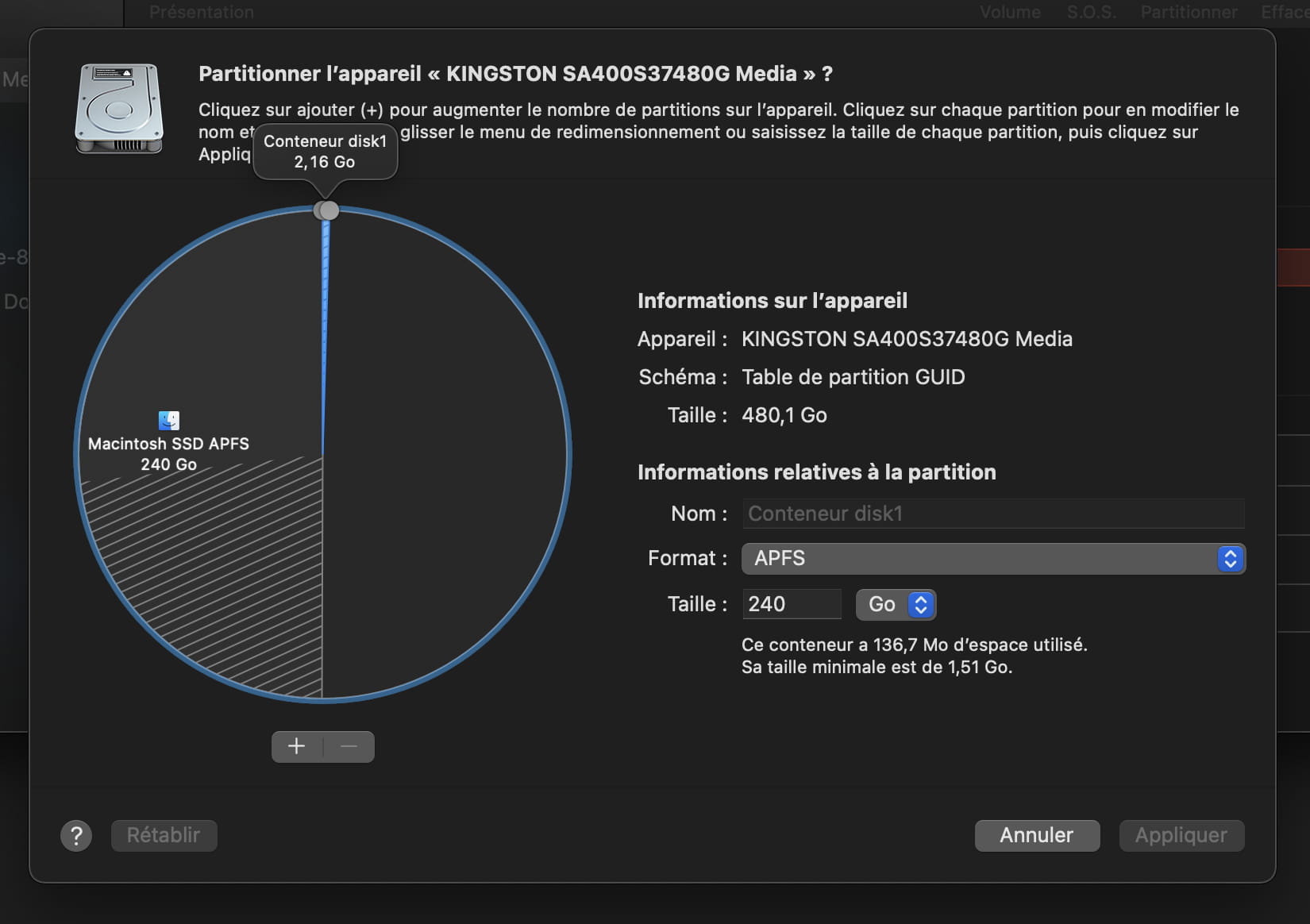
Si la captura a continuación puede ayudarles a comprender un poco más:

Soy consciente de que esta pregunta ha sido planteada muchas veces, pero no encuentro soluciones fiables para mi caso.
Aquí está el problema que estoy enfrentando:
Acabo de recoger mi iMac del técnico que realizó el reemplazo de mi antiguo Fusion Drive por un SSD. Todos mis archivos importantes habían sido transferidos a un disco duro externo, así que no hay de qué preocuparse en ese sentido. Una vez que recogí el iMac, estaba evidentemente vacío y pensaba hacer la última actualización que no había realizado: Se trata de "Big Sur". Luego planeaba reinstalar los pocos programas que tenía, pero no debería haber grandes dificultades ahí.
Desafortunadamente, para instalar "Big Sur" era necesario que mi disco estuviera en formato APFS, lo cual no era el caso. En "Utilidad de Discos", noté que no podía formatearlo como "APFS", ya que esta opción no aparecía en la lista de formatos propuestos. Así que decidí particionar mi disco en 2 partes iguales y ahí, ¡Bingo! Pude elegir "APFS" como formato de la nueva partición. Nombré esta nueva partición "Macintosh SSD APFS".
Después de haber completado la instalación de "Big Sur", intenté fusionar las 2 particiones, pero no encontré una forma fiable de hacerlo. Incluso, sorprendentemente, pude formatear la primera partición como "APFS", pero sin éxito. Incluso la borré (convirtiéndose automáticamente en "Contenedor disk 1") para ver si podía hacer algo.
De hecho, noté que actualmente estoy activo en esta parte del disco porque puedo hacer clic en el botón "-" cuando selecciono la partición "Macintosh SSD APFS", pero permanece gris cuando selecciono "Contenedor disk 1".
En resumen, no hay forma de recuperar mi disco en una sola parte. ¿Qué puedo hacer?
Es importante mencionar que no tengo ningún software ni datos importantes actualmente en el iMac, así que no necesito hacer una copia de seguridad de nada. No puede haber pérdida de datos. También cabe señalar que no tengo un gran conocimiento en informática y especialmente en este campo específico de particiones/discos/memoria, soy un desastre, ni siquiera sé cómo cambiar de una partición a otra, así que es muy probable que lo que he realizado como describí arriba les parezca absurdo, en ese caso, sería bueno que me dijeran si fui tonto. Pero sobre todo, que me expliquen por qué. Espero que tengan todos los elementos necesarios para ayudarme.
Muchas gracias de antemano por todas las respuestas que puedan ofrecerme.
Si la captura a continuación puede ayudarles a comprender un poco más:
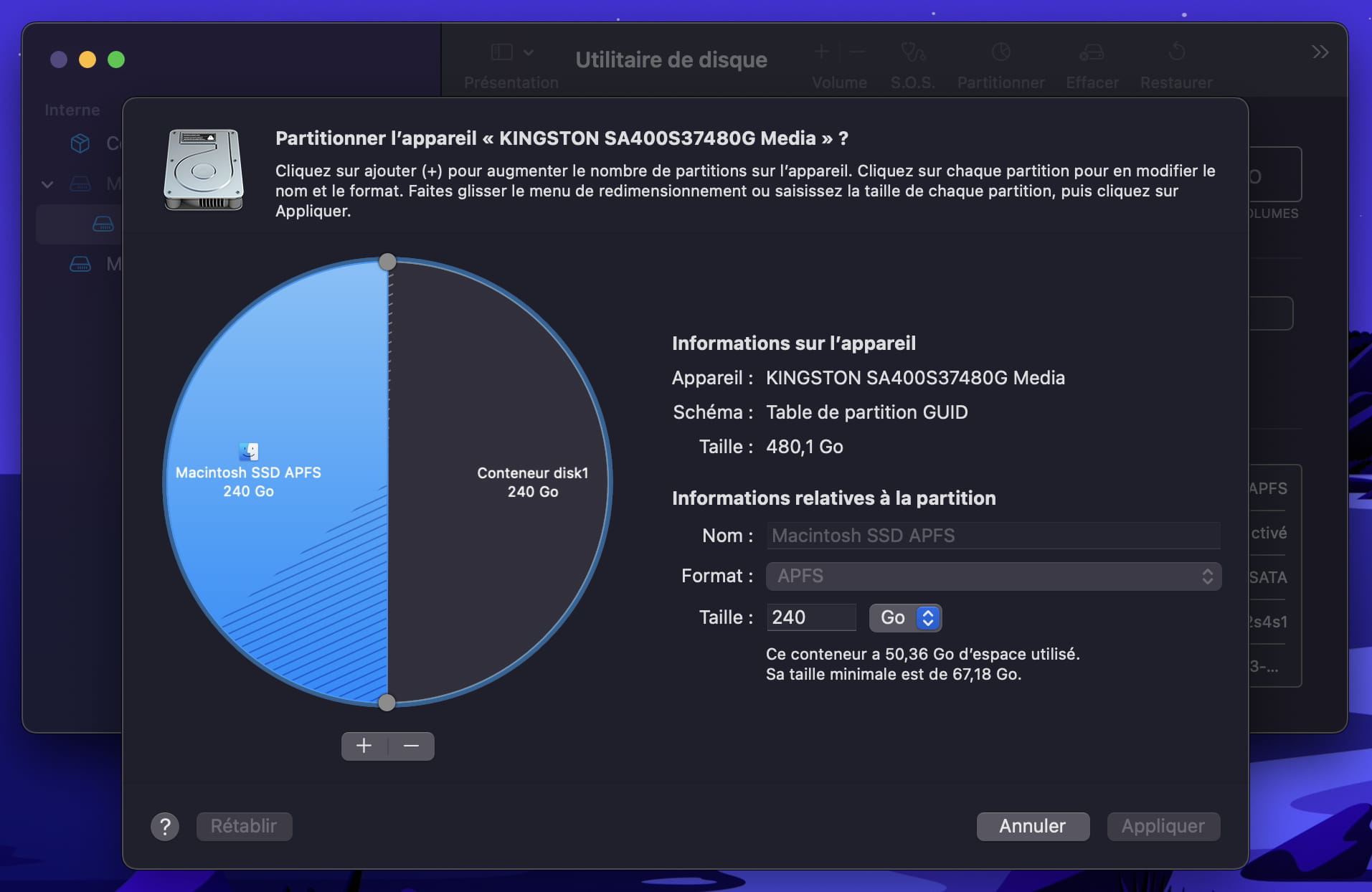
38 respuestas
- 1
- 2
Siguiente
-
Hola,
Preferiría hacerlo en la partición marcada en gris...
No hay otra partición que la azul. La azul está en uso, no debes intentar hacer clic en el signo " - ". La zona gris no es una partición, es un espacio libre para, a elección, agregar una o varias particiones, o simplemente extender la partición azul existente para que ocupe la totalidad del espacio disponible en el soporte. Lee bien mi mensaje anterior. :)
Saludos cordiales. -
El punto a considerar para hacerlo girar alrededor del círculo es uno de los 2 puntos marcados aquí en rojo:
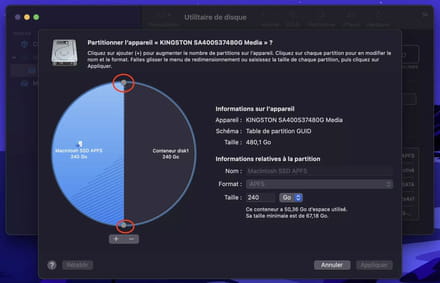
En cuanto a la modificación manual del valor, primero hay que haber seleccionado la partición azul...
https://support.apple.com/fr-fr/guide/disk-utility/dskutl1029/mac -
Hola,
tu imagen muestra el contenedor que contiene tu partición existente. Partición existente que no ocupa todo el espacio disponible dentro del contenedor.
Para disponer de la totalidad del espacio disponible en tu SSD, ahora solo necesitas aumentar el tamaño de la partición existente mostrada en azul. Esto se puede hacer de 2 maneras posibles, ya sea "atrapando" el punto en la periferia para hacerlo girar alrededor del círculo, o indicando un nuevo valor en el cuadro "Tamaño"... , por ejemplo 480 en lugar de 240... -
ahora, has agregado una nueva partición "sins título", pero no has aumentado el tamaño de la partición existente. Intenta girar las asas en la otra dirección.
¿Cómo se presenta esta vista en tu caso?

-
Sí, pero aquí me pregunto si realmente se está seleccionando el contenedor y no más bien su partición incluida. Hay que intentar la eliminación desde la barra lateral izquierda de la ventana de la Utilidad de Discos.
-
EDIT :
Si el problema persiste, puede que se deba a un orden de los contenedores. En este caso, sería necesario clonar la partición en servicio en una partición del contenedor en disk1, luego arrancar desde disk1 y, a continuación, eliminar disk2. -
He pensado en este problema de orden, dado que es posible que el primer nivel en el orden de los "discos" deba ser necesariamente disks1 y que, por lo tanto, no sea posible eliminarlo. Sin embargo, si disks1 tiene una partición (un volumen) que es booteable, y en la que está instalado un SO válido, y luego el Mac ha arrancado correctamente desde esa partición, entonces debería ser posible eliminar disks2. Y una vez que disks2 se elimina, el SSD queda con un espacio libre, lo que debe permitir extender la partición activa.
Para clonar una partición a otra, lo más sencillo es usar la versión gratuita de SuperDuper: (la versión de pago solo es útil para las actualizaciones de los clones, sin necesidad de volver a clonar todo desde cero)
https://www.shirt-pocket.com/SuperDuper/SuperDuperDescription.html
EDIT: si tengo la oportunidad, realizaré algunas pruebas sobre el tema. -
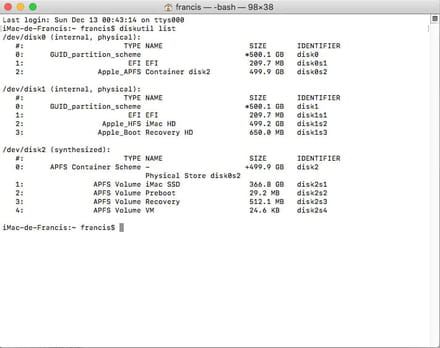
Sería interesante ver qué resulta del Terminal después de haber escrito este comando en su ventana:
diskutil list
Si escribo este comando en mi iMac, en el que he añadido un SSD junto a mi disco duro interno, obtengo esta ventana:
y si escribo el comando en mi Macbook Air, obtengo esto:
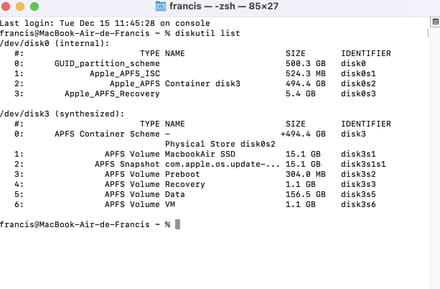
Así podemos entender mejor la jerarquía de los contenedores y volúmenes... -
OK - aquí veo que el disk1 está vacío. En cambio, el disk2 contiene la partición de recuperación. Por lo tanto, hay que dejar el disk2 tal como está. Así que olvidemos la idea de clonar el disk2 en el disk1.
Entonces, intenten arrancar desde esta partición de recuperación, esto se hace manteniendo presionadas las 2 teclas cmd y R durante toda la fase de arranque.
Cuando el Mac arranque desde su partición de recuperación, aparecerá una ventana con los utilitarios de macOS.
Entonces seleccionen Utilidad de disco.
En Utilidad de disco deberían poder seleccionar el contenedor disk1 en la columna de la izquierda. Selecciónenlo y con clic derecho pidan su eliminación, o su borrado desde la barra de herramientas...
Si no ven este contenedor, desde el menú Presentación, pidan "Mostrar todos los dispositivos"
Para continuar, cierren Utilidad de disco, luego cierren los Utilitarios de macOS, y pidan reiniciar... -
Cabe señalar que si el Mac ha arrancado desde su partición de recuperación, es posible, desde Utilidad de Discos, borrar completamente todo el SSD (solo la partición de recuperación subsistirá entonces) y luego solicitar la reinstalación de Big Sur desde los Utilitarios de macOS. Esto debería permitir resolver el problema, ya que no hay nada que recuperar de todas maneras.
En este último caso, es mejor tener el Mac conectado por cable al router, en lugar de por WIFI. -
La última imagen muestra que ha elegido el botón "Particionar", en lugar del botón "Borrar":

-
Sí, como indiqué arriba, estipulé que había hecho clic en "Particionar" (y no en "Borrar"). Pensando tal vez que el botón "-" (Eliminar) estaría habilitado. Pero al final no...
Así que voy a hacer "Borrar" ahora, los mantendré informados del cambio, pero creo que no habrá nada especial porque ya lo había hecho antes. (Antes de venir a este foro). De hecho, puedo hacerlo sin reiniciar con el comando CMD+R, pero lo haré de esta manera de todos modos.
-
-
¿qué ocurre con la misma operación de borrado, pero después de seleccionar la parte física del SSD, y no uno de sus volúmenes, es decir, después de seleccionar la línea Kingston...?
-
no, ninguno, ya que no hay nada que guardar. Solo habrá que reinstalar el sistema. Y eso se hará a través de internet.
-
Hola,
aparentemente hay en realidad 2 particiones, de las cuales al menos una parece reacia y cuyo orden de montaje puede parecer dudoso...
Por lo tanto, recomiendo más bien "Eliminar" en la selección de la línea kingston... -
Siempre GUID para Mac. Asigne un nombre definitivo a este soporte (en lugar de Sin título 2), para evitar tener que hacerlo después.
-
Sí, eso es... asegúrate de tener una buena velocidad de internet y conexión por cable al router en lugar de WIFI.
-
¡Hola a ustedes y gracias (de nuevo) por su ayuda!!
De hecho, no puedo hacer ni uno ni otro método. Puedo hacer clic en el botón "-" de la partitura mostrada en azul. Preferiría hacerlo en la partitura mostrada en gris... -
¡De acuerdo! Entiendo lo que quiere decir. Puedo optar por agregar un volumen o aumentar la partición mostrada en azul.
El primer método, que consiste en hacer clic y arrastrar desde el "punto de anclaje" situado en los extremos de la delimitación de mi partición, no funciona. Simplemente porque no está presente, no se muestra ningún punto a pesar de pasar el cursor por encima o hacer clic al "azar".
En cuanto al segundo método, que consiste simplemente en modificar manualmente la memoria en el campo a la izquierda, no importa la cantidad ingresada, una vez que quiero confirmar esa cantidad, es imposible que la tome en cuenta. Vuelve automáticamente a "240 Go". Ya sea probando "480", "420" o incluso "300"...
¿He omitido algo en su mensaje? Dígame, me estoy perdiendo, jaja.
¡De todos modos, le agradezco muchísimo por sus respuestas! -
Entonces es cierto que en esta captura aparecen, pero ya no es el caso ahora y no conozco absolutamente la razón...
-
De hecho, acabo de entender por qué hay esos puntos de anclaje en la captura de pantalla. Aparecen únicamente si mantengo presionada la tecla "command". Pero incluso al hacer esto no puedo ampliarlo, me crea una tercera parte llamada "Sin-título" y la segunda parte que quiero eliminar sigue estando presente.
Esto es lo que pasa cuando arrastro la partición a la izquierda:
1/ Cuando lo arrastro: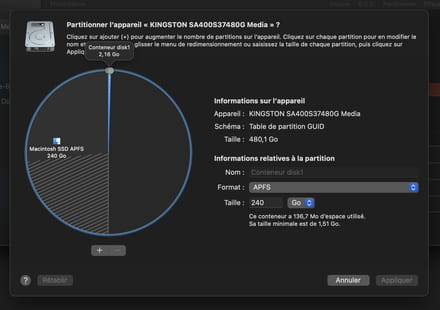
2/ Cuando suelto el clic: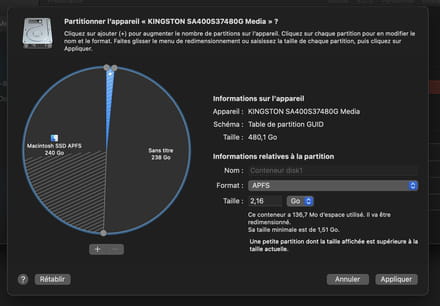





- 1
- 2
Siguiente