Borrar el historial de Windows Defender en W10
Resuelto
Usuario anónimo
-
pistouri Mensajes publicados 19010 Fecha de registro Estado Colaborador Última intervención -
pistouri Mensajes publicados 19010 Fecha de registro Estado Colaborador Última intervención -
Hola,
¿cómo borrar el historial de la protección de windows defender (solo protecciones "bajas") o programar un borrado automático, si es posible, después de unos días?
--
Gracias de antemano a todos por sus respuestas. Atentamente.
¿cómo borrar el historial de la protección de windows defender (solo protecciones "bajas") o programar un borrado automático, si es posible, después de unos días?
--
Gracias de antemano a todos por sus respuestas. Atentamente.
Enlaces relacionados:
- cómo quitar la protección contra escritura
- ¿Clave USB "disco protegido contra escritura"???
- Restauración del sistema imposible activar la protección del sistema C:
- Mensaje de alerta de Windows falso
- Cómo corregir - Necesitarás una nueva aplicación
- Windows Defender: Icono desaparecido de la barra de tareas
6 respuestas
-
pistouri Mensajes publicados 19010 Fecha de registro Estado Colaborador Última intervención Embajador 8 732
Hola,
Cuando copio/pego programdata .... solo obtengo programdata-microsoft-windows
Ve en Este-PC
Póngalo en pantalla completa.
Ve a ►Vista
Marca la casilla ►Elementos ocultos
Ve en Disco local (C) ►ProgramData ►Microsoft ►Windows Defender ►Scan ►History►Service
Elimina todos los archivos de la carpeta Service.
Ve a ►Vista
Desmarca la casilla ►Elementos ocultos
--------------------------------------------------------------------------------------------------------------------------------------------------------------------------------
Si esto no funciona:
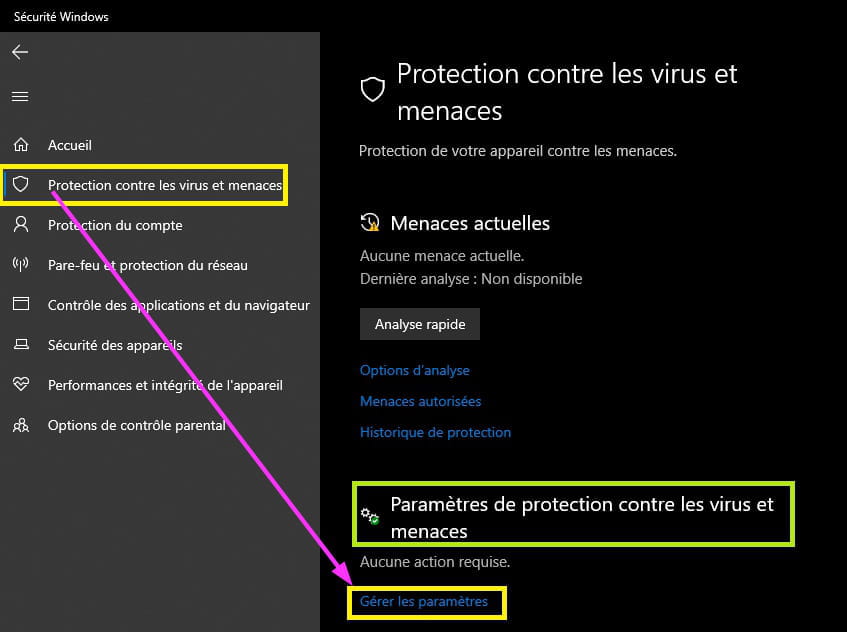
Abre Windows Defender (Centro de seguridad) desde la barra de tareas (en los íconos ocultos).
La línea ►Protección contra virus y amenazas
A la derecha bajo la sección ►Configuración de protección contra virus y amenazas
Haz clic en ►Administrar la configuración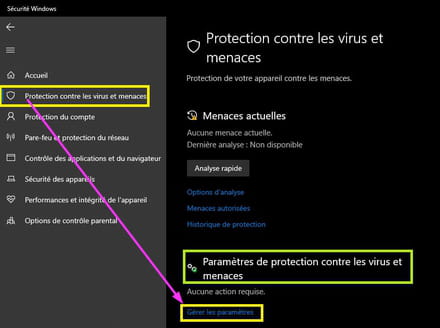
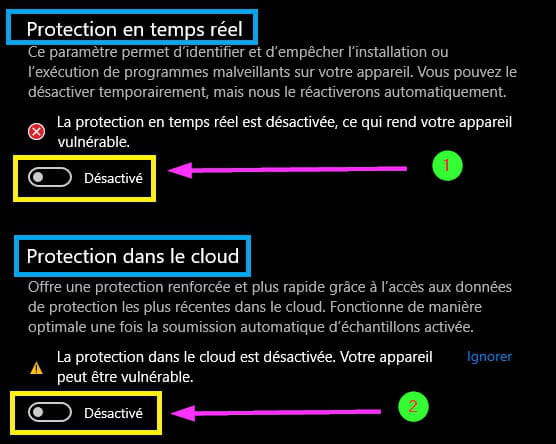
Desactiva ►Protección en tiempo real
Desactiva ►Protección en la nube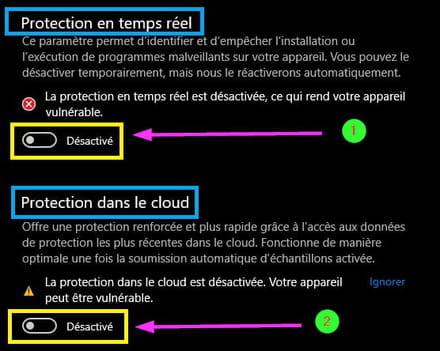
Y repite el procedimiento;
Ve en Este-PC
Póngalo en pantalla completa.
Ve a ►Vista
Marca la casilla ►Elementos ocultos
Disco local (C) ►ProgramData ►Microsoft ►Windows Defender ►Scan ►History►Service
Elimina todos los archivos de la carpeta Service.
Ve a ►Vista
Desmarca la casilla ►Elementos ocultos
Cierra la ventana.
Abre Windows Defender (Centro de seguridad) desde la barra de tareas (en los íconos ocultos).
La línea ►Protección contra virus y amenazas
A la derecha bajo la sección ►Configuración de protección contra virus y amenazas
Haz clic en ►Administrar la configuración
Activa ►Protección en tiempo real
Activa ►Protección en la nube
A+