Fusionar celdas idénticas automáticamente
Resuelto
jujan44
-
m@rina Mensajes publicados 27566 Fecha de registro Estado Moderador Última intervención -
m@rina Mensajes publicados 27566 Fecha de registro Estado Moderador Última intervención -
Hola,
Como principiante, me gustaría obtener su ayuda para la presentación de un documento que contiene datos principalmente textuales. Tengo una hoja de cálculo que contiene cuentas de clientes (nombre, dirección, contacto y número de presupuesto al que hemos respondido). Estos datos fueron extraídos de un servicio de datos en línea que se actualiza continuamente.
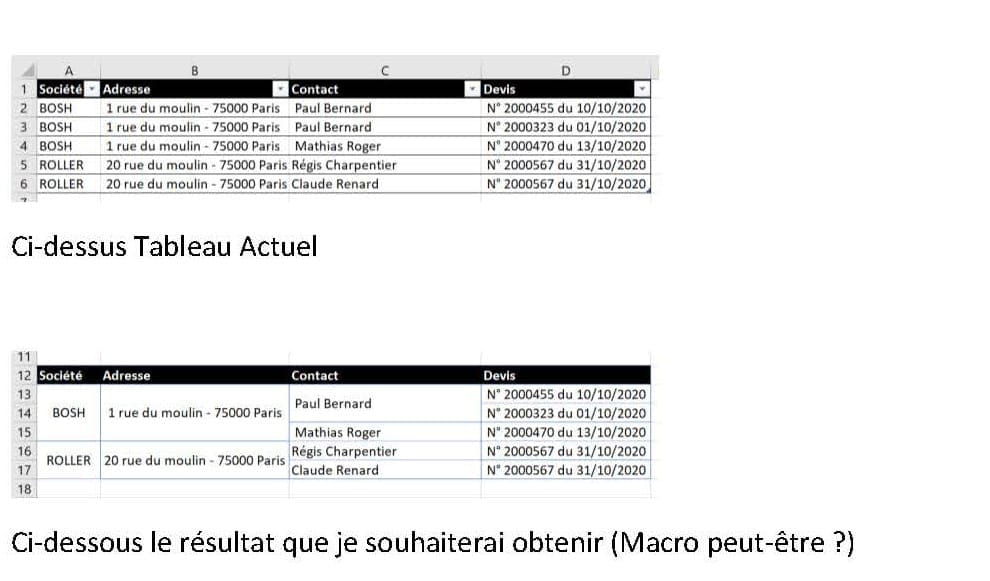
Aquí está la tabla actual:
Nombre de la empresa / Dirección / Contacto / PRESUPUESTO
BOSH / 1 rue du moulin - 75000 París / Paul Bernard / N° 2000455 del 10/10/2020
BOSH / 1 rue du moulin - 75000 París / Paul Bernard / N° 2000323 del 01/10/2020
BOSH / 1 rue du moulin - 75000 París / Mathias Roger / N° 2000455 del 10/10/2020
Y aquí está la tabla que me gustaría obtener:
Paul Bernard / N° 2000455 del 10/10/2020
BOSH / 1 rue du moulin - 75000 París / Paul Bernard / N° 2000323 del 01/10/2020
Mathias Roger / N° 2000455 del 10/10/2020
Necesitaría que esto se hiciera automáticamente ya que los datos son numerosos y se actualizan automáticamente... no puedo hacer la fusión manualmente.
¿Tal vez una macro?
Se lo agradezco.
Atentamente.
Configuración: Windows / Chrome 86.0.4240.75
Como principiante, me gustaría obtener su ayuda para la presentación de un documento que contiene datos principalmente textuales. Tengo una hoja de cálculo que contiene cuentas de clientes (nombre, dirección, contacto y número de presupuesto al que hemos respondido). Estos datos fueron extraídos de un servicio de datos en línea que se actualiza continuamente.
Aquí está la tabla actual:
Nombre de la empresa / Dirección / Contacto / PRESUPUESTO
BOSH / 1 rue du moulin - 75000 París / Paul Bernard / N° 2000455 del 10/10/2020
BOSH / 1 rue du moulin - 75000 París / Paul Bernard / N° 2000323 del 01/10/2020
BOSH / 1 rue du moulin - 75000 París / Mathias Roger / N° 2000455 del 10/10/2020
Y aquí está la tabla que me gustaría obtener:
Paul Bernard / N° 2000455 del 10/10/2020
BOSH / 1 rue du moulin - 75000 París / Paul Bernard / N° 2000323 del 01/10/2020
Mathias Roger / N° 2000455 del 10/10/2020
Necesitaría que esto se hiciera automáticamente ya que los datos son numerosos y se actualizan automáticamente... no puedo hacer la fusión manualmente.
¿Tal vez una macro?
Se lo agradezco.
Atentamente.
Configuración: Windows / Chrome 86.0.4240.75
Enlaces relacionados:
- Google Sheets Si celda... comienza con... entonces Función ...
- Google Sheets: Salto de línea dentro de una fórmula
- Si una celda contiene una fecha, entonces muestra 2
- [Calc] Suma si un rango de celdas contiene parte de un texto
- Invertir dos palabras en una misma celda de L.O. Writer
- bucle mientras la celda no esté vacía
3 respuestas
-
Hola,
De hecho, solo quieres agrupar los datos por empresa, eventualmente por dirección si hay varias, y luego por contacto.
Esto es típico de una tabla dinámica, aunque no tengas que generar cálculos. Aquí tienes un ejemplo de tabla convertida en tabla dinámica para obtener lo que deseas. Solo tomará 4 clics y eso es todo. Y una tabla dinámica se actualiza con un clic.


m@rina
--
A partir de ahora, si un usuario me dice "no funciona" sin más información..., ¡abandonaré!-
Sí, eso es exactamente eso. ¿Puede transmitirme el procedimiento para realizar este TCD?
Muchas gracias ????- Sí, entonces es muy simple:
Para comenzar, asegúrate de que tu tabla sea un "tabla" al estilo de Excel si no lo es ya: clic en una celda, luego Inserción Tabla, puedes elegir un formato.
Luego, clic en tu tabla, Inserción => Tabla dinámica => OK
En el panel de Campos de tabla dinámica, marcas tus campos: empresa, dirección, contacto, presupuesto
Ahora deberían estar todos en la zona Filas.
Tu tabla está hecha.
Solo te queda darle un poco de formato. Para eso, con el cursor en la TDC, vas a la pestaña Diseño (el nombre depende de la versión).
A la izquierda, Totales generales: haces clic y eliges Desactivar para filas y columnas
Diseño del informe: eliges Tabular
Puedes aumentar el tamaño de las columnas
y puedes elegir un estilo en la galería de estilos de TDC
Luego puedes hacer filtros, clasificaciones, etc. si es necesario.
Cuando tengas una modificación en tu base, vas a la TDC y presionas Alt+F5 o bien en la pestaña Análisis de la TDC, haces clic en Actualizar.
Y si quieres, podemos hacer una macro que actualice cada vez que muestres esta hoja.
m@rina - Es súper, eso funciona. ¡Realmente gracias M@rina por tu ayuda! Así que, también me gustaría tu macro para que mi tabla se actualice automáticamente ;-)
- Hola,
Entonces haces clic derecho en la pestaña de tu hoja que contiene el TCD, y seleccionas Visualizar el código.
Y ahí copias y pegas esto:
Private Sub Worksheet_Activate()
ActiveSheet.PivotTables(1).PivotCache.Refresh
End Sub
Así que, a partir de ahora, cada vez que muestres esta hoja, la tabla se actualizará automáticamente si se han realizado cambios en la tabla original.
Una cosa: como tu archivo de Excel contiene ahora una macro, deberás guardarlo como con la extensión XLSM (M de macro).
m@rina
-
-
Hola,
Lo siento, pero no veo lógica en el resultado esperado...
¿Por qué el segundo tiene una dirección, pero ni el primero ni el tercero?
Para automatizar, ya sea mediante una fusión o por macro, se necesita una lógica.
m@rina
--
A partir de ahora, si un usuario me dice "no funciona" sin más información..., ¡me rindo! -
Hola,
Gracias por tu rápida respuesta :-)
Mi mensaje no era muy claro, lo siento. Te adjunto una copia de la imagen del resultado que desearía obtener.

Gracias