Cable ethernet no detectado
Resuelto
Hola,
Mi cable ethernet no funciona, o al menos, el PC no lo detecta. Estoy seguro de esto porque he cambiado de cable ethernet y reiniciado mi PC y aún así no estoy conectado por Ethernet.
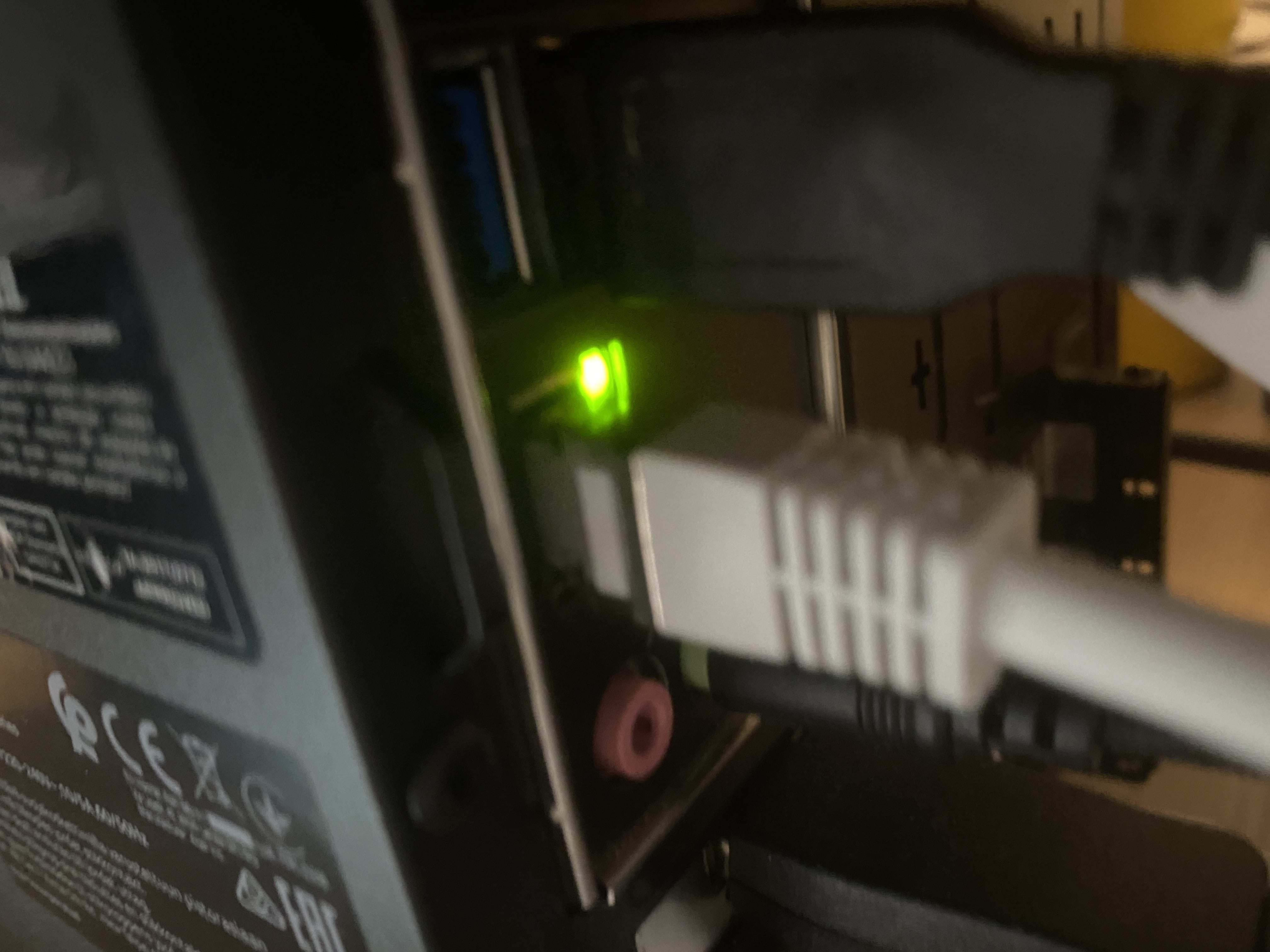
En el puerto Ethernet, cuando lo conecto, una luz verde parpadeante aparece y parpadea aleatoriamente, lo que teóricamente indica que hay una conexión. En el router también, cuando lo conecto al puerto 1, aparece una luz parpadeante en el router en el slot 1 y lo mismo si lo conecto al puerto 4.
Mi cable ethernet no funciona, o al menos, el PC no lo detecta. Estoy seguro de esto porque he cambiado de cable ethernet y reiniciado mi PC y aún así no estoy conectado por Ethernet.
En el puerto Ethernet, cuando lo conecto, una luz verde parpadeante aparece y parpadea aleatoriamente, lo que teóricamente indica que hay una conexión. En el router también, cuando lo conecto al puerto 1, aparece una luz parpadeante en el router en el slot 1 y lo mismo si lo conecto al puerto 4.
12 respuestas
-
Hola
¿Ha verificado si su tarjeta de red está operativa?
1) ¿Los controladores están bien instalados? Consulte en el "Administrador de dispositivos" si aparece alguna anomalía (punto de exclamación u otro).
2) Restablezca sus configuraciones de red para verificar si se ha colado un error en los parámetros. Ejecute netsh winsock reset en la línea de comandos (o Powershell) en modo Admin.
Todo esto está disponible en Windows 10 al presionar: tecla de Windows+X y elegir en el menú...
¡Hasta luego!
--
Si la respuesta le ha ayudado: un pequeño agradecimiento es amable. Si se ha resuelto: el botón verde en la parte superior, es mejor ;-)
Que el que nunca ha abierto un manual de usuario me lance el primer ratón. -
El problema persiste incluso después del reinicio...
-
Hola,
En el escritorio, en la parte inferior izquierda, en la barra de búsqueda escribe > cmd > clic derecho del ratón
> ejecutar como administrador.
Introduce estas líneas de comando una a una y presiona enter en cada línea:
netsh winsock reset
netsh winhttp reset proxy
netsh winhttp reset tracing
netsh winsock reset catalog
netsh int ipv4 reset catalog
netsh int ipv6 reset catalog
Reinicia el PC y prueba.
Si aún no funciona sucede lo siguiente:
> panel de control > red e internet > centro de redes y recursos compartidos > cambiar la configuración del adaptador > doble clic en el adaptador > propiedades > configurar > administrador de energía, asegúrate de que la casilla > permitir que el ordenador apague este dispositivo para ahorrar energía esté desmarcada, clic en > aceptar

-

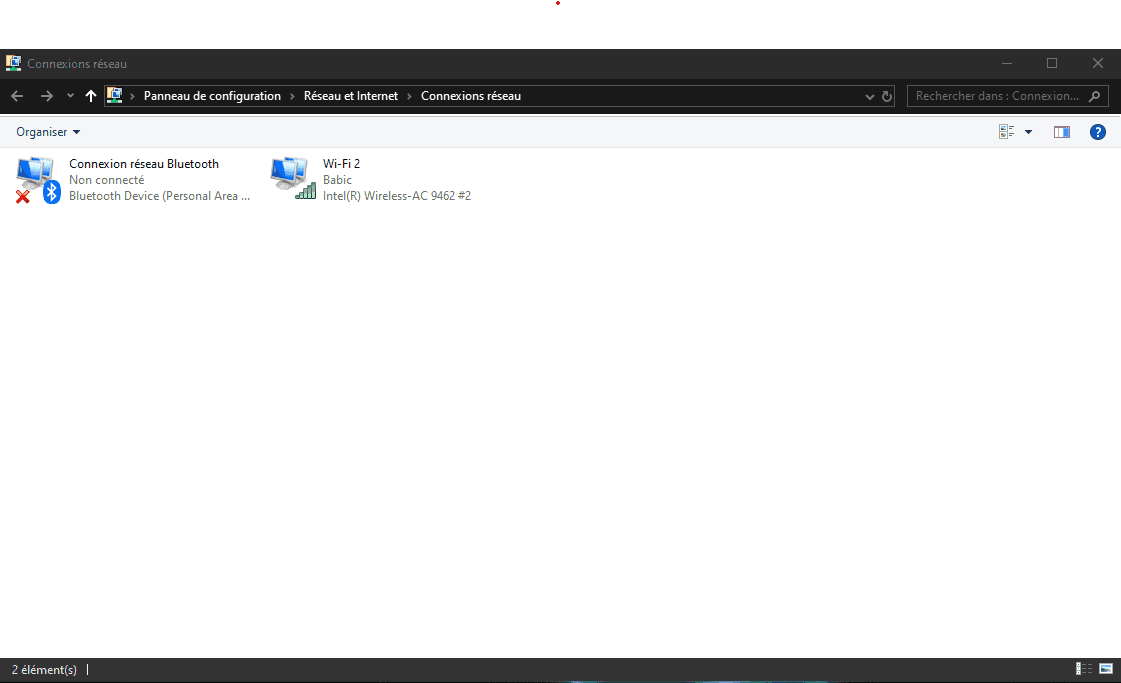
bueno, aparentemente nada ha cambiado ni siquiera después de haber ingresado los comandos... y no puedo hacer la manipulación en el panel de control simplemente porque no aparece la casilla de ethernet... en fin, aquí está una captura de pantalla. -
Lo que es extraño es que ni siquiera vemos el cable Ethernet, incluso si no hay conexión.
Deberíamos ver la tarjeta Ethernet aunque tuviera una cruz roja de sin conexión o un triángulo amarillo.
Revise sus conexiones, desconecte su cable Ethernet de su router, vuelva a conectarlo completamente y haga lo mismo en su PC; si no, en su router pruebe otros puertos Ethernet para ver si no tiene puertos Ethernet defectuosos en su router, de lo contrario, pruebe otro cable Ethernet para asegurarse de que su cable funcione. -
¡El cable es nuevo! Lo recibí ayer porque pensaba precisamente que el problema venía del cable. En el lado del router se enciende un indicador en todos los lados cuando se conecta el puerto ethernet y ¡realmente aparece! Y incluso directamente en el puerto de la computadora, aparece un indicador verde parpadeante de forma aleatoria. Miren por ustedes mismos...

-
Hola,
aparentemente tu tarjeta ethernet no es reconocida por Windows.
¿Aparece en el administrador de dispositivos?
Si Windows no la conoce, será necesario añadir una externa (por USB o PCI) ya que parece que esta está integrada en la placa base.
-
 Creo que la pregunta se responde rápido...
-
no es una respuesta,
este material puede funcionar sin Windows, incluso con el PC apagado, ¿has oído hablar de Wake on lan ?
te pedí que miraras en el administrador de dispositivos para ver si Windows lo reconoce. -
@brupalamira más abajo en el tema, simplemente me equivoqué de imagen.
-
-
mierda, mala imagen
-

-
-
@brupalapero no es posible... hace unas semanas tuve este problema, pero después de una actualización de Windows se solucionó como por arte de magia y muy recientemente el problema ha vuelto a aparecer... Voy a mirar en el sitio donde compré el PC, normalmente hay la tarjeta ethernet y veré si puedo instalar el controlador correspondiente a la tarjeta...
-
@brupalahttps://www.acer.com/ac/fr/CH/content/predator-model/DG.E11EZ.004 es el ordenador que tengo y sí, no entiendo...
-
@Censko¿Cómo quieres instalar un controlador en una tarjeta que Windows no reconoce?
Si fuera tú, francamente, no perdería mi tiempo con un puerto ethernet tan malo; instalar otro te costaría menos de 20€, no sé cuánto es eso en CHF ;-) -
@brupalaentonces, si entiendo bien, tengo que comprar una nueva tarjeta Ethernet... en realidad, tengo la impresión de que simplemente se ha quemado...
-
-
¿Me crees si te digo que desconecté todo de mi ordenador cuando estaba apagado, lo volví a conectar, lo encendí y de nuevo funcionó como por arte de magia?

-
Entonces entiendo mejor por qué tu tarjeta Ethernet no aparecía; realmente había un problema de hardware.
Si tu PC es reciente y lo compraste hace poco, contacta al vendedor, no es normal. Si no, sigue los consejos de brupala, ¡es mejor comprar una tarjeta Ethernet fiable para estar tranquilo!