Bucle infinito de reinicio...

LucasLpb
Mensajes publicados
16
Estado
Miembro
-
Malekal_morte- Mensajes publicados 178136 Fecha de registro Estado Moderador, Colaborador de seguridad Última intervención -
Malekal_morte- Mensajes publicados 178136 Fecha de registro Estado Moderador, Colaborador de seguridad Última intervención -
¡Hola a todos! Me dirijo a ustedes porque empiezo a estar un poco desesperado....
Hace unos días, mi PC Asus SonicMaster que funciona con Windows 10, no quiso encender (y esto sucedió de un día para otro). Así que esperé unas horas pensando que era un problema simple de corriente o de alimentación. Milagrosamente arrancó, pero desde entonces no hace más que quedarse atrapado en un bucle infinito de reinicio. A veces, debajo del logo de ASUS, aparece "Preparando la reparación automática" que, después de unos minutos, me devuelve a una pantalla azul que reinicia de nuevo la computadora.
Me es imposible acceder al "modo seguro" del ordenador a través de las opciones avanzadas o mediante cualquier combinación de teclas "shift + F1-F12". Sin embargo, el BIOS se puede acceder con la tecla F2.
Así, con una memoria USB, descargué una versión de Windows 10 que me permite arrancar mi ordenador. (enlace herramienta Windows 10: https://www.microsoft.com/fr-fr/software-download/windows10 ).
Después de abrir el BIOS e insertar mi memoria, intenté cambiar las "Prioridades de las opciones de arranque" poniendo la memoria como "Opción de arranque #1" y también lanzándola a través de "Anulación de arranque". Sin embargo, el mismo resultado, me lleva a una pantalla de carga con el logo de Windows para luego mostrarme una pantalla azul de error que hace que reinicie la computadora en el disco duro nuevamente.
He seguido este tutorial para resolver mi problema, pero como la memoria no quiere funcionar, estoy completamente atascado. (https://sauvemonpc.fr/assistance-informatique-depannage-sos-ordinateur-pc-mac-restauration-donnees/urgences-informatiques-depannage/windows-bloque-inaccessible-redemarre-en-boucle/)
Me dirijo a ustedes porque no sé qué más hacer. Me recomiendan usar un disco de Windows 10 en lugar de una memoria, pero no tengo ninguno....
Referencias de mi PC:
-Asus SonicMaster R541UV
-Windows 10 Home 64 bits
Hace unos días, mi PC Asus SonicMaster que funciona con Windows 10, no quiso encender (y esto sucedió de un día para otro). Así que esperé unas horas pensando que era un problema simple de corriente o de alimentación. Milagrosamente arrancó, pero desde entonces no hace más que quedarse atrapado en un bucle infinito de reinicio. A veces, debajo del logo de ASUS, aparece "Preparando la reparación automática" que, después de unos minutos, me devuelve a una pantalla azul que reinicia de nuevo la computadora.
Me es imposible acceder al "modo seguro" del ordenador a través de las opciones avanzadas o mediante cualquier combinación de teclas "shift + F1-F12". Sin embargo, el BIOS se puede acceder con la tecla F2.
Así, con una memoria USB, descargué una versión de Windows 10 que me permite arrancar mi ordenador. (enlace herramienta Windows 10: https://www.microsoft.com/fr-fr/software-download/windows10 ).
Después de abrir el BIOS e insertar mi memoria, intenté cambiar las "Prioridades de las opciones de arranque" poniendo la memoria como "Opción de arranque #1" y también lanzándola a través de "Anulación de arranque". Sin embargo, el mismo resultado, me lleva a una pantalla de carga con el logo de Windows para luego mostrarme una pantalla azul de error que hace que reinicie la computadora en el disco duro nuevamente.
He seguido este tutorial para resolver mi problema, pero como la memoria no quiere funcionar, estoy completamente atascado. (https://sauvemonpc.fr/assistance-informatique-depannage-sos-ordinateur-pc-mac-restauration-donnees/urgences-informatiques-depannage/windows-bloque-inaccessible-redemarre-en-boucle/)
Me dirijo a ustedes porque no sé qué más hacer. Me recomiendan usar un disco de Windows 10 en lugar de una memoria, pero no tengo ninguno....
Referencias de mi PC:
-Asus SonicMaster R541UV
-Windows 10 Home 64 bits
5 respuestas
-
Hola, apaga tu PC a la fuerza de 2 a 3 veces en cuanto comience la carga de Windows, se dará cuenta de que algo no va bien y te presentará las opciones de recuperación. Una vez hecho esto, intenta ir a solución de problemas y luego reparar el inicio.
-
Hola,
Intenta las soluciones de esta página: Windows 10 inicia en un bucle de reparación automática- intenta arrancar sin la comprobación de firma del controlador (desde el menú de configuración avanzada).. si funciona, actualiza los controladores.
- si también falla, intenta la restauración del registro de Windows en el símbolo del sistema.
Si no mejora:
Reinstalar Windows 10 sin formatear:
El principio es crear una unidad USB de instalación de Windows 10 y arrancar el ordenador desde ella para reinstalar Windows sin formatear para mantener los datos.
Como el ordenador está fallando, hay que crearla desde otro ordenador funcional.
Para crear la unidad USB:
Necesitas una unidad USB de al menos 8 Go.- Crea una unidad USB con Media Creation Tool: Descargar y crear una unidad USB de Windows 10 con Media Creation Tool
- Arranca desde ella modificando la secuencia de arranque e indica la unidad USB o el DVD: Cómo arrancar el ordenador desde una unidad USB
Si la unidad no funciona, intenta hacer otra con Rufus: cómo descargar Rufus.- Descarga el archivo ISO con los enlaces directos o desde Rufus: Descargar ISO de Windows
- Ejecuta Rufus y luego indica la ruta del archivo ISO
- En esquema de partición, elige GPT.
- Para más detalles, consulta este tutorial para los pormenores: cómo crear una unidad USB de instalación de Windows
El programa de instalación de Windows 10 debería comenzar:
Sigue estos tutoriales que explican cómo instalar Windows 10:
Todos los pasos están dados de la A a la Z con consejos al final para asegurar Windows 10.- Déjate guiar para instalar Windows 10.
- Elige personalizar (no actualización)
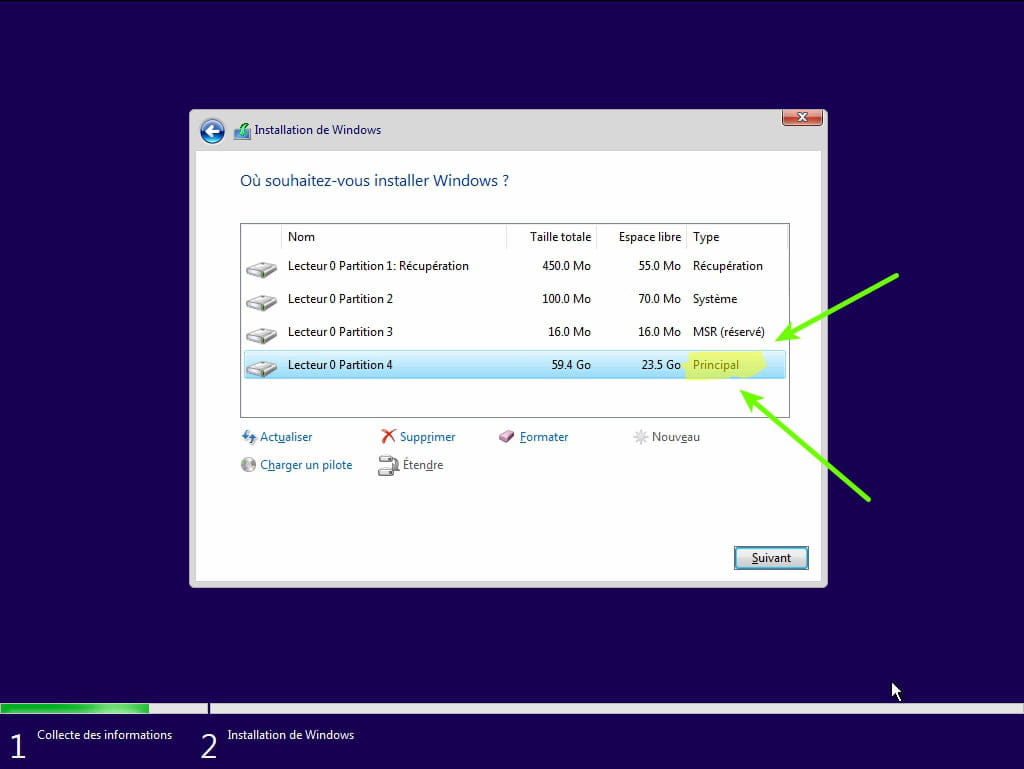
- Durante la fase de particiones, selecciona la partición principal y haz clic en siguiente.
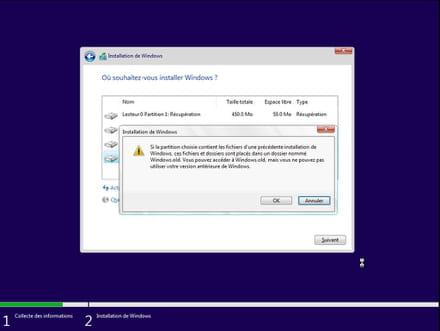
- El instalador te dirá que Windows ya está presente y te ofrecerá moverlo.
- Sigue el procedimiento de instalación de Windows usando el tutorial anterior.
No formatees.
Tus datos de usuario se copiarán en la carpeta Windows.old.
Entonces podrás recuperar los marcadores, contraseñas de navegadores de internet, etc.
Lee este tutorial: Recuperar las aplicaciones eliminadas durante la reinicialización de tu PC en Windows 10
Una vez instalado Windows, te aconsejo seguir estos consejos para configurar y usar bien Windows: Consejos después de la reinstalación de Windows.
--
Por favor presiona una tecla para continuar con la desinfección... -
Hola,
He intentado esta manipulación decenas de veces y cada vez no lleva a nada (o inicia el bucle de "preparación de la reparación automática" y no hace otra cosa que reiniciar). Por lo tanto, me es imposible acceder a las "opciones avanzadas"
Gracias de todos modos por su respuesta... -
Después de seguir los pasos para configurar la clave Rufus, siempre me aparece el mismo problema (pantalla azul "PNP Watchdog" + reinicio)
Sin embargo, he probado varias cosas para hacer funcionar mi clave:
- Clave Rufus en GPT con CSM y secure boot desactivados
- Clave Rufus en GPT con CSM, secure boot desactivados y el Fast Boot activado
- Clave Rufus en BRM con CSM activado y secure boot desactivado
Sin embargo, nada funciona, seguramente estoy haciendo algo mal....
Aquí está la pantalla azul en cuestión que aparece al final de la carga con el logo de Windows 10:
-
-
Sí, intenté con la herramienta de Microsoft antes de hacerlo con Rufus, pero el resultado es el mismo. Puedo intentar volver a hacer la manipulación con la herramienta de creación de medios, pero no estoy seguro de que eso cambie...
-
-
Normalmente he iniciado bien desde la memoria USB porque he buscado en un montón de foros y videos cómo arrancar desde una memoria USB y obtengo lo que necesito. El problema surge cuando arranco la memoria en mi ordenador. Puede que se deba a la configuración y opciones del BIOS, pero no estoy seguro.
-
-
-
cuando inicias desde la llave, ¿qué tienes entonces? normalmente deberías tener un ícono de Windows cargando y luego las opciones de solucion de problemas.