Ordenador atascado en Recovery Manager (HP)

CrystalR
Mensajes publicados
2
Estado
Miembro
-
Malekal_morte- Mensajes publicados 178136 Fecha de registro Estado Moderador, Colaborador de seguridad Última intervención -
Malekal_morte- Mensajes publicados 178136 Fecha de registro Estado Moderador, Colaborador de seguridad Última intervención -
Hola,
Acabo de recuperar un ordenador portátil (HP), su propietario, según sus palabras, intentó instalar Windows 10 en él con una clave legal (no un crack), pero al encenderlo aparece un mensaje de error del Recovery Manager que dice que la restauración está incompleta.
He intentado cerrar el Recovery Manager, pero el PC se reinicia cada vez.
El símbolo del sistema muestra: El lector especificado no se encuentra.
Al revisar los detalles de la restauración, veo que hay un [PIN_ERROR_MSG] en C:\system.sav\Logs\BB\P00QG0B2
seguido de: Carpeta de instalación: c:\SWSETUP\APP\Security\McAfee\McAfeeMLS_QQG0B2\15.3.3074
¿Cómo puedo resolver el problema?
Gracias de antemano
Crys
Acabo de recuperar un ordenador portátil (HP), su propietario, según sus palabras, intentó instalar Windows 10 en él con una clave legal (no un crack), pero al encenderlo aparece un mensaje de error del Recovery Manager que dice que la restauración está incompleta.
He intentado cerrar el Recovery Manager, pero el PC se reinicia cada vez.
El símbolo del sistema muestra: El lector especificado no se encuentra.
Al revisar los detalles de la restauración, veo que hay un [PIN_ERROR_MSG] en C:\system.sav\Logs\BB\P00QG0B2
seguido de: Carpeta de instalación: c:\SWSETUP\APP\Security\McAfee\McAfeeMLS_QQG0B2\15.3.3074
¿Cómo puedo resolver el problema?
Gracias de antemano
Crys
1 respuesta
-
Hola,
La partición de recuperación parece haber sido eliminada.
Reinstalar Windows 10 sin formatear:
El principio es crear una unidad USB de instalación de Windows 10 y arrancar el ordenador desde ella para reinstalar Windows sin formatear y así conservar los datos.
Como el ordenador está bloqueado, es necesario crearla desde otro ordenador funcional.
Para crear la unidad USB:
Se necesita una unidad USB de al menos 8 GB.- Crea una unidad USB con Media Creation Tool: Descargar y crear una unidad USB Windows 10 con Media Creation Tool
- Arranca desde ella modificando la secuencia de inicio e indicando la unidad USB o el DVD: Cómo arrancar el ordenador desde una unidad USB
Si la unidad no funciona, intenta hacer una con Rufus: cómo descargar Rufus.
Descarga el archivo ISO, por ejemplo con Adguard: Descargar ISO de Windows
Ejecuta Rufus y luego indica la ruta del archivo ISO
En esquema de partición, elige GPT.
Para más detalles, consulta este tutorial para los detalles: cómo crear una unidad USB de instalación de Windows
El instalador de Windows 10 debería comenzar entonces:
Sigue estos tutoriales que explican cómo instalar Windows 10:
Todos los pasos son proporcionados de A a Z con consejos al final para asegurar Windows 10.- Déjate guiar para instalar Windows 10.
- Elige personalizar (no actualización)
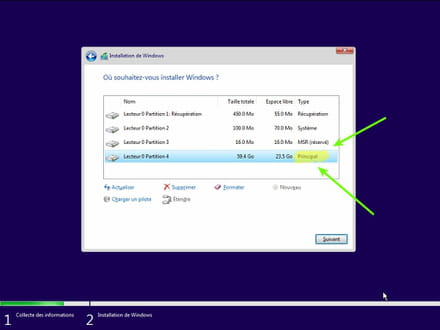
- Durante la fase de particiones, selecciona la partición principal y haz clic en siguiente.
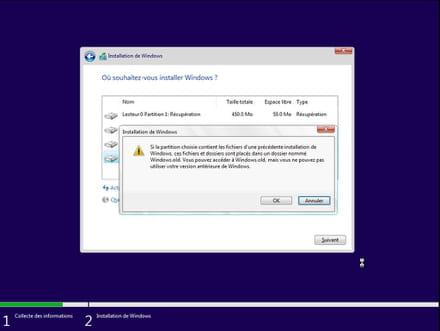
- El instalador te dirá que Windows ya está presente y te ofrecerá moverlo.
- Sigue el procedimiento de instalación de Windows con la ayuda del tutorial anterior.
Sobre todo, no formatees.
Tus datos de usuario se copiarán en la carpeta Windows.old.
Una vez instalado Windows, te aconsejo seguir estos consejos para configurar y usar Windows correctamente: Consejos tras la reinstalación de Windows.
--
Por favor, presiona una tecla para continuar con la desinfección...-
Buenas noches,
Gracias por su respuesta.
Ya que tengo la clave, he intentado iniciar el ordenador desde la clave siguiendo las instrucciones, pero aparece un mensaje después del intento de instalación: Windows no pudo iniciar. Un cambio reciente de hardware o software podría ser la causa.
Mañana intentaré crear una clave USB con Media Creation Tool.