Restablecimiento fallido (HP OMEN)
Hola a todos,
He realizado un restablecimiento en mi OMEN 870-212nf debido a su lentitud para comenzar todo de nuevo con esta PC.
Sin embargo, es imposible terminar el restablecimiento y me muestra el siguiente error en Recovery Manager: « La tentativa de restauración ha fallado. Selecciona uno de los siguientes botones: Guardar registro; Detalles; Reintentar ».
Entonces intenté otra vez, sin CD de restablecimiento y posteriormente con él que pedí después de una llamada con HP, lo mismo.
Los discos duros están intactos, no sé de dónde viene el problema y sobre todo cómo repararlo (sin enviar la torre a HP por una suma abusiva).
No tengo acceso a Windows, teniendo este mismo mensaje de error al encender/reiniciar.
¡Me encomiendo a ustedes, internet!
He realizado un restablecimiento en mi OMEN 870-212nf debido a su lentitud para comenzar todo de nuevo con esta PC.
Sin embargo, es imposible terminar el restablecimiento y me muestra el siguiente error en Recovery Manager: « La tentativa de restauración ha fallado. Selecciona uno de los siguientes botones: Guardar registro; Detalles; Reintentar ».
Entonces intenté otra vez, sin CD de restablecimiento y posteriormente con él que pedí después de una llamada con HP, lo mismo.
Los discos duros están intactos, no sé de dónde viene el problema y sobre todo cómo repararlo (sin enviar la torre a HP por una suma abusiva).
No tengo acceso a Windows, teniendo este mismo mensaje de error al encender/reiniciar.
¡Me encomiendo a ustedes, internet!
2 respuestas
-
ModeradorHola,
Mira si al arrancar tienes una tecla para verificar el hardware, incluyendo el disco.
Si no, utiliza CrystalDiskInfo desde el Live CD de Malekal.
Ver: https://www.malekal.com/tester-diagnostic-materiel-de-ordinateur-live-cd-malekal/
--
Por favor presione una tecla para continuar con la desinfección... -
Moderadorok,
Reinstala Windows 10 desde una memoria USB en este caso.
El principio es crear una memoria USB de instalación de Windows 10 y arrancar el ordenador desde ella para reinstalar Windows sin formatear y así conservar los datos.
Como el ordenador está fallando, hay que crearla desde otro ordenador funcional.
Para crear la memoria USB:
Se necesita una memoria USB de mínimo 8 GB.- Crea una memoria USB con Media Creation Tool: Descargar y crear una memoria USB Windows 10 con Media Creation Tool
- Arranca desde ella modificando la secuencia de arranque e indicando la memoria USB o el DVD: Cómo arrancar el ordenador desde una memoria USB
Si la memoria no funciona, intenta hacer otra con Rufus: cómo descargar Rufus.
Descarga el archivo ISO, por ejemplo, con Adguard: Descargar ISO de Windows
Inicia Rufus y luego indica la ruta del archivo ISO
En el esquema de partición, elige GPT.
Para más detalles, consulta este tutorial para los detalles: cómo crear una memoria USB de instalación de Windows
El programa de instalación de Windows 10 debe arrancar entonces:
Sigue estos tutoriales que explican cómo instalar Windows 10:
Todos los pasos están dados de A a Z con consejos al final para asegurar Windows 10.- Déjate guiar para instalar Windows 10.
- Elige personalizar (no actualización)
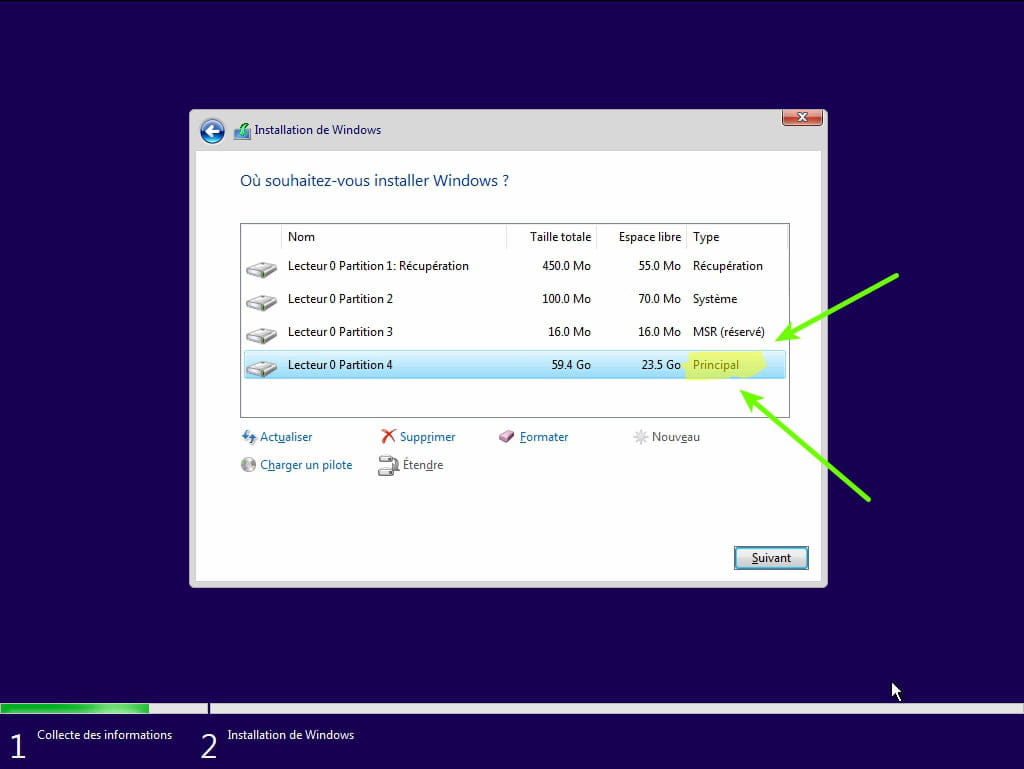
- Durante la fase de particiones, selecciona la partición principal y haz clic en siguiente.
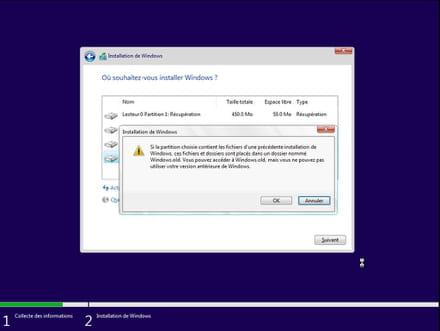
- El instalador te dirá que Windows ya está presente y te ofrecerá moverlo.
- Sigue el procedimiento de instalación de Windows utilizando el tutorial más arriba.
Sobre todo, no formatees.
Tus datos de usuario serán copiados en la carpeta Windows.old.
Una vez que Windows esté instalado, te recomiendo seguir estos consejos para bien configurar y usar Windows: Consejos después de reinstalar Windows.
--
Por favor presiona una tecla para continuar con la desinfección...