


Duno59
Mensajes publicados876Fecha de registroEstadoMiembroÚltima intervención300
Hola.
Publisher podría ayudarte. Hay que escribir la primera letra, crear una zona de texto con fondo transparente, escribir la segunda letra, mover la zona de texto colocándola sobre la primera letra y posicionándola ligeramente desplazada. Una vez que las dos letras estén correctamente colocadas, utiliza la herramienta de captura de pantalla de Windows para seleccionar las dos letras. Guarda la captura como imagen, impórtala en Word y gira la imagen para obtener el resultado deseado. A probar.
cylia2015
Mensajes publicados60EstadoMiembro
Bonjour, es un poco complicado, si puede enviarme un ejemplo en Publisher.
m@rina
Mensajes publicados27409Fecha de registroEstadoModeradorÚltima intervención11 562
Hola,
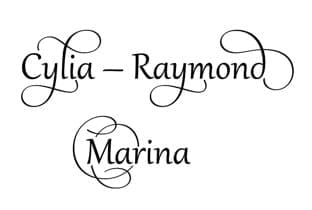
Con Word, puedes hacer ciertas fantasías estilísticas si usas algunas fuentes TrueType. Hay pocas porque aún es necesario que los tipógrafos se tomen la molestia de completar todas las casillas !! Luego, muestras un ejemplo pero no sabemos lo que quieres, si es exactamente lo que muestras, o algo por el estilo, etc.
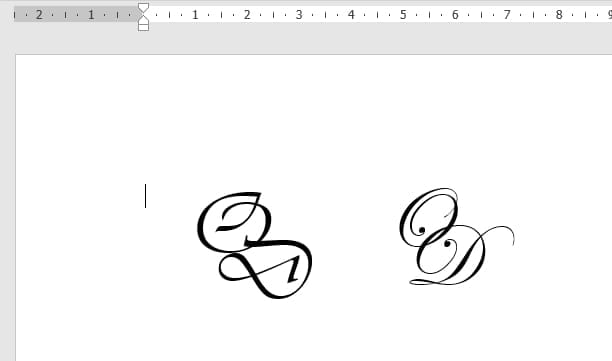
Por ejemplo, el siguiente texto está hecho con Word, fuente Gabriola (que todo el mundo tiene), y con el juego estilístico 7.
m@rina -- Al menos la mitad de los usuarios hacen una pregunta y nunca vuelven. A veces me pregunto por qué sigo respondiendo...
merci pour votre réponse, s'il vous plaît, envoie-moi le fichier Word de ton exemple, si c'est possible.
T3chN0g3n
Mensajes publicados69Fecha de registroEstadoMiembroÚltima intervención1 217
También hay un montón de disponibles en Internet si las que vienen integradas en Office por defecto no son suficientes, aquí por ejemplo, (ten cuidado, no todas son libres de derechos).
Duno59
Mensajes publicados876Fecha de registroEstadoMiembroÚltima intervención300
Hola.
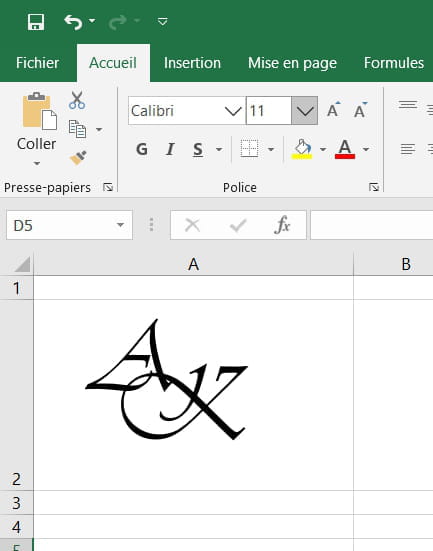
He encontrado una solución mucho más simple que con Publisher. - Abrir Paint - Arriba, en la cinta, hacer clic en la A - Hacer clic en el espacio en blanco y escribir la primera letra de las iniciales en la fuente de tu elección, en un tamaño bastante grande (48 como mínimo). - Hacer clic en cualquier lugar al lado. La letra quedará fijada. - Volver a hacer clic en la letra A en la cinta. - Cerca de la primera, escribir la segunda letra. Colocar el cursor sobre el cuadro de escritura, el cursor se transforma en cruz y el cuadro con la segunda letra puede ser desplazado. - Colocar la segunda letra sobre la primera para tener el efecto deseado, luego hacer clic en cualquier lugar para fijar la segunda letra. - Hacer clic en la herramienta de selección para recortar las letras y luego hacer clic en el botón Cortar para conservar solo las letras. - Hacer clic en Archivo y luego en Guardar como para obtener una imagen. - Importar la imagen en Word, colocarla en el lugar deseado, redimensionarla y girarla (si es necesario) para obtener el efecto deseado.
Diviértete.
Ejemplo obtenido con la fuente Amaze:
T3chN0g3n
Mensajes publicados69Fecha de registroEstadoMiembroÚltima intervención1 217
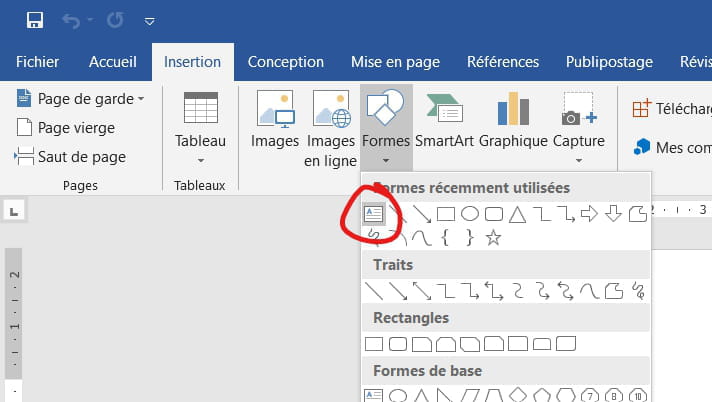
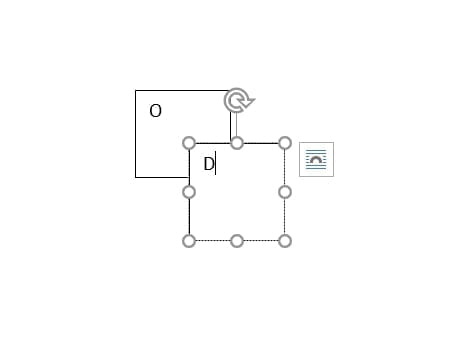
Insertar dos cuadros de texto y reposicionarlos es posible en toda la suite de Office y es mucho más práctico que Paint desde mi punto de vista... Incluso en Excel ^^
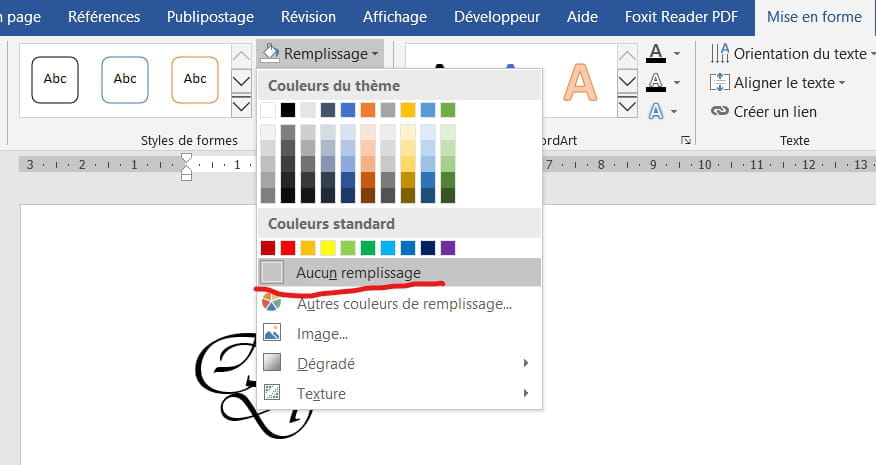
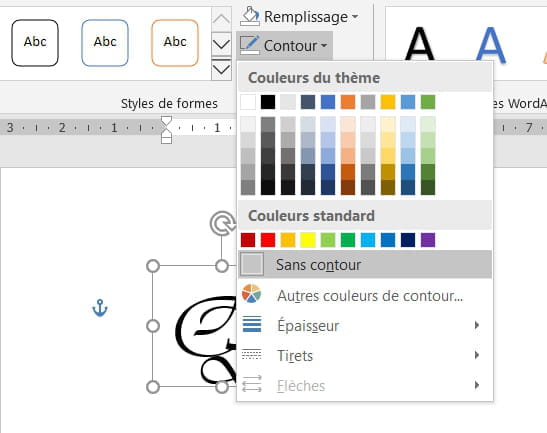
Inserción/Forma/Cuadro de texto (insertar dos cuadros en desfasaje, por supuesto) luego Formato/Sin contornos y Sin relleno.
cylia2015
Mensajes publicados60EstadoMiembro
Es un poco complicado, si es posible hacerme con estas dos letras (O y D), se lo agradezco de antemano.
Duno59
Mensajes publicados876Fecha de registroEstadoMiembroÚltima intervención300
Hola T3chN0g3n
Efectivamente, usando también LibreOffice, sé que es muy fácil de realizar con este programa. Solo estaba tratando de encontrar una solución a su problema porque él utiliza Word y que una de las primeras respuestas indicaba que no era posible con Word.
T3chN0g3n
Mensajes publicados69Fecha de registroEstadoMiembroÚltima intervención1 217
Efectivamente... El honorable @Raymon PENTIER quizás no había entendido lo mismo que nosotros o no conocía este truco :)
m@rina
Mensajes publicados27409Fecha de registroEstadoModeradorÚltima intervención11 562
Buenas noches,
La ambigüedad era sobre la palabra "escribir". ¿Se puede escribir de esta manera con Word?
Por supuesto, se pueden hacer muchas cosas con dibujos en muchos programas, zonas de texto dispuestas de ciertas maneras, etc. pero no era "escribir" lo que se preguntaba originalmente.
m@rina
-- Al menos la mitad de los usuarios hacen una pregunta y nunca regresan. A veces me pregunto por qué continúo respondiendo...
Duno59
Mensajes publicados876Fecha de registroEstadoMiembroÚltima intervención300
Hola.
Sí, originalmente es escribir. Como nos indicaron de inmediato que eso no era posible en Word, buscamos otra solución. Por mi parte, (no uso Word) creo que lo que se puede hacer con LibreOffice seguramente se puede hacer con Word. Deberíamos interesarnos en las zonas de texto en Word y probar escribiendo una carta en cada zona y luego mover la segunda sobre la primera, como hizo T3chN0g3n en LibreOffice.
T3chN0g3n
Mensajes publicados69Fecha de registroEstadoMiembroÚltima intervención1 217
Hola,
Hablaba de la suite Microsoft Office ;) Así que sí, se puede hacer, ¡porque yo lo he hecho! x) Seguro que escribir en diagonal cruzada no es posible simplemente :p