Cómo resolver Critical_Service_Failed
Quentin8391
-
Malekal_morte- Mensajes publicados 178136 Fecha de registro Estado Moderador, Colaborador de seguridad Última intervención -
Malekal_morte- Mensajes publicados 178136 Fecha de registro Estado Moderador, Colaborador de seguridad Última intervención -
Hola a todos, esta mañana encontré un problema con mi computadora y realmente me gustaría poder resolverlo sin tener que reiniciar mis datos.
Lo que sucedió es que quise instalar un software, y al final de esta instalación me pidieron que reiniciara mi PC y a partir de ese momento el error de Windows persiste y ya no puedo iniciar mi PC, así que me gustaría saber si hay alguna manera de eliminar el software en cuestión para poder resolver este error. Gracias de antemano, espero sinceramente poder solucionar este problema gracias a ustedes.
P.D.: No recuerdo el nombre del software, pero sé que era un software que permitía abrir simultáneamente varias sesiones para compartir su PC en dos pantallas diferentes.
Lo que sucedió es que quise instalar un software, y al final de esta instalación me pidieron que reiniciara mi PC y a partir de ese momento el error de Windows persiste y ya no puedo iniciar mi PC, así que me gustaría saber si hay alguna manera de eliminar el software en cuestión para poder resolver este error. Gracias de antemano, espero sinceramente poder solucionar este problema gracias a ustedes.
P.D.: No recuerdo el nombre del software, pero sé que era un software que permitía abrir simultáneamente varias sesiones para compartir su PC en dos pantallas diferentes.
Enlaces relacionados:
- Falló el arranque de la red EFI 0 para IPv4...
- Vibox (Proceso crítico fallecido)
- fallo en el arranque de red efi pxe (f8-75-a4-45-eb-5b)
- Cómo resolver los errores OOBESETTINGS en la instalación de Windows 10
- Proceso: Anfitrión de servicios: Servicios de cifrado carga CPU
- Instalación en curso imposible de resolver
3 respuestas
-
Hola,
Mira este enlace
https://forums.commentcamarche.net/forum/affich-35485253-critical-service-failed
Buena suerte para ti -
Hola.
Reinstalar Windows sin afectar tus datos
Crea una unidad USB (8 GB) con la herramienta de Microsoft: https://www.microsoft.com/es-es/software-download//windows10
Tendrás que ir a la BIOS para ponerla en la primera posición de arranque. -
Hola,
Reinstalar Windows 10 sin formatear:
El principio es crear una unidad USB de instalación de Windows 10 y arrancar el ordenador desde ella para reinstalar Windows sin formatear y así conservar los datos.
Como el ordenador está bloqueado, hay que crearla desde otro ordenador funcional.
Para crear la unidad USB:
Se necesita una unidad USB de al menos 8 GB.- Crear una unidad USB con Media Creation Tool: Descargar y crear una unidad USB Windows 10 con Media Creation Tool
- Arrancar desde ella modificando la secuencia de arranque e indicando la unidad USB o el DVD: Cómo arrancar el ordenador desde una unidad USB
Si la unidad no funciona, intenta hacer otra con Rufus: cómo descargar Rufus.
Descarga el archivo ISO, por ejemplo, con Adguard: Descargar ISO de Windows
Inicia Rufus y luego indica la ruta del archivo ISO
En esquema de partición, elige GPT.
Para más detalles, consulta este tutorial para los detalles: cómo crear una unidad USB de instalación de Windows
El programa de instalación de Windows 10 debe comenzar entonces:
Sigue este tutorial que explica cómo instalar Windows 10: cómo instalar Windows 10.
Todos los pasos se describen de la A a la Z con consejos al final para asegurar Windows 10.- Déjate guiar para instalar Windows 10.
- Elige personalizar (no actualización)
- Durante la fase de particiones, selecciona la partición principal y haz clic en siguiente.
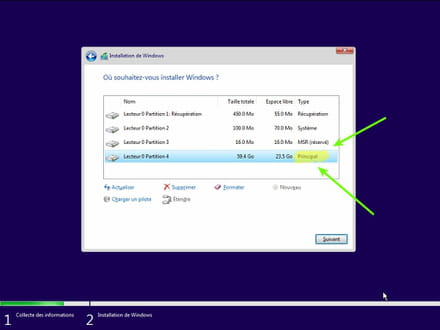
- El instalador te dirá que Windows ya está presente y te propondrá moverlo.
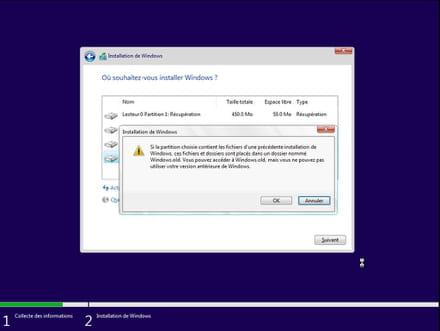
- Sigue el procedimiento de instalación de Windows usando el tutorial anterior.
No formatees, por favor.
Tus datos de usuario se copiarán en la carpeta Windows.old.
Una vez instalado Windows, te aconsejo que sigas estos consejos para configurar y utilizar Windows correctamente: Consejos después de reinstalar Windows.
--
Por favor presiona una tecla para continuar con la desinfección...