Mi escritorio no muestra nada (después de la actualización de Windows 10)
Resuelto
DesakArnii
Mensajes publicados
4
Estado
Miembro
-
Malekal_morte- Mensajes publicados 178136 Fecha de registro Estado Moderador, Colaborador de seguridad Última intervención -
Malekal_morte- Mensajes publicados 178136 Fecha de registro Estado Moderador, Colaborador de seguridad Última intervención -
Hola a todos,
Aquí está mi problema: después de una actualización masiva de Windows 10, tuve que reiniciar mi ordenador (PC de sobremesa, torre, componentes un poco viejos pero operativos). Todo parece ir bien, tengo acceso a mi pantalla de inicio y puedo escribir mi contraseña.
Sin embargo, una vez realizada la conexión, en lugar de mi escritorio me encuentro con una pantalla negra pero con el icono de mi ratón y una pequeña ventana de un software que se inicia automáticamente al arranque. He intentado abrir el administrador de tareas, pero no aparece. He intentado iniciar el modo seguro incluso he intentado reiniciar mi PC o eliminar la última actualización: no hay forma de que el ordenador pida una contraseña que no conozco (ninguna de las que he probado ha funcionado).
Después de numerosas horas de pantalla negra, un buen signo se ha presentado: mi fondo de escritorio ha aparecido y con él la barra de herramientas (vacía, por supuesto, si no, no sería divertido). Cualquier intento de apertura a través del logo de Windows ha fallado y una ventana "Windows Explorer no responde" estaba abierta.
Me parece claro que se trata de un problema relacionado con Windows 10 y no con mi PC.
Por lo tanto, apeló al poder de Internet para saber si alguien ha tenido este problema y/o sabe cómo solucionarlo o tiene alguna pista de solución.
Gracias de antemano por sus respuestas, intentaré proporcionarles los detalles necesarios si me he olvidado de alguno.
Aquí está mi problema: después de una actualización masiva de Windows 10, tuve que reiniciar mi ordenador (PC de sobremesa, torre, componentes un poco viejos pero operativos). Todo parece ir bien, tengo acceso a mi pantalla de inicio y puedo escribir mi contraseña.
Sin embargo, una vez realizada la conexión, en lugar de mi escritorio me encuentro con una pantalla negra pero con el icono de mi ratón y una pequeña ventana de un software que se inicia automáticamente al arranque. He intentado abrir el administrador de tareas, pero no aparece. He intentado iniciar el modo seguro incluso he intentado reiniciar mi PC o eliminar la última actualización: no hay forma de que el ordenador pida una contraseña que no conozco (ninguna de las que he probado ha funcionado).
Después de numerosas horas de pantalla negra, un buen signo se ha presentado: mi fondo de escritorio ha aparecido y con él la barra de herramientas (vacía, por supuesto, si no, no sería divertido). Cualquier intento de apertura a través del logo de Windows ha fallado y una ventana "Windows Explorer no responde" estaba abierta.
Me parece claro que se trata de un problema relacionado con Windows 10 y no con mi PC.
Por lo tanto, apeló al poder de Internet para saber si alguien ha tenido este problema y/o sabe cómo solucionarlo o tiene alguna pista de solución.
Gracias de antemano por sus respuestas, intentaré proporcionarles los detalles necesarios si me he olvidado de alguno.
5 respuestas
-
Hola,
Puedes retroceder, que consiste en volver a la versión anterior.- Configuración de Windows 10.
- Actualización y seguridad
- a la izquierda recuperación
- y a la derecha tienes la opción para retroceder.
Esto es posible durante 10 días después de la actualización; después de ese plazo, ya no será posible.
Más info: Cómo retroceder y volver a la versión anterior de Windows 10
--
Por favor, presiona una tecla para continuar la desinfección... -
Está mal encaminado.
Para intentar recuperar los documentos: Windows 10: archivos y documentos desaparecidos - cómo encontrarlos.
y si no: repara Windows 10 sin pérdida de datos.
Como último recurso, habrá que utilizar Photorec
El objetivo es restaurar la partición en NTFS.
Atención, dependiendo de los daños, esto puede que no sea posible.
TestDisk puede permitir recuperar los datos.- Ejecuta y ve a los filtros para recuperar el tipo de archivos necesarios (solo imágenes, documentos Word/Excel, etc.). Haz esto bien porque de lo contrario recuperará muchos archivos innecesarios.
- Selecciona el disco y comienza la recuperación.
Más ayuda: Tutorial Photorec: Recuperar archivos borrados y eliminados
Y si no mejora, será necesario restablecer.
-
Bueno, he tomado un poco de tiempo para intentar y consultar tus enlaces, y todos demandan instrucciones básicas del tipo: buscar una carpeta, descargar un archivo u otro...
Sin embargo, el problema es que no tengo ningún control sobre el ordenador: mi ratón está presente pero incluso la acción básica de un clic derecho no funciona.
Obviamente no tengo la posibilidad de acceder a Internet de ninguna forma y, como he mencionado anteriormente, incluso las acciones drásticas (restablecer, degradar y otras en las opciones de solución de problemas avanzadas) requieren una contraseña de una cuenta de administrador que nunca ha sido activada.
Gracias por tu ayuda hasta ahora, haré un post si hay alguna novedad.
-
Reinicializa Windows 10
y si eso no funciona:
Reinstalar Windows 10 sin formatear:
El principio es crear una unidad USB de instalación de Windows 10 y arrancar el ordenador desde ella para reinstalar Windows sin formatear, de modo que se conserven los datos.
Como el ordenador está bloqueado, es necesario crearla desde otro ordenador funcional.
Para crear la unidad USB:
Se necesita una unidad USB de al menos 8 GB.- Crea una unidad USB con Media Creation Tool: Descargar y crear una unidad USB de Windows 10 con Media Creation Tool
- Arranca desde ella modificando la secuencia de arranque e indicando la unidad USB o el DVD: Cómo arrancar el ordenador desde una unidad USB
Si la unidad no funciona, intenta crear una nueva con Rufus: cómo descargar Rufus.
Descarga el archivo ISO, por ejemplo, con Adguard: Descargar ISO de Windows
Inicia Rufus y luego indica la ruta del archivo ISO
En tipo de partición, elige GPT.
Para más detalles, consulta este tutorial para obtener detalles: cómo crear una unidad USB de instalación de Windows
El programa de instalación de Windows 10 debe iniciar:
Sigue este tutorial que explica cómo instalar Windows 10: cómo instalar Windows 10.
Todos los pasos están detallados de la A a la Z con consejos al final para asegurar Windows 10.- Déjate guiar para instalar Windows 10.
- Elige personalizar (no actualización)
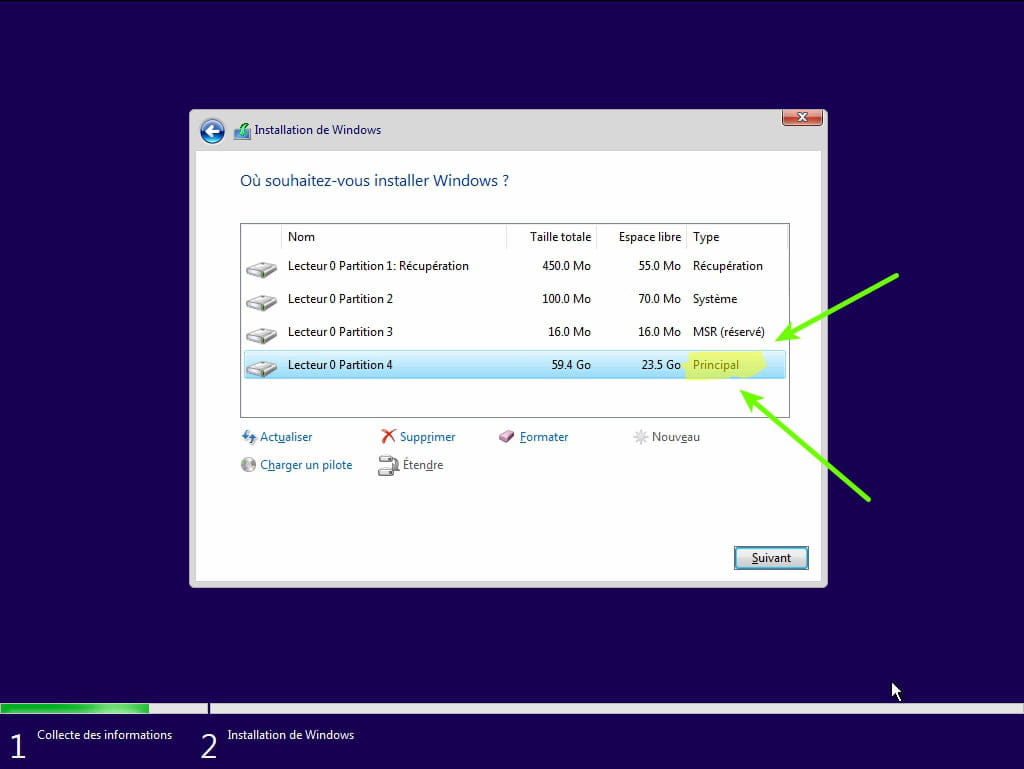
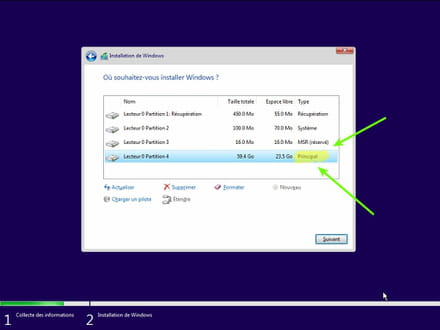
- Durante la fase de particiones, selecciona la partición principal y haz clic en siguiente.
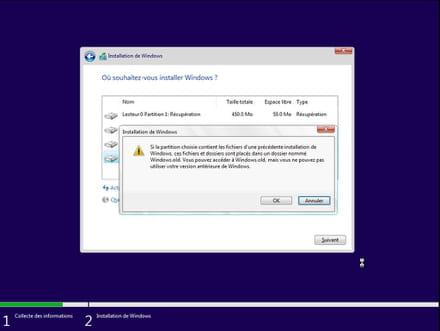
- El instalador te dirá que Windows ya está presente y ofrecerá moverlo.
- Sigue el procedimiento de instalación de Windows siguiendo el tutorial anterior.
No formatees, especialmente.
Tus datos de usuario serán copiados en la carpeta Windows.old.
Una vez que Windows esté instalado, te aconsejo seguir estos consejos para configurar y utilizar bien Windows: Consejos después de reinstalar Windows.
--
Por favor, presiona una tecla para continuar con la desinfección... -
He tomado la decisión de formatear mi disco (no tenía carpetas importantes en él por ahora)
La instalación por USB funcionó bien y mi PC vuelve a funcionar
Gracias por tu ayuda una vez más
(No sé cómo marcar este artículo como Resuelto) -
ok super,
En el futuro, para no perder datos, te invito a realizar copias de seguridad de tus documentos.
Estos enlaces te explican cómo hacerlo:- Hacer copia de seguridad de los datos en Windows 10
- Hacer copia de seguridad de los datos gratuitamente
--
Por favor presiona una tecla para continuar con la desinfección...