Compañero Web Lavasoft
Resuelto
piermont
Mensajes publicados
105
Estado
Miembro
-
bazfile Mensajes publicados 58539 Fecha de registro Estado Moderador Última intervención -
bazfile Mensajes publicados 58539 Fecha de registro Estado Moderador Última intervención -
Hola,
Recientemente Bing se ha instalado en lugar de Firefox. He eliminado el primero. Supongo que esa es la causa de la instalación no deseada de Web Companion. Lo he desinstalado desde el panel de control. Respuesta: "Este elemento puede que ya esté desinstalado..." He escaneado con AdwCleaner que no detecta nada.
¿Puede indicarme una forma (no demasiado complicada) para eliminar definitivamente el intruso?
Gracias y, atentamente.
Recientemente Bing se ha instalado en lugar de Firefox. He eliminado el primero. Supongo que esa es la causa de la instalación no deseada de Web Companion. Lo he desinstalado desde el panel de control. Respuesta: "Este elemento puede que ya esté desinstalado..." He escaneado con AdwCleaner que no detecta nada.
¿Puede indicarme una forma (no demasiado complicada) para eliminar definitivamente el intruso?
Gracias y, atentamente.
5 respuestas
-
Hola,
Descarga FRST una vez descargado guárdalo en el escritorio y luego ábrelo, tendrás esto:
Haz clic en Analizar al final del análisis tendrás dos archivos de texto en el escritorio FRST y Addition envía estos informes a https://pjjoint.malekal.com/ consulta este tutorial en el párrafo Enviar los informes de análisis a pjjoint y luego proporciona los dos enlaces generados por Pjoint en tu próximo mensaje.
--
bazfile
Moderador/Contribuyente de seguridad.
haz clic aquí -
Hola,
Aquí están los enlaces correspondientes.
Por favor, manténganme informado sobre el seguimiento.
Gracias y, cordialmente.
https://www.cjoint.com/c/IJgm5NqmkJs
https://www.cjoint.com/c/IJgm6Ry08hs-
En primer lugar, si aún aparece en los programas instalados, desinstala Web Companion con RevoUninstaller en modo Escaneo avanzado.
En segundo lugar, procedimiento a seguir en el orden indicado:
1- Abre FRST
- Copia la totalidad del script que se encuentra en el cuadro que sigue:Start::
CreateRestorePoint:
CloseProcesses:
GroupPolicy: Restriction ?
FF HKLM\SOFTWARE\Policies\Mozilla\Firefox: Restriction
CHR HKLM\SOFTWARE\Policies\Google: Restriction
HKLM\SOFTWARE\Policies\Microsoft\Internet Explorer: Restriction
2019-10-02 16:19 - 2019-10-02 17:35 - 000000000 ____D C:\Users\PIERRETTES\AppData\Local\Lavasoft
2019-10-02 16:19 - 2019-10-02 17:27 - 000000000 ____D C:\Users\PIERRETTES\AppData\Roaming\Lavasoft
2019-10-02 16:19 - 2019-10-02 17:27 - 000000000 ____D C:\ProgramData\Microsoft\Windows\Start Menu\Programs\Lavasoft
2019-10-02 16:19 - 2019-10-02 17:27 - 000000000 ____D C:\ProgramData\Lavasoft
2019-10-02 16:19 - 2019-10-02 17:27 - 000000000 ____D C:\Program Files (x86)\Lavasoft
SearchScopes: HKLM -> DefaultScope {0633EE93-D776-472f-A0FF-E1416B8B2E3A} URL =
SearchScopes: HKLM -> {0633EE93-D776-472f-A0FF-E1416B8B2E3A} URL =
SearchScopes: HKLM-x32 -> DefaultScope {0633EE93-D776-472f-A0FF-E1416B8B2E3A} URL =
SearchScopes: HKLM-x32 -> {0633EE93-D776-472f-A0FF-E1416B8B2E3A} URL =
EmptyTemp:
End::
2- Una vez copiado el script, vuelve a FRST y haz clic en Corregir.
FRST tomará automáticamente el script del portapapeles y lo ejecutará.
Deja que la corrección se realice, una vez terminada reinicia tu ordenador.
Luego, una vez que tu ordenador se haya reiniciado:
4- Tendrás un archivo Fixlog en tu escritorio, envíalo a través de https://pjjoint.malekal.com/ y luego coloca el enlace generado por Pjoint en tu próximo mensaje.
5- Restablece tus navegadores de internet, especialmente Firefox https://forums.commentcamarche.net/forum/affich-37585758-reinitialiser-son-navigateur
6- VERIFICA Y DIME SI TU PROBLEMA SIGUE PRESENTE.
-
-
Hola,
Abre FRST
- Copia todo el script que está en el cuadro que sigue:
Start::
¿Copiar dónde y cómo? Disculpa, pero con más de 95 años, ¡no estoy seguro de mí mismo!-
Ver esta página párrafo Copiar/Pegar un texto.
Es necesario seleccionar y copiar como se muestra en la imagen a continuación:
Haga clic en la imagen a continuación para agrandarla.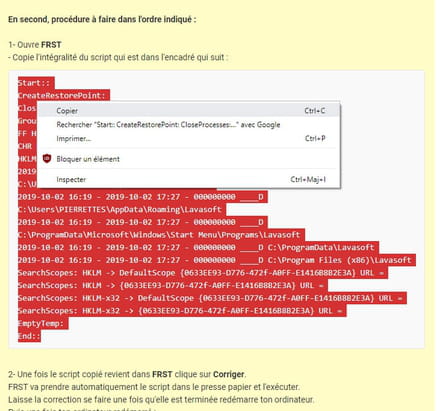
-
-
Hola,
Aquí está el enlace para Fixlog:
http://dl.free.fr/getfile.pl?file=/NPpNps6u
He eliminado Firefox y he vuelto a usar Chrome. El ícono de Web Companion ha permanecido en el panel de control, pero el segundo ícono que estaba debajo ha desaparecido. ¿Puedo eliminar el ícono restante como propone el panel?
Gracias y, cordiales saludos.-
El enlace para el archivo fixlog es inaccesible (protegido por contraseña) y no se ha subido a https://pjjoint.malekal.com/ como se indicó, pero no importa, Web Companion debe ser desinstalado.
¿Puedo eliminar el ícono restante como propone el panel?
Sí, dado que la aplicación ha sido desinstalada, procede a eliminar el ícono restante.
Cuando consideres que el problema está resuelto, no olvides marcarlo como resuelto o informarme, ver esta página.
-
-
Hola,
La contraseña para Fixlog es <suprimit por la moderación>
No he conseguido usar su enlace https://pjjoint.malekal.com/
He eliminado el ícono Web Companion.
Marcaré "resuelto" a reserva de nuevas observaciones.
Muchísimas gracias.