Windows 10 ne se lance plus
Résolu
Bonjour,
j'ai voulu changer ma carte mère et mon processeur (MSI Z390-A Pro et un I5 9600K + 16 GO en 3000).
Ancienne config Z270 PRO, I5 6600 et 16 GO de Ram en 2133.
J'ai un SSD 240 GO, un DD de 2 TO plus une GTX 1080 TI.
Mon souci :
au démarrage du PC, je vois 2 s de logo puis il se fige. Je relance, il marque préparation de la réparation de WIN10 pendant 2-3 s puis il se fige.
J'ai vérifier mon BIOS il est correct. J'ai même fait un clear CMOS, cela n'a rien donné. J'ai pensé à un bug de mémoire, j'ai essayé avec une, deux ou quatre barrettes, rien.
J'ai désactivé tout les supports de stockage (SSD, DD) et booté sur une clé USB avec une image de windows => 2-3s de logo puis il se fige.
Par contre il se lance bien avec une clé USB et UNBUTU.
Je m'arrache les cheveux !!
Si quelqu'un a une idée, je suis prêt à l'accepter !
Merci à tous de vos réponses.
j'ai voulu changer ma carte mère et mon processeur (MSI Z390-A Pro et un I5 9600K + 16 GO en 3000).
Ancienne config Z270 PRO, I5 6600 et 16 GO de Ram en 2133.
J'ai un SSD 240 GO, un DD de 2 TO plus une GTX 1080 TI.
Mon souci :
au démarrage du PC, je vois 2 s de logo puis il se fige. Je relance, il marque préparation de la réparation de WIN10 pendant 2-3 s puis il se fige.
J'ai vérifier mon BIOS il est correct. J'ai même fait un clear CMOS, cela n'a rien donné. J'ai pensé à un bug de mémoire, j'ai essayé avec une, deux ou quatre barrettes, rien.
J'ai désactivé tout les supports de stockage (SSD, DD) et booté sur une clé USB avec une image de windows => 2-3s de logo puis il se fige.
Par contre il se lance bien avec une clé USB et UNBUTU.
Je m'arrache les cheveux !!
Si quelqu'un a une idée, je suis prêt à l'accepter !
Merci à tous de vos réponses.
Configuration: Windows / Firefox 69.0
5 réponses
-
ModérateurBonjour,
Vérifie si ton bios est en UEFI ou en LEGACY selon que Windows est installé sur un disque MBR ou GPT il ne démarrera pas, si par exemple Windows est installé sur un disque en MBR et que ton bios est en UEFI il ne démarrera pas, il faut dans ce cas mettre ton bios en LEGACY et vice-versa pour le disque en GPT.
-
ModérateurSalut,
Réinstaller Windows 10 sans formater :
Le principe est de créer une clé USB d'installation de Windows 10 et de démarrer l'ordinateur dessus pour réinstaller Windows sans formater afin de garder les données.
Comme l'ordinateur est planté, il faut créer celle-ci depuis un autre ordinateur fonctionnel.
Pour créer la clé USB :
Il faut une clé USB de 8 Go minimum.- Créé une clé USB avec Media Creation Tool : https://www.malekal.com/windows-10-media-creation-tool/
- Démarre dessus en modifiant la séquence de démarrage et indiquer la clé USB ou le DVD : Comment démarrer l'ordinateur sur clé USB
Si la clé ne fonctionne pas, tente d'en refaire une avec Rufus : comment télécharger Rufus.
Télécharger le fichier ISO par exemple avec Adguard : Télécharger ISO de Windows
Lancez Rufus puis indiquez le chemin du fichier ISO
Dans type de partition, choisissez GPT.
Pour plus de détails, se reporter ce tuto pour les détails : comment créer une clé USB d'installation de Windows
Le programme d'installation de Windows 10 doit alors démarrer :
Suis ce tuto qui explique comment installer Windows 10 : comment installer Windows 10.
Toutes les étapes sont données de A à Z avec des conseils à la fin pour sécuriser Windows 10.- Laisse toi guider pour installer Windows 10.
- Choisis personnaliser (pas mise à niveau)
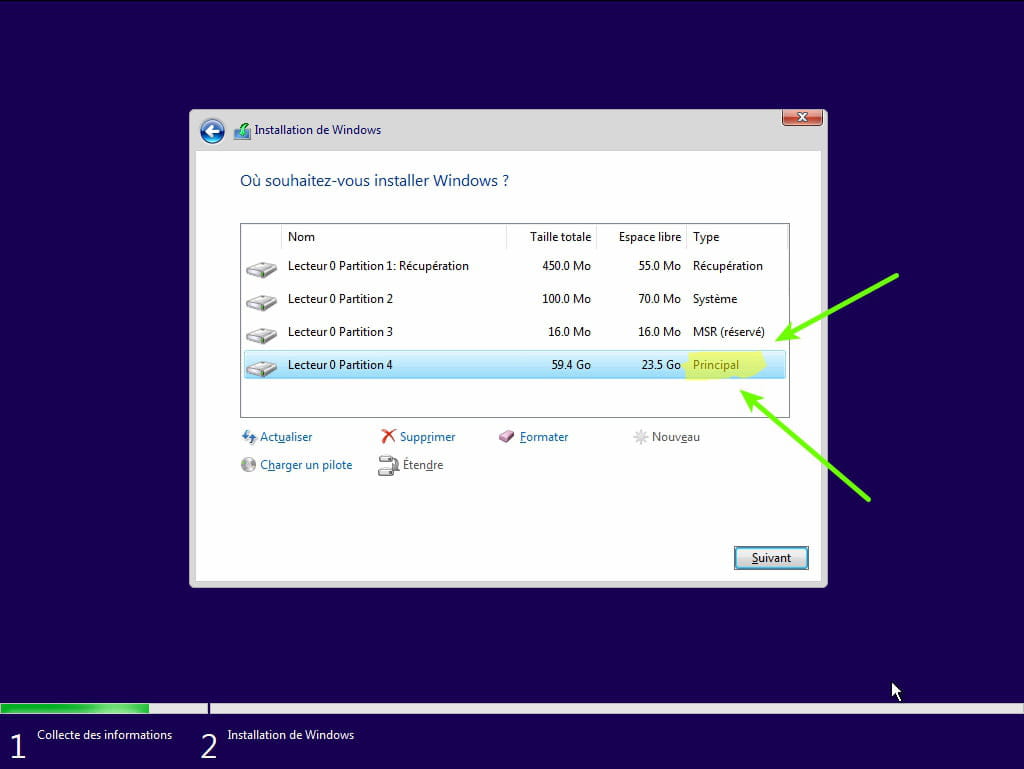
- Durant la phase des partitions, sélectionne la partition principale et clic sur suivant.
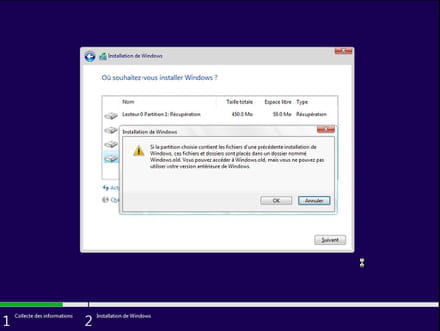
- L'installeur va te dire que Windows est déjà présent et propose de le déplacer.
- Suis la procédure d'installation de Windows à l'aide du tutoriel plus haut.
Surtout ne formate pas.
Tes données utilisateurs seront copiées dans le dossier Windows.old.
Une fois Windows installé, je te conseille de suivre ces conseils pour bien configurer et utiliser Windows : Conseils après réinstallation de Windows.
-
-
Modérateur@guy72230Alors il y a un problème matériel.
Vérifie si une mise à jour du BIOS est disponible :
https://www.malekal.com/mettre-a-jour-bios/
https://www.commentcamarche.net/faq/2641-bios-mettre-a-jour-flasher-le-bios
Essaye d'installer sur le HDD tout seul, voir si ça boot.
Si oui c'est un problème avec le SSD. -
J'ai voulu faire une mise à jour flash de ma carte mais impossible de trouver les fichiers corrects. Il n'y en a qu'un dedans et lorsque j'utilise M Flash de MSI directement à partir du BIOS, il ne voit aucun fichier !
J'ai déjà tenter en utilisant que le HDD. Nada !
Par contre ce qui est bizarre, c'est qu'il fonctionne parfaitement avec UNBUTU. -
Modérateur@guy72230Après il y a l'installation par cette méthode : https://forums.commentcamarche.net/forum/affich-35965513-installation-windows-10-nous-n-avons-pas-pu-creer-de-partition#7
Parvenir à mettre à jour le BIOS, serait pas mal quand même. -
-
ModérateurPour mettre à jour le bios des cartes MSI c'est simple tu télécharges le dernier bios Version
7B98v17 https://fr.msi.com/Motherboard/support/Z390-A-PRO tu le copies/colles sur une clé USB tu connectes ta clé USB à ton pc tu rentres dans le bios tu vas dans M-Flash voir cette vidéo.
-
Bonjour.
>>> j'ai voulu changer ma carte mère <<<
Rien d'étonnant à ce que Windows 10 (tout autre Windows d'ailleurs ) ne se lance plus ! Le système installé a enregistré la configuration matérielle du PC. Si celle ci est changée, a plus forte raison la carte mère élément clé d'un PC, Windows ne démarrera pas. Seule et unique solution = refaire une installation clean de Windows 10 pour que la carte mère soit reconnue de nouveau par le système.
A lire éventuellement >>>
https://lecrabeinfo.net/reactiver-windows-10-apres-changement-carte-mere.html
A + . . .
-
Bonjour,
quand j'ai voulu refaire une installe propre en essayant de boot sur une clé USB, mais comme je l'ai déjà décrit plus haut, tout se fige en moins de 3 secondes sur le logo (la fenêtre et la roue qui tourne).
J'ai lancé en débranchant le SSD sur lequel le système est installé en me disant que je vais tenter de l'installer sur le DD, mais même motif même punition !!
-
-
Merci à tous pour le soutien que vous m'avez apporter !
Le problème est résolu !