Añadir rayas a una imagen (Paint/Paint.net)
Resuelto
RaphNew
Mensajes publicados
58
Fecha de registro
Estado
Miembro
Última intervención
-
RaphNew Mensajes publicados 58 Fecha de registro Estado Miembro Última intervención -
RaphNew Mensajes publicados 58 Fecha de registro Estado Miembro Última intervención -
Hola, como es el caso de los siguientes ejemplos (imagen 1: https://commons.wikimedia.org/wiki/File:Cebus_apella_map.png, imagen 2: https://commons.wikimedia.org/wiki/File:Cebus_kaapori_distribution.svg e imagen 3: https://commons.wikimedia.org/wiki/File:Heteralocha_acutirostris_distribution.png), ¿cómo se añaden rayas regulares y de cierto ancho a cualquier imagen (para indicar por ejemplo una doble leyenda) y en aplicaciones básicas como Paint o Paint.net? El ejemplo 3 es el que más me gusta ya que las rayas son diagonales y hay una alternancia de colores (cosa que me gustaría aprender a hacer al mismo tiempo). Cabe señalar que tampoco sé añadir enlaces web en el cuerpo del texto (en este sitio).
Configuración: Windows / Chrome 75.0.3770.100
Configuración: Windows / Chrome 75.0.3770.100
1 respuesta
-
¿Nadie puede responder? Si no está claro, puedo volver a explicarlo sin problema.
-
-
-
-
Re....
Con Gimp hay varias maneras de realizar esta pequeña operación y además puedes tener múltiples posibilidades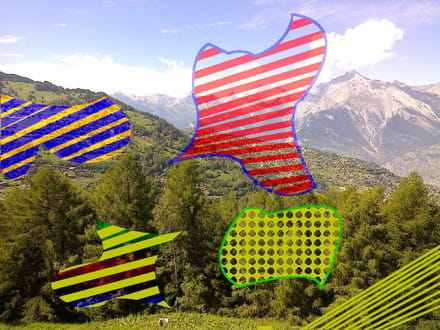
Así que abre la imagen a modificar
-Añadir una nueva capa
-Seleccionar la parte donde quieres aplicar el tramado
-Elegir la herramienta pincel, ajustar el tamaño del pincel y seleccionar el color de primer plano
-Posicionar el cursor en el borde exterior de la selección y hacer clic izquierdo
- Al hacer clic en shift, arrastra el ratón y la línea se trazará únicamente dentro de la selección
Y así sucesivamente
Para terminar seleccionar la nueva capa, clic derecho y fusionar hacia abajo
Para más información, vuelve
Viagers -
Está muy bien detallado, ¡gracias por tus explicaciones! Solo me queda saber cómo agregar rayas lo más paralelas posible (como se muestra aquí: https://commons.wikimedia.org/wiki/File:Heteralocha_acutirostris_distribution.png), ya que solo lo he hecho manualmente. Además de comprender bien el sistema de guardado final del archivo, donde aún no puedo elegir el tipo de archivo (en png o jpg, por ejemplo). A propósito, ¿para qué sirve concretamente añadir una nueva capa?
-