
Ordi figé pendant configuration apres reinitialisation
titmouse Messages postés 584 Date d'inscription Statut Membre Dernière intervention -
27 réponses
- 1
- 2
La problématique centrale concerne le rétablissement d'un Toshiba Satellite après réinitialisation, l'ordinateur se fige à des étapes telles que la connexion wifi, l'ouverture du compte Hotmail ou la saisie du mot de passe. Plusieurs éléments de réponse pointent vers une vérification du disque, notamment l'exécution de CHKDSK c: /f /r pour détecter et réparer les erreurs avant une nouvelle tentative. D'autres échanges abordent le choix du matériel avec des conseils sur HDD, SSHD et SSD, et la possibilité d'améliorer vitesse et fiabilité par une mise à niveau. En cas d'évolution, les discussions recommandent aussi de vérifier les liens et sources pertinentes et d'échelonner les étapes pour éviter les blocages répétitifs, ou d'adopter une approche progressive selon les symptômes observés.
-
Bonjour.
Clic droit sur l’icône WINDOWS.
Clic sur Invite de commandes (admin) ou Powershell (admin)
Puis taper chkdsk c: /f /r
L'analyse fera au redémarrage du PC (patience c'est peu long). -
On va agir autrement, c'est à dire lancer la commande à partir de la console de réparation (Winre),
pour cela il faut un Windows de gravé sur u DVD ou une clé USB (8 Go min).
Télécharger un Iso Windows: https://www.microsoft.com/fr-fr/software-download/windows10
Le graver (à partir d'un autre PC) avec l'utilitaire RUFUS: https://www.commentcamarche.net/telecharger/utilitaires/19615-rufus/
Il faudra aller dans le BIOS pour amorcer le DVD ou la clé au démarrage.
Donnez-moi la marque et le modèle exact du PC malade.-
merci, Toshiba satellitteC70D-C-130. J'ai essayé avec mes cd de restauration (enregistrés juste après l achat de mon ordi, mais ca n a pas fonctionné )
-
je suis en train de télécharger sur clef USB windows10 pro official ISO c est bien çà ? comme c'est tout en anglais....
- Le bon lien est pour télécharger les ISO de Windows 10 est là : https://www.microsoft.com/fr-fr/software-download/windows10
Eventuellement tu peux utiliser adguard, voir : Télécharger ISO de Windows
Le lien que l'on t'a donné refile des programmes parasites.
-
-
Voilà j'ai téléchargé,
ensuite pour aller dans le bios, je ne sais pas quelle touche utiliser ? -
Bonjour,
Tu parle de Windows 10 pro , tu es bien sur de pas avoir un famille sur ce pc ?
Car c'est un famille que tu as de base normalement, et on ne répare pas un famille avec un iso pro, sauf pour mettre le box et perdre l'activation.
Et le lien pas top, sachant que Microsoft donne l' iso Windows 10
(qui fait d’ailleurs famille et pro en même temps, donc pas d'erreur possible)
Mise a part, il faudrait dans un premier temps tester ton disque dur.
Prends ce logiciel
https://www.commentcamarche.net/telecharger/utilitaires/6735-crystaldiskinfo/
Décompresse le dossier téléchargé, puis lance le fichier "X64"
Indique l'état de santé
Ou capture d'écran
-
-
-
mince je suis sur l'ordi de mon ami, il m'énerve, le message est parti avant que j'ai fini, la lettre P ne fonctionne as bien, en plus !!! Je disais que je connaissais quelques personnes avant sur CCM mais depuis j'avais bien appris à faire ce dont j'avais besoin à force. mais là je bloque, j'aimerais retrouver quelqu'un de confiance, car je ne veux pas faire de bêtises, et, cagoulesmoi dis moi pourquoi tu m'orientes vers windows pro stp, et pouvez vous vous mettre d'accord tous les deux pour voir ce que je dois faire ? Gugu01, je prends ce logiciel sur une clef ? comment je teste l'ordi ensuite, merci de bien vouloir me considérer comme novice j'aime bien qu'on me dise tout en détail pour être sûre de comprendre, et merci de votre aide à tous les deux
-
-
-
-
Vous n’avez pas trouvé la réponse que vous recherchez ?
Posez votre question -
Oups ... j'ai mal compris la situation
Résumé, dis moi si je me trompe
Ton pc bloquait n'importe qand
Tu as voulu le réinitialisé mais depuis tu bloque pendant cette réinitialisation et n'arrive donc pas au bureau.
Questions importante :
As tu des documents a récupérer ?
(car une réinstallation vas tout supprimer)
Solution possible:
> démonter le pc pour sortir le disque dur puis le mettre en externe sur un autre pc et le tester.
(pas simple si tu ne le sens pas et pas équipé de boitier externe)
ou
> réinstaller tant bien que mal , voir si on arrive au bureau et tester ce dd qui me semble une possible cause a tes soucis.
(savoir avant si doc a récupérer ou pas)
Redis se qu'il en est et je te préparerais la procédure en détail. -
Je devance ... attention se qui suit est dans le cas de figure ou tu n'as rien a récupérer dessus l'ancienne installation qui serra écrasé avec cette méthode.
1 > Télécharge l'iso /
(peut importe le pc que tu utilise pour le faire)
Un iso est une image disque, mais en l’état ne pas cliquer dessus.
C'est une ressource qui nous servira a créer une clé USB d'installation. Il faut que l'on monte cette image.
Iso W 10 x 64 (lien valable 24 h )
https://software-download.microsoft.com/pr/Win10_1809Oct_v2_French_x64.iso?t=5d8fe7d8-61d2-4ce2-b796-8c9164f4fdaf&e=1558185748&h=3a135e5282121a4d16931e288d82b991
2 > Créer la clé d'installation /
Télécharge le logiciel rufus :
https://www.commentcamarche.net/telecharger/utilitaires/19615-rufus/
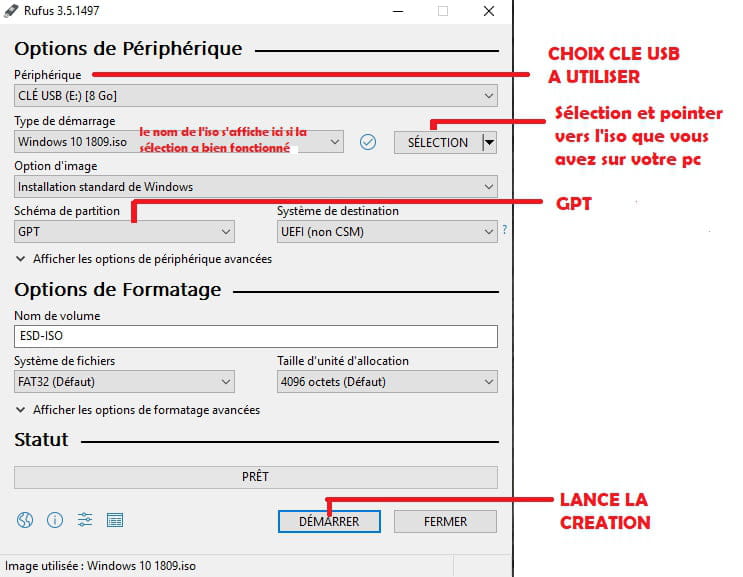
> En gros on pointe vers la clé USB que l'on vas utiliser (8 go ou plus)
Attention , vide ta clé avant car tout serra effacé dessus.
> on pointe vers le fichier iso que tu viens de télécharger
> on régle le type de partition. (gpt comme sur l'image)
> On lance la création et attend le message de fin.
3 > Démarrer ton pc a réparer sur ta clé d'installation /
Attention, vue après coup, vue se que tu dis .
Si F12 t’amène sur le choix de Boot,
alors branche ta clé et passe par F12 pour la sélectionné et la lancer
(ce serrai le plus simple)
Dans un second temps :
Éteindre le pc
Branché la clé
Redémarrer
Le pc doit se lancer directe sur la clé usb donc l'installation.
Si pas le cas, aller dans le bios :
(pour ton pc se doit plutôt être F2 a tapoter au démarrage pour accès bios)
Bios bien en uefi
(et rien d'autre que uefi, pas de mode csm ou legacy ou hérité activé)
et
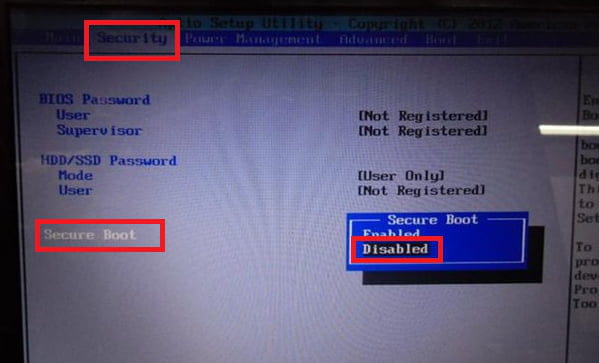
désactivé le sécure boot
(se trouve dans onglet boot ou sécurity)
valider en sortant
(f 10 et confirmation)
Si souci
On vois ensemble.
4 > Installation de Windows /
Voici un aperçu pour w 10 (pas vraiment a jour mais c'est juste un aperçu)
http://www.windows8facile.fr/installer-windows-10/
Clé de licence ne serra pas demandé .
(ou passe l'étape sans rien rentré)
Tu part sur une installation "personnalisé"
Tu vas suivre la procédure et arrivé sur un tableau qui vas lister les emplacements et te demandé "ou installer Windows".
A ce moment la:
> sélectionne la partition principale, celle qui correspondrait a C ou etait windows , te fier a sa taille pour la reconnaître.
Puis suivant
(cela lance la réinstallation sur l'ancien Windows)
Si doute , tu m'indique les partitions qu'il y a et je te dirais laquelle prendre.
L'installation s’effectue.
Retirer la clé USB a ce redémarrage
(au pire si pas en fasse a ce moment et que le pc est reparti sur la clé, tu peut l'enlever a la sauvage et la suite et fin de l'installation reprendra )
5 > Une fois installer, quelque points seront a vérifier /
> Faire le test du disque dur comme donné plus haut.
Donner l'état de santé.
(de suite car cela peut être parlant et si dd a remplacer ...)
> Si activation OK
> Si pilotes OK et si se n'est pas le cas, utiliser ceci
https://www.commentcamarche.net/faq/48455-mettre-a-jour-ses-pilotes-gratuitement-avec-driverscloud
On verra ensemble quand tu y sera.
----------------------------
ATTENTION au moindre souci on vois ensemble pour trouver une solution.
-
Non, il était devenu lent il buguait un peu de temps en temps et j'avais parfois du mal à le démarrer et à l'éteindre, j'ai donc sauvegardé ce que je voulais conserver sur un DD externe puis j'ai suivi la procédure pour le réinitialiser , à la suite de quoi, Cortana me propose de reconfigurer l'ordi, mais c'est là que après 1, 2 où 3 où plus de la procédure, tout se fige ! le plus loin que je suis allée c'est après avoir mis mon adresse hotmail il me demande le mot de passe quelquefois ça bloque avant, quelquefois au mot de passe, quelquefois bien plus tôt, mais je ne vais jamais plus loin que le mot de passe (et je sais que c'est le bon), J'ai passé l'étape de la connexion wifi et il ne me la redemande plus , ce qui m'embête c'est que chaque fois, je l'éteins en appuyant sur le bouton power.
Pour la clef j'ai fait F12 il me demande sur quoi je veux booter, je choisis la clef mais après rien de plus que d'habitude !
Je tourne en rond !
J'ai aussi essayé les cd de restauration mais rien de plus non plus, je pense qu'il s'est bien tout efacé mais il n'arrive plus à repartir maintenant ! -
heu, excuse moi, mais on pointe ça veut dire quoi lol, désolée d'être un peu gourde !, j'ai compris la première partie je crois: je télécharge ce premier lien sur l'ordi de mon ami, ensuite, je télécharge rufus que je déplace ensuite sur ma clef, et je suis ce qui est indiqué sur l'image. c'est bien ça ?
-
j'ai compris la première partie je crois: je télécharge ce premier lien sur l'ordi de mon ami,
Oui
ensuite, je télécharge rufus que je déplace ensuite sur ma clef, et je suis ce qui est indiqué sur l'image.
Non tu met pas rufus sur la clé, tu le laisse sur le bureau du "pc de l'ami". C'est un logiciel qui sert a créer ta clé et la rendre bootable. Rien a mettre toi même sur la clé , c'est rufus qui vas s'en chargé.
on pointe ça veut dire quoi
C'est un explorateur qui vas s'ouvrir et tu vas depuis cet explorateur vers l'iso sur ton pc et le sélectionne. -
-
-
et Malekal-morte a mis un truc que je n avais pas vu , ça influe sur ce que je suis en train de faire?
Non suit ce que j'ai donné , c'est un lien direct chez Microsoft.
Malekal indiquait comme dit avant que les iso se récupère direct chez microsoft et donc inutile de chercher a prendre n'importe ou. -
Pour 01 du pseudo, possibilité:
> rajout car déjà pris lors de l'inscription
> un jour spécifique
> le département
> pour dire the best (quelle prétention)
Vas savoir ...
;-)
Serrait tu du département de l'ain et penserais qui j'y suis aussi et me demander de prendre ton pc pour le refaire ?
-
-
Non il ne faut pas réinstaller, c'est juste pour lancer la commande chkdsk.
Tapoter la touche F12 dès le démarrage, ensuite une fois dans le BIOS, ouvrir l'onglet Boot,
mettre la clé en première séquence de démarrage, appuyer sur la touche F10 , puis sur la
touche Entrée afin d'enregistrer et de sortir, une fois la clé amorcée, cliquer sur
Réparer l'ordinateur.
Clic sur Dépannage -> Options avancées -> Invite de commandes et ensuite taper
chkdsk c: /f /r -
Non, il ne faut pas réinstaller pour le moment.
-
Pour l'instant on ne sait pas , simple supposition de ma part.
Tenter l'installation et si on arrive au bureau on verra se qu'il en est.
Si tu faisais n'importe quoi se pourrais être pas grand chose et la réinstallation peut suffire.
On en saura plus quand on serra au bureau si on y arrive.
-
titmouse tu en es ou ?
-
Bon, j'ai téléchargé le windows et le rufus sur le pc de mon ami, la clef est dans le port, je fais quoi maintenant ? quand j'ouvre rufus il me demande si je veux chercher des mises à jour en ligne je dis oui ?
-
Si cela correspond
Secure boot ici et tu le désactive
Puis vérifie que le mode boot et comme ceci
Important de me dire si c'est un autre mode.
Puis F10 pour quitter en validant les modif.
Ensuite pour évité d'autre modif
Éteins le pc et repasse par le F12 pour lancer ta clé.
-
Je ne sais pas ou en est exactement le problème mais franchement il manque quelque chose dans tout çà. J'ai parcouru tous les messages et aucunes info sur la configuration de ce pc portable Toshiba.
Quel modèle, la référence depuis combien de temps tu l'as ?
-
Oui effectivement, désolé.
-
Essayes l'installation depuis ta clé usb, on verra bien si c'est mieux. Tu fais une installes en dualboot car si tu clean ton disque tu perdra le recovery Toshiba.
-
on reprend la car tu n'as pas vue.
Pour la troisième fois ...
Prend la 3 principale
-
Je dois retirer la clef quand la partie "en cours d'achèvement" sera finie ?
-
message 18 , j'ai donné l'image.
c'est quand la fenetre dit > Windows doit redémarrer votre ordinateur pour continuer
avec un décompte de 10 secondes
et si pas en fasse a ce moment et que le pc est reparti sur la clé, tu peut l'enlever a la sauvage et la suite et fin de l'installation reprendra -
-
ensuite je fais un checkdsk ? NON
tu termine l'installation et arrivé au bureau tu prends le logiciel pour tester ton disque
https://www.commentcamarche.net/telecharger/utilitaires/6735-crystaldiskinfo/
explication sur page téléchargement (64 pour ton pc) -
-
-
-
Vu ta configuration l'installation devrait pas durer aussi longtemps. C'est pas normal ton pc a un soucis matériel.




- 1
- 2
