Disco duro externo "Verbatim" Vi500 S3 SSD: cómo instalar correctamente
miaw971
Mensajes publicados
50
Fecha de registro
Estado
Miembro
Última intervención
-
Malekal_morte- Mensajes publicados 178136 Fecha de registro Estado Moderador, Colaborador de seguridad Última intervención -
Malekal_morte- Mensajes publicados 178136 Fecha de registro Estado Moderador, Colaborador de seguridad Última intervención -
Hola,
He comprado un disco duro externo de la marca Verbatim "Vi500 S3 SSD" y lo he instalado en el compartimento destinado a tal fin que está debajo del portátil.
Pero no veo nada en cuanto a los diferentes dispositivos instalados. ¿Por qué?
¿Alguien podría indicarme la forma correcta de proceder para una instalación adecuada?
Gracias de antemano.
Configuración: Windows / Firefox 66.0
He comprado un disco duro externo de la marca Verbatim "Vi500 S3 SSD" y lo he instalado en el compartimento destinado a tal fin que está debajo del portátil.
Pero no veo nada en cuanto a los diferentes dispositivos instalados. ¿Por qué?
¿Alguien podría indicarme la forma correcta de proceder para una instalación adecuada?
Gracias de antemano.
Configuración: Windows / Firefox 66.0
4 respuestas
-
hola
no es un disco duro externo
sino un SSD que se aloja o bien en el lugar del disco duro del portátil
o si hay espacio para poner dos en el portátil-
Bueno, en realidad, al principio buscaba un disco duro. El tipo de la tienda Auchan me dijo que esta cosa sería suficiente.
Así que lo coloqué en su lugar debajo de la computadora, aunque al abrir la caja entendí que no era el tipo de disco externo de almacenamiento que estaba buscando.
Sin embargo, está ahí y estoy intentando instalarlo :(
Así que está en su lugar, pero no lo veo aparecer en la lista de dispositivos instalados cuando voy a "explorador de archivos".
¿Por qué? -
-
Bueno, de hecho, al llegar a casa y al darme cuenta de que el dispositivo no era un disco duro como yo quería, recordé que el portátil que compré en LDLC (portátil de casa LDLC) tenía una tapa que permitía mejorar sus capacidades.
Al abrir la tapa, pude conectar muy fácilmente el equipo en cuestión. -
-
-
-
Hola,
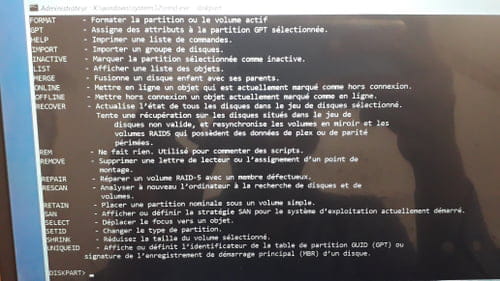
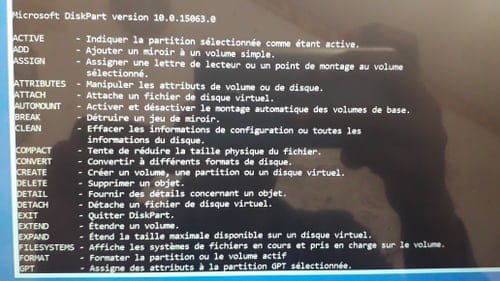
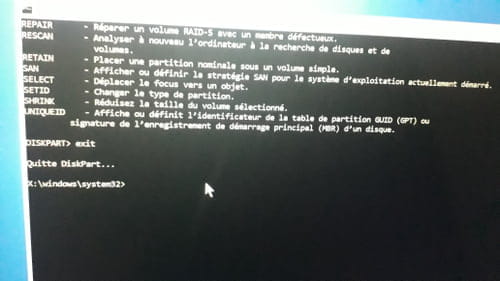
Abre el símbolo del sistema desde el modo de recuperación
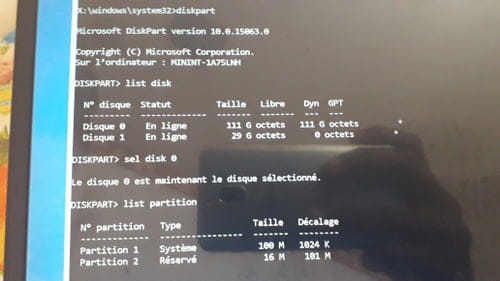
luego en el símbolo:- escribe diskpart y presiona enter
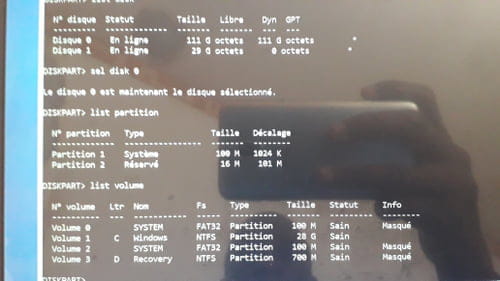
Dame el resultado de los siguientes comandos:
list disk
sel disk 0
list partition
list volume
exit
Toma una foto del resultado y envíame la captura de pantalla.
y da el resultado del comando:bcdedit /v
Toma una foto del resultado y envíame la captura de pantalla.
--
Por favor, presiona una tecla para continuar con la desinfección... -
¿Puedes arrancar en Windows 10 si retiras el disco de 111 Go?
-
He retirado el disco SSD de su alojamiento bajo la computadora portátil.
Luego elegí la opción "continuar" que se ve en la captura de pantalla del mensaje 18.
La computadora me indicó el mismo mensaje anunciando una dificultad y luego mostró la página que sigue (captura de pantalla)
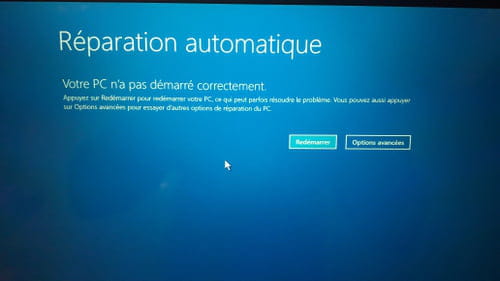
Elegí nuevamente "reiniciar"
y la computadora parece no haber hecho más, ya que me propone de nuevo el mismo mensaje:
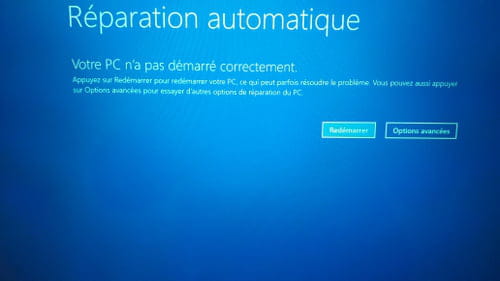
Cuando optamos por "opciones avanzadas", obtenemos el primer mensaje 18:
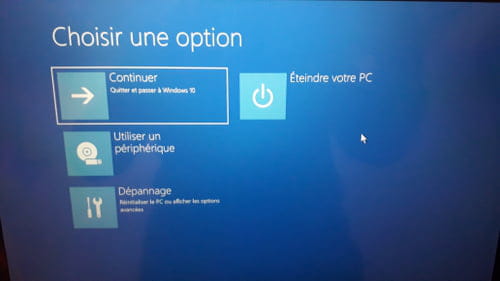
¿Qué hacer? -
Nueva información:
No sé cómo, pero al intentar poner el disco sin conectarlo en su lugar debajo del ordenador, debí rozar algunas teclas y activar no sé qué proceso.
Solo tuve tiempo de leer en la pantalla "presiona una tecla para detener".
Así que presioné una tecla porque no sabía qué estaba sucediendo.
Y apareció la pantalla de inicio con la solicitud de la contraseña de usuario.
Y aquí estamos en el escritorio habitual:
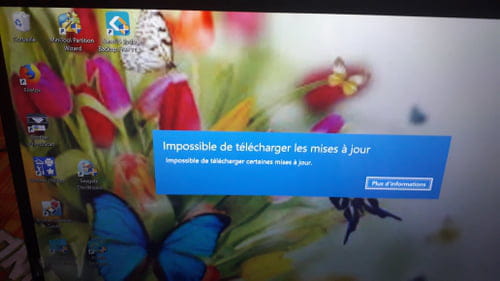
Aclaración, todavía no he conectado el disco duro SSD de 110 GO.
¿Qué debo hacer ahora?
-
-
Lo mejor sería clonar con Macrium: Cómo clonar tu disco con Macrium Reflect.
Permite extender las particiones antes de clonar, ya que tu disco de destino es más grande.
Puedes darme la página de las particiones y te diré en qué hacer clic para extenderlas si es demasiado complejo.
~~
Si no puedes clonar porque no logras iniciar Windows con el SSD conectado, lo mejor es conectar el SSD solo e instalar Windows en él.
Luego, vuelves a conectar el HDD y ves qué pasa.
Reinstalar Windows 10 sin formatear:
El principio es crear una unidad USB de instalación de Windows 10 y arrancar el ordenador desde ella para reinstalar Windows sin formatear.
Dado que el ordenador está bloqueado, debes crearla desde otro ordenador funcional.
Para crear la unidad USB:
Necesitas una unidad USB de al menos 8 GB.- Crea una unidad USB con Media Creation Tool: https://www.malekal.com/windows-10-media-creation-tool/
- Arranca desde ella modificando la secuencia de arranque e indicando la unidad USB o el DVD: Cómo arrancar el ordenador desde una unidad USB
Si la unidad no funciona, intenta hacer otra con Rufus: cómo descargar Rufus.
Descarga el archivo ISO, por ejemplo, con Adguard: Descargar ISO de Windows
Ejecuta Rufus y luego indica la ruta del archivo ISO
En tipo de partición, selecciona GPT.
Para más detalles, consulta este tutorial para los detalles: cómo crear una unidad USB de instalación de Windows
El programa de instalación de Windows 10 debe comenzar:
Sigue este tutorial que explica cómo instalar Windows 10: cómo instalar Windows 10.
Todos los pasos están dados de la A a la Z con consejos al final para asegurar Windows 10.- Déjate guiar para instalar Windows 10.
- Elige personalizar (no actualizar)
- Durante la fase de particiones, crea la partición principal y haz clic en siguiente.
- Sigue el procedimiento de instalación de Windows utilizando el tutorial de arriba.
Sobre todo, no formatees.
Tus datos de usuario se copiarán en la carpeta Windows.old.
Una vez instalado Windows, te aconsejo seguir estos consejos para configurar y utilizar Windows correctamente: Consejos después de la reinstalación de Windows.
--
Por favor presiona una tecla para continuar con la desinfección...