Instalación de Windows 10 "No se pudo crear la partición"
Resuelto
EmileGuio
Mensajes publicados
13
Estado
Miembro
-
Pepsi_107 Mensajes publicados 3 Estado Miembro -
Pepsi_107 Mensajes publicados 3 Estado Miembro -
Hola,
Debido a una falla, intenté reinstalar Windows 10 en mi portátil Asus mediante una unidad USB booteable (programada a través del software UNetBootin con la ISO de Windows 10 de abril de 2018 de 64 bits).
Configuré correctamente el modo de arranque a través de la BIOS para desactivar el arranque seguro y hacer que mi máquina arranque desde la unidad USB en UEFI.
El inicio de la instalación transcurre normalmente, acepto los términos y condiciones, elijo la instalación personalizada (obligado ya que paso por una unidad USB), elijo mi idioma, etc.
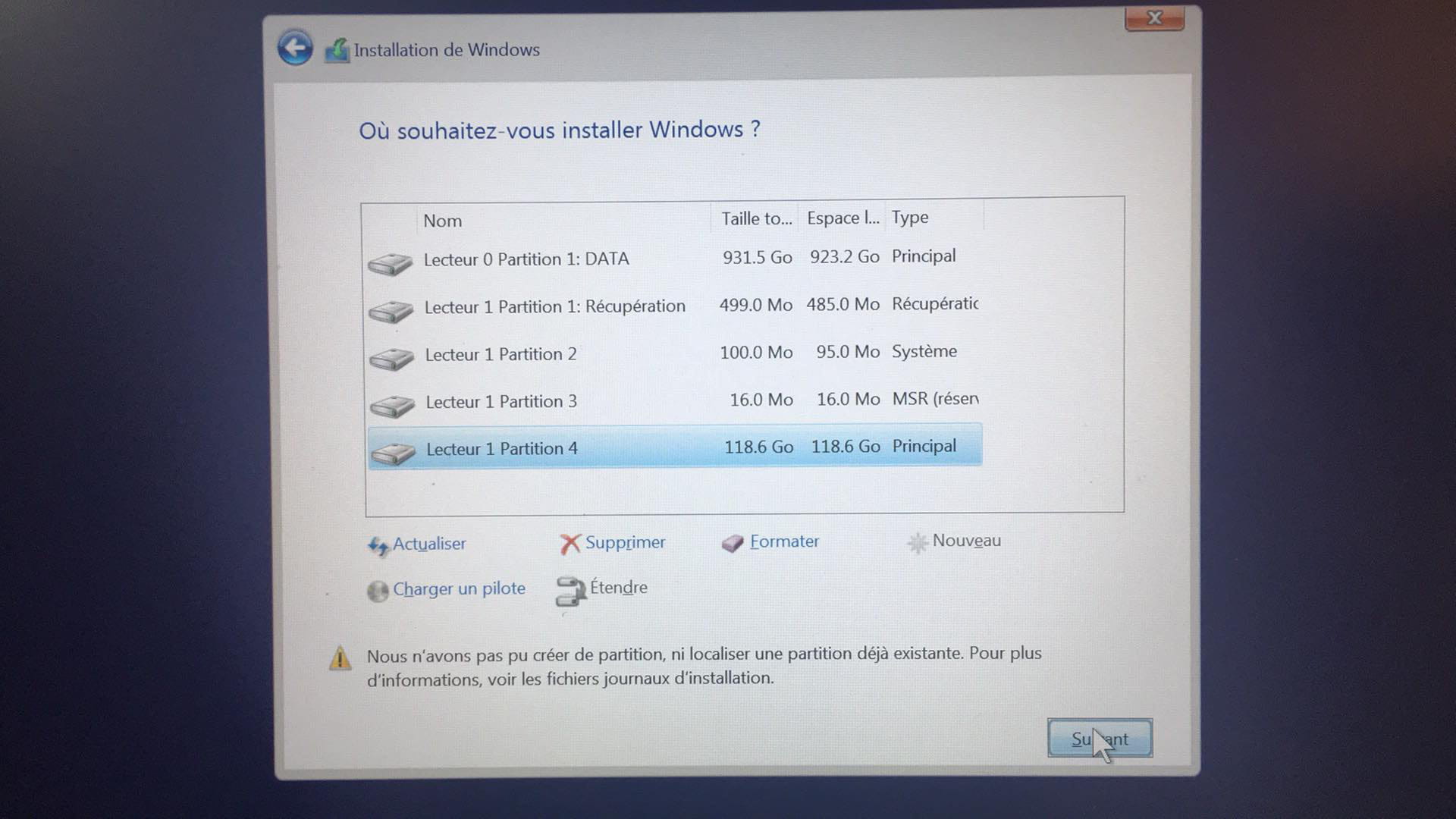
Mi problema surge en el momento de elegir en qué partición deseo realizar la instalación (pantalla 1).
No puedo instalar en las particiones donde estaba mi antiguo sistema W10, así que limpié el disco 1 y lo formateé en GPT. Sin embargo, no importa las manipulaciones que haga en este disco a través del símbolo del sistema, recibo el siguiente mensaje de error (pantalla 2): "No hemos podido crear una partición ni localizar una partición existente."
Previniendo sus probables preguntas, les he adjuntado (pantalla 3) el resultado de los comandos de información en DiskPart.
Esperando que puedan ayudarme a finalizar esta instalación.
Gracias de antemano
Emile


Debido a una falla, intenté reinstalar Windows 10 en mi portátil Asus mediante una unidad USB booteable (programada a través del software UNetBootin con la ISO de Windows 10 de abril de 2018 de 64 bits).
Configuré correctamente el modo de arranque a través de la BIOS para desactivar el arranque seguro y hacer que mi máquina arranque desde la unidad USB en UEFI.
El inicio de la instalación transcurre normalmente, acepto los términos y condiciones, elijo la instalación personalizada (obligado ya que paso por una unidad USB), elijo mi idioma, etc.
Mi problema surge en el momento de elegir en qué partición deseo realizar la instalación (pantalla 1).
No puedo instalar en las particiones donde estaba mi antiguo sistema W10, así que limpié el disco 1 y lo formateé en GPT. Sin embargo, no importa las manipulaciones que haga en este disco a través del símbolo del sistema, recibo el siguiente mensaje de error (pantalla 2): "No hemos podido crear una partición ni localizar una partición existente."
Previniendo sus probables preguntas, les he adjuntado (pantalla 3) el resultado de los comandos de información en DiskPart.
Esperando que puedan ayudarme a finalizar esta instalación.
Gracias de antemano
Emile


5 respuestas
-
Hola,
Dame las referencias precisas del PC.... Asegúrate también de que has "actualizado" antes de continuar.-
-
Este modelo existe en múltiples versiones, incluyendo SSD de 128 Mio o HD de 1 Tio. Parece que tú tienes ambos.
Formatea el disco 1 desde diskpart. Veremos si funciona. Si es así, podríamos intentar una instalación en el símbolo del sistema.diskpart
sel disk 1
clean
Luego crea las particiones necesarias para la instalación. Vamos a modificar un poco los tamaños y el orden para ver si está bien.create partition efi size=260
format quick fs=fat32 label="system"
assign letter=s
create partition msr size=16
create partition primary
shrink desired=1000
format quick fs=ntfs label="Windows"
assign letter=w
create part primary
format quick fs=ntfs label="Recuperacion"
assign letter=r
set id="de94bba4-06d1-4d40-a16a-bfd50179d6ac"
gpt attributes=0x8000000000000001
Y captura de pantalla del resultado.list vol
list part
exit
Habrás creado todas las particiones necesarias para la instalación. Si está bien, solo quedará intentar instalar en el símbolo del sistema a través del comando dism.
-