Sincronización "suspendida" al iniciar Google Chrome

belin69
Mensajes publicados
216
Fecha de registro
Estado
Miembro
Última intervención
-
DGPS -
DGPS -
Hola
¿Por qué la sincronización está siempre "suspendida", me obliga a volver a ingresar mi contraseña constantemente, tanto al abrir chrome como en mi correo electrónico de outlook?
¿Qué hay que hacer? Gracias de antemano.
¿Por qué la sincronización está siempre "suspendida", me obliga a volver a ingresar mi contraseña constantemente, tanto al abrir chrome como en mi correo electrónico de outlook?
¿Qué hay que hacer? Gracias de antemano.
2 respuestas
-
pistouri Mensajes publicados 19010 Fecha de registro Estado Colaborador Última intervención Embajador 8 732
Hola,
Solución 1:
Abre Google Chrome
Ve a los tres puntos situados en la parte superior derecha
Ajustes
Ajustes Avanzados al final de la página
Sección → Privacidad y seguridad
Ajustes de contenido
Cookies
Desactiva la casilla resaltada en azul → No conservar los datos locales hasta que cierre mi sesión de navegación
Para ir un poco más rápido:
Borra todo en la barra de direcciones de Google Chrome y haz un copiar/pegar:
chrome://settings/content/cookies
Luego presiona Enter o clic derecho ...Pega la URL y accede
Nota:
También puedes desactivar en la sección Privacidad y seguridad:
Desactiva → Permitir el inicio de sesión en Chrome
Desactivar esta opción te permite iniciar sesión en sitios de Google como Gmail sin iniciar sesión en Chrome
Solución 2:
Haz clic en la parte superior derecha donde dice "en pausa"
"la sincronización está en pausa"
Desactiva la primera línea.
Vuelve a iniciar sesión en tu cuenta.
Chrome te pedirá que confirmes la conexión.
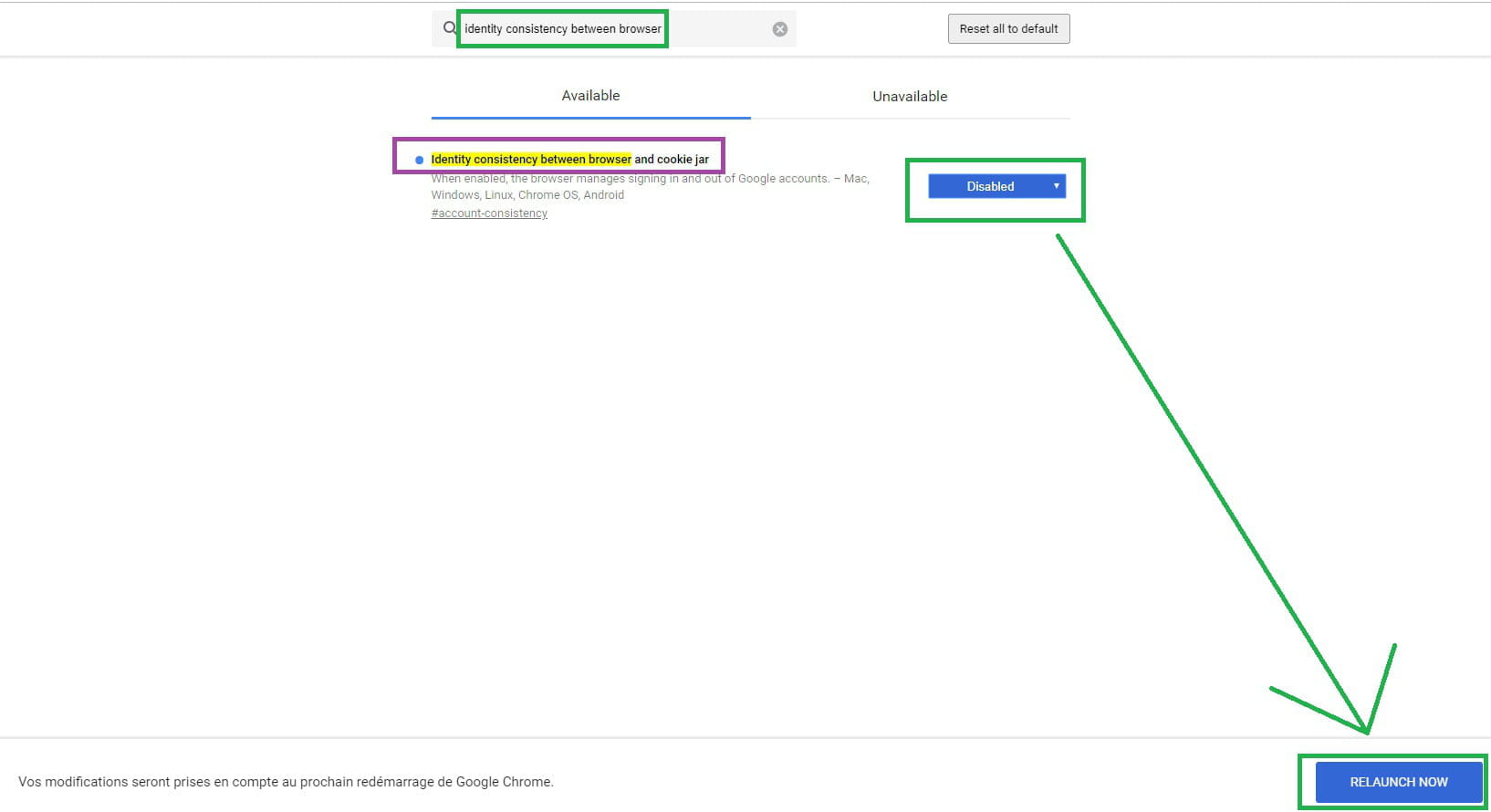
Solución 3:
Borra todo en la barra de direcciones de Google Chrome y haz un copiar/pegar:
chrome://flags
Luego presiona Enter o clic derecho ...Pega la URL y accede
En el campo de búsqueda haz un copiar/pegar:
identity consistency between browser and cookie jar
Selecciona → Deshabilitado
Haz clic en la parte inferior de la página → RELAUNCH NOW (reiniciar ahora)
Solución 4:
Restablece Google Chrome
Borra todo en la barra de direcciones de Google Chrome y haz un copiar/pegar:
chrome://settings/resetProfileSettings?origin=userclick
Haz clic en → Restablecer ajustes
Ps (opcional): Desmarca la casilla Ayúdanos a mejorar Chrome informándonos sobre tus ajustes actuales.
O bien con ResetBrowser
A+