Error tras usar msconfig cambio número de procesadores
Resuelto
popiette42
Mensajes publicados
155
Fecha de registro
Estado
Miembro
Última intervención
-
Malekal_morte- Mensajes publicados 178136 Fecha de registro Estado Moderador, Colaborador de seguridad Última intervención -
Malekal_morte- Mensajes publicados 178136 Fecha de registro Estado Moderador, Colaborador de seguridad Última intervención -
Hola,
Al intentar “optimizar” mi ordenador que funcionaba muy bien, tendré que llevárselo al reparador. Pero antes me gustaría apagarlo.
Al intentar aplicar un consejo que recogí en una revista de informática, fui a la configuración del sistema y puse a 4 el número de procesadores. Así funcionaba aún más lento, así que quise volver atrás y terminé provocando la catástrofe. Windows entró en reparación automática. He probado de todo para conseguir el modo seguro, del cual no puedo salir porque las órdenes no funcionan. ¿En qué tecla hay que pulsar? ¡Ayuda!
Gracias
Configuración: Android / Chrome 72.0.3626.121
Al intentar “optimizar” mi ordenador que funcionaba muy bien, tendré que llevárselo al reparador. Pero antes me gustaría apagarlo.
Al intentar aplicar un consejo que recogí en una revista de informática, fui a la configuración del sistema y puse a 4 el número de procesadores. Así funcionaba aún más lento, así que quise volver atrás y terminé provocando la catástrofe. Windows entró en reparación automática. He probado de todo para conseguir el modo seguro, del cual no puedo salir porque las órdenes no funcionan. ¿En qué tecla hay que pulsar? ¡Ayuda!
Gracias
Configuración: Android / Chrome 72.0.3626.121
Enlaces relacionados:
- ¿Qué significa el número de hilos en un procesador Intel core i5?
- Mi procesador funciona en lugar de mi tarjeta gráfica
- ¡Las frecuencias de mi procesador suben y bajan de forma histérica!
- Bajar la frecuencia del procesador
- Mensaje de error: "Los parámetros de visualización de NVIDIA no están disponibles"
- ¿Cómo saber si el CPU está dañado?
9 respuestas
-
Hola,
A leer: https://www.malekal.com/msconfig-mauvais-conseils-idees-recues/
Intenta el comando bcdedit y reza para reparar el error de cambio de número de procesadores.
para salir del modo seguro que entra en bucle, también hay que usar este comando bcdedit al final de: https://www.malekal.com/windows-demarre-systematiquement-en-mode-sans-echec/
Ver el video.
Si no consigues abrir el símbolo del sistema, tendrás que arrancar desde una clave USB.
y si nada funciona:
Reinstalar Windows 10 sin formatear:
El principio es crear una clave USB de instalación de Windows 10 y arrancar el ordenador desde ella para reinstalar Windows sin formatear.
Como el ordenador está bloqueado, hay que crearla desde otro ordenador funcional.
Para crear la clave USB:
Hace falta una clave USB de al menos 8 GB.- Crea una clave USB con Media Creation Tool : https://www.malekal.com/windows-10-media-creation-tool/
- Arranca desde ella modificando la secuencia de inicio e indica la clave USB o el DVD: Cómo iniciar el ordenador desde una clave USB
Si la clave no funciona, intenta volver a hacerla con Rufus : cómo descargar Rufus.
Descarga el archivo ISO por ejemplo con Adguard : Descargar ISO de Windows
Lanza Rufus y luego indica el archivo ISO
En tipo de partición, elige GPT.
Para más detalles, consulta este tutorial para los detalles: cómo crear una clave USB de instalación de Windows
El programa de instalación de Windows 10 debería arrancar:
Sigue este tutorial que explica cómo instalar Windows 10: cómo instalar Windows 10.
Todas las etapas se dan de la A a la Z con consejos al final para asegurar Windows 10.- Déjate guiar para instalar Windows 10.
- Elige personalizar (no actualizar)
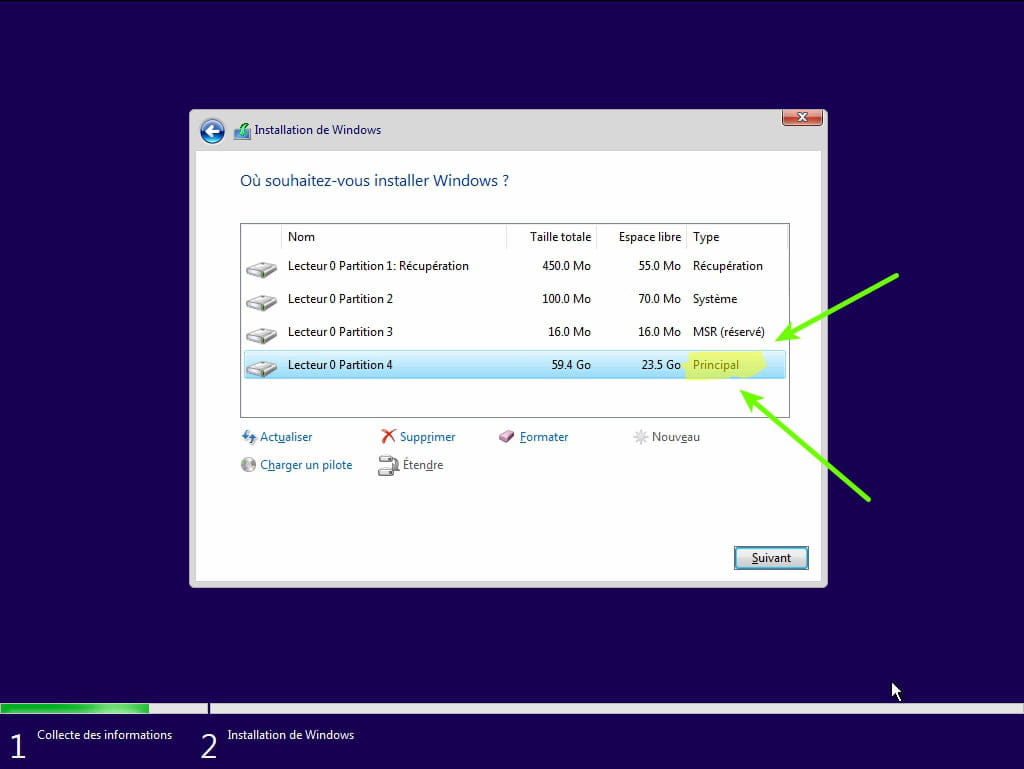
- Durante la fase de particiones, selecciona la partición principal y haz clic en siguiente.
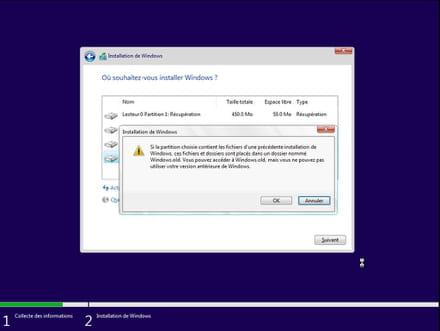
- El instalador te dirá que Windows ya está presente y te propone moverlo.
- Sigue el procedimiento de instalación de Windows con la ayuda del tutorial anterior.
Sobre todo, no formatees.
Tus datos de usuario se copiarán en la carpeta Windows.old.
Una vez instalado Windows, te recomiendo seguir estos consejos para configurar y usar Windows: Consejos tras la re instalación de Windows.