Vibox (Proceso crítico fallecido)

Smegmaster
Mensajes publicados
8
Estado
Miembro
-
Malekal_morte- Mensajes publicados 178136 Fecha de registro Estado Moderador, Colaborador de seguridad Última intervención -
Malekal_morte- Mensajes publicados 178136 Fecha de registro Estado Moderador, Colaborador de seguridad Última intervención -
Hola,
Soy propietario de una PC Vibox (enlace al final) desde hace aproximadamente 2 años y tengo serios problemas con ella.
Esta computadora fue comprada para ejecutar Flight Simulator. También juego a otros juegos como LoL, Dofus o Apex.
Sin embargo, se ha vuelto muy lenta, como si estuviera oxidada, y además, todos los días se reinicia mostrando un bonito BSoD que dice "Su computadora ha encontrado un problema, se reiniciará...etc." y <critical_proces_died> al final del mensaje. Esto sucede con mucha frecuencia, he intentado varias cosas para intentar solucionarlo, pero no sé ni de dónde podría venir el problema.
Agradezco de antemano sus respuestas...
https://www.fnac.com/mp24922197/VIBOX-PC-Gamer-Dragon-10-4-5GHz-Intel-Quad-Core-Carte-Graphique-Nvidia-GeForce-GTX-1060-3-Go-32-Go-Memoire-RAM-DDR4-2133MHz-Disque-Dur-Sata-III-7200rpm-2-To-2000-Go-PSU-85-Boitier-Gamer-Vibox-Vert-Windows-10/w-4#int=S:Suggestion|FA:MIC:Fiche%20Article|NonApplicable|24922197|BL0|L1</critical_proces_died>
Soy propietario de una PC Vibox (enlace al final) desde hace aproximadamente 2 años y tengo serios problemas con ella.
Esta computadora fue comprada para ejecutar Flight Simulator. También juego a otros juegos como LoL, Dofus o Apex.
Sin embargo, se ha vuelto muy lenta, como si estuviera oxidada, y además, todos los días se reinicia mostrando un bonito BSoD que dice "Su computadora ha encontrado un problema, se reiniciará...etc." y <critical_proces_died> al final del mensaje. Esto sucede con mucha frecuencia, he intentado varias cosas para intentar solucionarlo, pero no sé ni de dónde podría venir el problema.
Agradezco de antemano sus respuestas...
https://www.fnac.com/mp24922197/VIBOX-PC-Gamer-Dragon-10-4-5GHz-Intel-Quad-Core-Carte-Graphique-Nvidia-GeForce-GTX-1060-3-Go-32-Go-Memoire-RAM-DDR4-2133MHz-Disque-Dur-Sata-III-7200rpm-2-To-2000-Go-PSU-85-Boitier-Gamer-Vibox-Vert-Windows-10/w-4#int=S:Suggestion|FA:MIC:Fiche%20Article|NonApplicable|24922197|BL0|L1</critical_proces_died>
3 respuestas
-
ok,
Las pantallas azules o BSOD son fallos de Windows que no puede seguir funcionando.
Estos fallos tienen varias fuentes posibles:
- fuentes de software: fallo de un controlador de un dispositivo como el de la tarjeta gráfica, antivirus que falla o cualquier otro software que pueda cargarse "a un bajo nivel" en Windows.
- fuentes de hardware: problemas de hardware en el disco duro, módulos de memoria defectuosos o incompatibilidades, etc.
Es imperativo que revises si estos fallos ocurren en momentos particulares, por ejemplo, si es cuando inicias un video en tu navegador de internet o un juego, es probable que sea el controlador de la tarjeta gráfica. Entonces será necesario reinstalar los controladores de la tarjeta gráfica.
Desconecta también cualquier otro periférico que no sea el teclado/rata (mando de juego, cámara web por USB, impresora USB, etc.), si tienes alguno de estos periféricos, indícalo, puede ser una fuente.
Más información sobre estas pantallas azules en la siguiente página: https://www.malekal.com/bsod-ecran-bleu-windows/
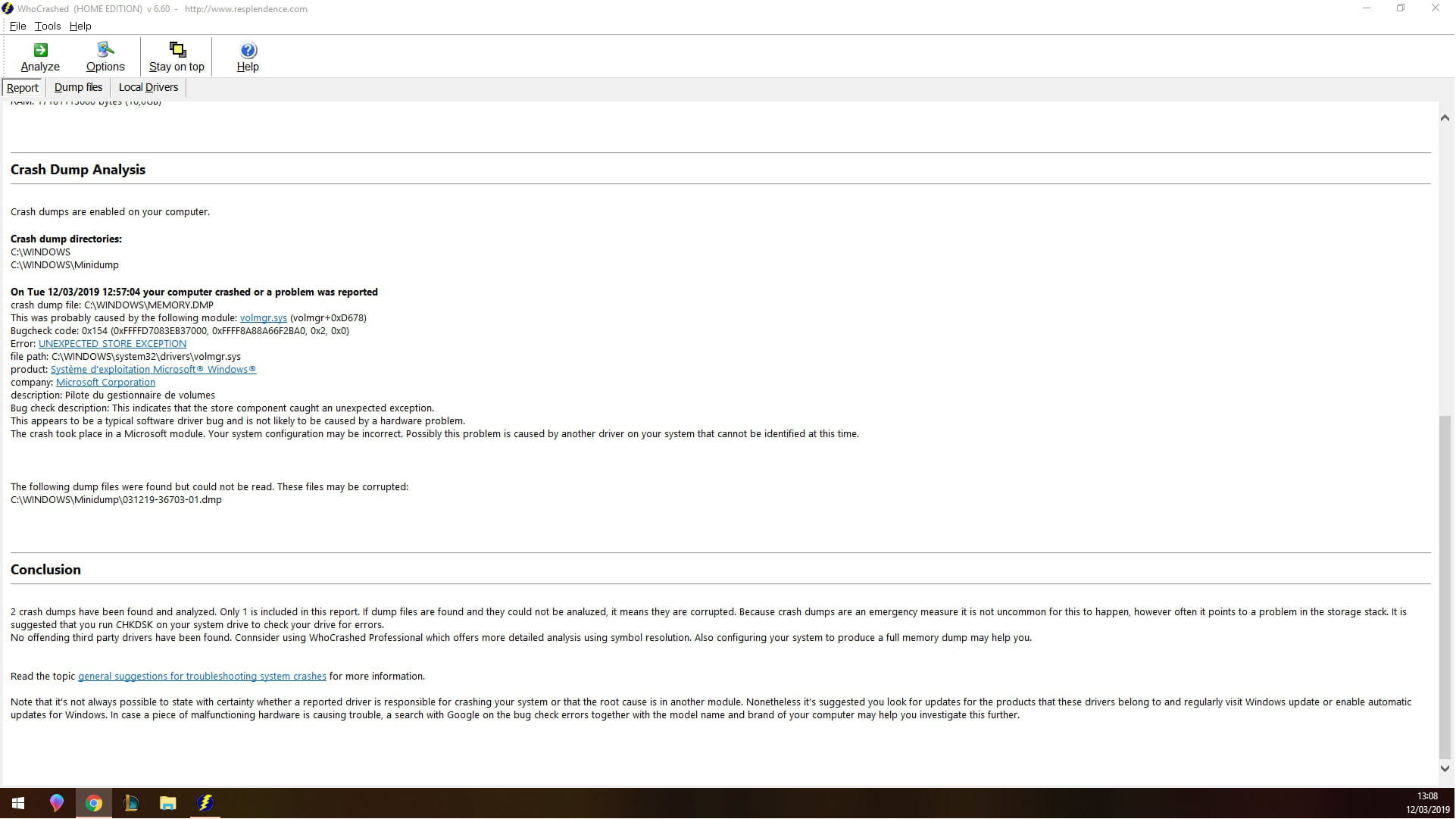
También se puede usar WhoCrashed para obtener información sobre estos fallos.
Descarga y ejecuta WhoCrashed: Descargar WhoCrashed
=> Tutorial WhoCrashed
Haz un copiar/pegar del contenido aquí como se indica en el tutorial.
2)
Intenta usar el administrador de verificador de controladores: https://www.malekal.com/verifier-pilotes-windows/
Sigue el tutorial y ve si puedes obtener un fallo con DRIVER_VERIFIED_DETECTED_VIOLATION (xxxxx.sys).
Entonces se debe indicar el xxxxx.sys responsable.
Hay una prueba en la que se marcan una serie de elementos y otra prueba con todos los controladores no Microsoft.
Por último:
Para verificar tu ordenador en busca de posibles infecciones y tener un estado general del sistema:
Sigue el tutorial FRST haciendo clic en este enlace azul. (tómate el tiempo para leer detenidamente - todo está bien explicado).
Descarga y ejecuta el escaneo FRST,
Espera a que termine el escaneo, un mensaje indica que el análisis ha terminado.
Se generarán tres informes FRST:- FRST.txt
- Shortcut.
- Additionnal.txt
Envía estos 3 informes al sitio https://pjjoint.malekal.com/ y devuelve aquí en una nueva respuesta los 3 enlaces pjjoint que llevan a los informes para que los podamos consultar.
(Los enlaces azules llevan a tutoriales explicativos paso a paso, haz clic en ellos para obtener instrucciones más precisas a seguir).
-
Gracias por esta respuesta completa.
Aquí están los informes:
- FRST : https://pjjoint.malekal.com/files.php?id=FRST_20190311_i15w6y7q6n13
- Addition : https://pjjoint.malekal.com/files.php?id=20190311_q11f5z11g6z13
- Shortcut : https://pjjoint.malekal.com/files.php?id=20190311_9f8p7o815
Además, los bloqueos ocurren un poco en cualquier momento. Pero siempre cuando estoy ocupado en un juego o una aplicación (chrome) -
Aquí está la corrección a realizar con FRST. Puedes ayudarme con esta nota explicativa con capturas de pantalla.
Reinicia FRST y presiona la tecla CTRL + Y en tu teclado.
El bloc de notas se abrirá, copia/pega esto.
Start
CloseProcesses:
CreateRestorePoint:
HKU\S-1-5-21-3413023625-4206870505-2318102653-1001\...\Run: [Chromium] => c:\users\mouloud\appdata\local\chromium\application\chrome.exe [829440 2017-02-15] (The Chromium Authors) [Archivo no firmado]
c:\users\mouloud\appdata\local\chromium
HKLM-x32\...\Run: [Wondershare Helper Compact.exe] => C:\Program Files (x86)\Common Files\Wondershare\Wondershare Helper Compact\WSHelper.exe
 S3 WsDrvInst; C:\Program Files (x86)\Wondershare\Video Converter Ultimate\Transfer\DriverInstall.exe [X]
Hosts:
EmptyTemp:
RemoveProxy:
Reboot:
End
Guarda el contenido desde el menú archivo y luego guardar.
Cierra el bloc de notas, regresa a FRST y haz clic en el botón "Corregir / Fix"
Es posible que se necesite un reinicio automático.
Aparecerá un archivo de texto, copia/pega el contenido aquí en un nuevo mensaje.
Reinicia el ordenador
Finalmente, para asegurarte de que el disco duro no tiene un problema de hardware.
Verifica primero el disco duro: Cómo verificar la salud del disco duro
Con CrystalDiskInfo
- Descargar CrystalDiskInfo
El estado debe estar en azul, de lo contrario no es una buena señal.
Más explicaciones: CrystalDiskInfo. -
Ok, He realizado la corrección y CrystalDiskInfo me indica que el estado del disco duro es correcto.
El probador de controladores sigue activo, ¿debo dejarlo durante el tiempo recomendado (48h)?
Y en cada reinicio, el sistema realiza una verificación de la unidad (C:). -
Para el probador de controladores, se debió bloquear, así que déjalo.
Y en cada reinicio, el sistema realiza una verificación del disco (C:)
Sí, vi las carpetas encontradas en FRST, hay muchas más.
No es normal, ¿dejas que termine la verificación?
Es posible que la partición esté dañada y eso esté causando bloqueos.
El disco parece estar bien según CrystalDiskInfo. -
-
Hola,
Para comenzar, verifica si esta actualización está instalada: https://forum.malekal.com/viewtopic.php?f=11&t=62341
Si es así, desinstálala y bloquea para ver.
--
Por favor, presiona una tecla para continuar con la desinfección... -
Hola, ayer estuve instalando FSX, que no quería terminar la instalación debido a Gameuxinstallhelper.dll, pero ese es otro problema, y me volví a caer con un Critical process died. Te adjunto el informe

-
Creo que lo mejor es reiniciar: Reiniciar Windows 10;
Si sigue así, probablemente sea un problema de hardware.
-