
Visor de fotos predeterminado de Windows 10.
Resuelto
Flo
-
dommage2000 Mensajes publicados 18 Fecha de registro Estado Miembro Última intervención -
dommage2000 Mensajes publicados 18 Fecha de registro Estado Miembro Última intervención -
Hola a todos,
Tengo una nueva PC con Windows 10, como la anterior. He instalado el visor de fotos de Windows al que estoy acostumbrado. Abrí un archivo de imagen con él, fui a buscarlo en el menú de "abrir con", hice clic en "siempre abrir con" ... y no funciona. De hecho, cada vez, Windows 10 me abre la siguiente imagen con su aplicación de Fotos predeterminada.
Así que fui a la configuración de aplicaciones para configurar el programa por defecto. Sin embargo, cuando hago clic en imagen, el visor de fotos de Windows no aparece en las opciones. Solo tengo algunos programas (Gimp, Paint) y si no, es la tienda de Windows, que no sirve de nada. En fin, es imposible seleccionar por defecto el visor.
He intentado varias manipulaciones de modificación del registro sin cambiar nada. No sé qué más hacer, la verdad. En Internet, no he encontrado a nadie más que haya tenido este problema... ¿Alguna idea?
Tengo una nueva PC con Windows 10, como la anterior. He instalado el visor de fotos de Windows al que estoy acostumbrado. Abrí un archivo de imagen con él, fui a buscarlo en el menú de "abrir con", hice clic en "siempre abrir con" ... y no funciona. De hecho, cada vez, Windows 10 me abre la siguiente imagen con su aplicación de Fotos predeterminada.
Así que fui a la configuración de aplicaciones para configurar el programa por defecto. Sin embargo, cuando hago clic en imagen, el visor de fotos de Windows no aparece en las opciones. Solo tengo algunos programas (Gimp, Paint) y si no, es la tienda de Windows, que no sirve de nada. En fin, es imposible seleccionar por defecto el visor.
He intentado varias manipulaciones de modificación del registro sin cambiar nada. No sé qué más hacer, la verdad. En Internet, no he encontrado a nadie más que haya tenido este problema... ¿Alguna idea?
14 respuestas
-
pistouri Mensajes publicados 19008 Fecha de registro Estado Colaborador Última intervención Ambassadeur 8 723
Hola Flo,
He encontrado un método para el Visor de fotos de Windows aquí
Con un archivo REG por aquí
Si tienes un descompresor descomprime el archivo, si no, haz doble clic en él
Ejecuta → w10-wpv-restore
Haz clic en OK para confirmar cada vez (2 veces)
No es necesario reiniciar el PC
Puedes verificarlo abriendo una imagen
Haz clic derecho en una imagen → Abrir con → Visor de fotos
Ve a Configuraciones → Aplicaciones → Aplicaciones predeterminadas
Bajo visor de fotos, haz clic en el cuadro para mostrar las opciones disponibles
Selecciona → Visor de fotos de Windows
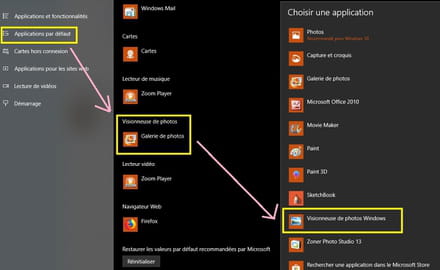
Sin embargo, no he encontrado la forma de tener el acceso directo, aunque la ruta de instalación es:
Este PC\Disco C\Programa\Visor de fotos de Windows
o
Este PC\Disco C\Archivos de programa (x86)\Visor de fotos de Windows
Solo vemos los .DLL
Información del archivo Reg.
Esto registra el visor de fotos de Windows con los programas predeterminados y agrega configuraciones de asociación de archivos para los tipos BMP, DIF, JFIF, JPE, JPEG, JPG, PNG, TIF, TIFF, WDP.
PD: Este no es el mismo archivo Reg propuesto en el mensaje 1.
Esto no te impedirá tener varios visores de fotos, solo establecer uno como predeterminado.
Por favor, danos un feedback STP para saber si ha funcionado en tu próximo mensaje.
¡Hasta luego!
-
-
Hola,
efectivamente hay que pasar por alto el mensaje de error, no lo había mencionado.
Explicación:Si obtienes este error al ejecutar el archivo REG, no te preocupes. La mayoría de las configuraciones se habrían escrito correctamente. Quizás el archivo se quedó atascado al escribir en los parámetros de asociación TIF / TIFF, ya que la asociación para TIF / TIFF ya existe incluso después de la actualización a Windows 10. Puedes ignorar el mensaje de error y continuar con lo tuyo.
Fuente aquí
Historia de TIF / TIFF, ¡ve a entender!
Buena continuación. -
¡Por supuesto que funciona! Pero casi con cada actualización hay que volver a empezar, ¡pero son solo unos segundos perdidos! Es mi visor preferido, a diferencia de W11 o Edge que odio, ¡por su espionaje en mi empresa... ¡Buena suerte! (¡funciona muy bien!) ¡gracias por recordarme!
-



