
Remise à zero
J'ai voulu réinstallé mon pc hp 15 pavillon qui est sous windows 10
Lors de réinstallation un message s'affiche en anglais 'there is a problem while resetting your pc'
J'ai essayé de tout faire mais rien ne fonctionne
Merci beaucoup de votre aide
62 réponses
La réinstallation sur un HP 15 Pavilion sous Windows 10 échoue avec le message en anglais « there is a problem while resetting your pc », décrivant une panne lors de la réinitialisation du système. La solution prioritaire consiste à accéder aux options avancées et à sélectionner l'image de récupération système, afin de restaurer le PC sans réinstaller manuellement Windows. En cas d'échec, d'autres propositions mentionnent le choix de Windows 10 sur le volume 2 ou l'utilisation d'une clé USB bootable, par exemple via l'ISO Windows 8.1. Des indices matériels utiles peuvent se trouver sous l'appareil, tels qu'une étiquette ou une référence, qui indiquent la clé d'activation et peuvent faciliter la réinstallation si le système ne démarre pas correctement.
-
ContributeurBonsoir,
Ok, pour commencer donnez le modèle EXACT de votre PC et expliquez rapidement comment vous avez procédé ... êtes vous passé par le système Windows (c'est à dire le PC allumé et à partir de Windows 10 ou 8.1) ou à l'inverse, le pc étant éteint, avez vous appuyez sur une touche pour lancer la restauration ?
merci de votre réponse
-
Le modèle c'est hp pavillon 15-P180NF PC HP
Le pc était allumé -
ContributeurBien, si le modèle de votre PC le permet, tentez cette manip
Appuyez sur la touche F11 et maintenez-la enfoncée pendant que vous appuyez sur l'interrupteur d'alimentation.
Sélectionnez Résoudre les problèmes dans le menu des options d'amorçage.
Sélectionnez Recovery Manager, puis suivez les instructions à l'écran.
Si cette solution ne fonctionne pas, il faut passer par les CD de restauration.
A l'achat de votre machine, au premier démarrage, il vous était demandé de créer un 'jeu de sauvegarde" ... avez vous créé ces disque de restauration ... dans le cas ou ceux ci n'ont pas été créés ou si ils sont égarés, vous devez les retrouver sinon, vous êtes bon pour racheter un systéme d'exploitation.
Merci de me tenir au courant
-
Lorsque j'appuie sur les deux le pc se deconnecte
-
ContributeurAlors essayez ceci (PC éteint)
Placez votre doigt au dessus de la touche F11 pour ne pas la louper
A l'instant précis ou vous appuyez sur le bouton marche arrêt, appuyez dans la foulée sur la touche F11 en la tapotant
que se passe t'il ?
-
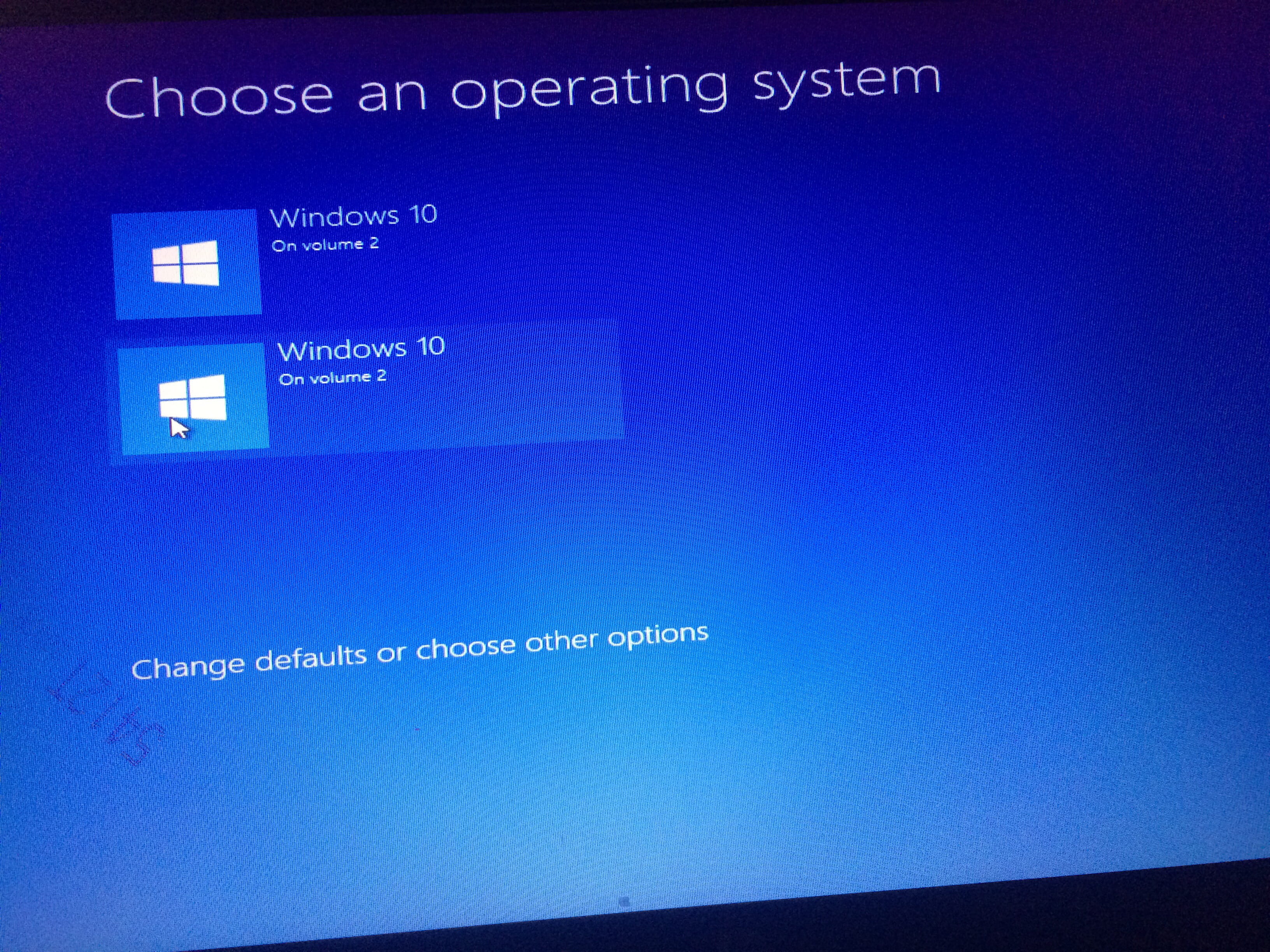
J'ai choose an operating system
Windows 10 on volume 2
Change defaults or choose other options -
Contributeurchoisissez " choose other options" et voyez si il y a une ligne (ou une rubrique "recovery"
-
Quand je vais dans Advanced options ya system recovery image
-
ContributeurOk, nous y sommes c'est à partir de là que vous allez pouvoir restaurer votre machine.
Choisissez "system recovery image"
dîtes moi ce qu'il y a d'écrit une fois que vous aurez effectué ce choix
N'oubliez pas de déclarer votre post "résolu" une fois le problème réglé. Merci -
Contributeurchoisissez "j'ai oublié mon mot de passe"
EN prenant cette option, nous allons repartir complétement à zéro.
-
Une page s'affiche choose an operating system
-
En fait quand l'installation de windows commence ya 64% qui va jusqu'à 93% et l'installation s'arrete je ne comprend pas du tout pourquoi celle ci ne va pas jusqu'à 100%
-
ContributeurN'interrompez pas l'installation il se peut qu'il y ait un gros fichier à extraire.
Nous allons patienter jusqu'à 15h45
Ne touchez à rien. à 15h45 dîtes moi si la progression a continué ou est elle restée "figée".
Merci
-
En effet même si je ne touche pas ça revient sur choisir les Windows
-
ContributeurChoisir les "Windows" ... Pouvez me dire ce qu'il y a marqué exactement
merci
-
Windows 10 on volume 2
-
Ce qui s'affiche:

-
Contributeurchoisissez "Windows 10 volume 2 et appuyez sur la touche "entrée"
dîtes ce qu'il se passe
-
bjr
ce pc a l origine ii étais sous le 8.1
le 10 c est une misse a niveau gratos
mauvaise nouvelle le 10 supprime toutes les partition recovey
ça marchera pas
-
ContributeurBonjour paslau,
Et alors, qu'entrevois tu comme solution .. pas évident quand on a pas le PC entre les mains


- 1
- 2
- 3
- 4
