
Controlador HP Deskjet 6840 para Win7/Win8/Win10
shmft
Mensajes publicados
703
Estado
Miembro
-
am5038 Mensajes publicados 3 Estado Miembro -
am5038 Mensajes publicados 3 Estado Miembro -
Hola,
Estoy a punto de comprar de segunda mano una impresora HP Deskjet 6840 y me gustaría saber si es compatible (si tiene controladores para) con Win7, Win8 y Win10.
Gracias por su ayuda antes de la compra.
saludos
Configuración: CM Gigabyte GA-78LMT-USB3, Proco AMD Phenom II X4 965, WinXP SP3
--
Saludos,
Explicar bien su problema ya es un paso hacia la solución.
Estoy a punto de comprar de segunda mano una impresora HP Deskjet 6840 y me gustaría saber si es compatible (si tiene controladores para) con Win7, Win8 y Win10.
Gracias por su ayuda antes de la compra.
saludos
Configuración: CM Gigabyte GA-78LMT-USB3, Proco AMD Phenom II X4 965, WinXP SP3
--
Saludos,
Explicar bien su problema ya es un paso hacia la solución.
Enlaces relacionados:
- Controlador para escáner EPSON Perfection 1260 Windows 7
- controlador para impresora hp deskjet 3050A J611 series
- descargar controlador impresora hp deskjet 2050
- controlador para impresora hp deskjet 3059 A
- Controlador de impresora Canon láser LBP1120 para Win7 64bit
- Lo siento, no respondo preguntas.
6 respuestas
-
Hola
Solo tienes que ir a la página del fabricante, como siempre y para variar, a ver si los drivers están disponibles.
HP Deskjet 6840 <= claro, por supuesto que es demasiado difícil hacer eso...
Antes de hacer una pregunta: 1° Enciende tu cerebro, ¡tu PC no piensa por ti!
2° Google es tu amigo, el motor de búsqueda de CCM también, ¡haz una búsqueda! -
¡Jajaja! Gracias.
saludos
--
Saludos,
Explicar bien su problema ya es un paso hacia la solución. -
Hola,
Gracias por el consejo.
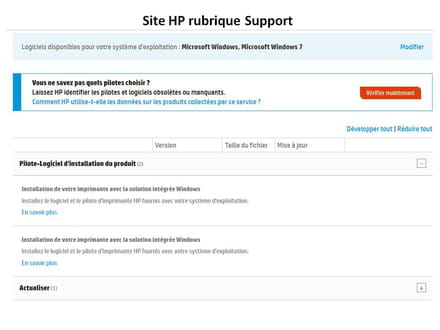
Solo para informar sobre lo que viene: he realizado la búsqueda, el sitio de HP ha sido seleccionado para el controlador. PERO no puedo obtener ningún controlador para Win7 si no acepto que HP instale un software en mi PC y revise qué software me falta: aquí está la imagen de abajo. ¡Es terrible eso! Así que buscaré otras fuentes de descarga.
Saludos
--
Saludos,
Explicar bien su problema ya es un paso hacia la solución. -
https://support.hp.com/es-es/drivers/selfservice/HP-Deskjet-6800-Printer-series/385457/model/385459
Yo veo esto:
--
Antes de hacer una pregunta: 1° Enciende tu cerebro, tu PC no piensa por ti.
2° Google es tu amigo, el motor de búsqueda de CCM también, ¡haz una búsqueda!-
Hola y gracias por su respuesta.
Si observa bien mi imagen, es exactamente la suya con una expansión de la sección Controlador - Software de instalación del producto.
No hay ningún software para descargar, pero encontré la siguiente instrucción
'Instale el software y el controlador de la impresora HP proporcionados con su sistema operativo.
y enlaces (más información) hacia los procedimientos de instalación.
No obstante, intentaré instalar con los CD de Win7 y veré qué pasa. Le mantendré informado.
Saludos.
-
-
Hola,
Tengo una HP Deskjet 6840 y, como muchos, parece que
desde que estoy en Seven,
ya no funciona por WiFi.
Explicación: HP ha abandonado el desarrollo del controlador después de Vista
pretextando que ahora está integrado en Windows.
Entonces sí, pero este controlador (rustico) no es capaz de asegurar la conexión WiFi con esta impresora.
¡Qué frustrante! -
Hola,
Sin duda por el paso a Seven
Mi impresora DHP Deskjet 6840 ya no funcionaba por WiFi, solo por USB y Red Ethernet.
HP ya no asegura la evolución de sus controladores para esta impresora desde Vista.
Estarían integrados (más rudimentarios) en Win 7... ¡Excepto para el WiFi!
Parece que he resuelto el problema:
Así que si al usar Seven te encuentras con problemas con los controladores de la impresora por WiFi:
• Verifica que la red esté configurada preferiblemente en WPA-PSK con la clave a continuación:
Configura tu Box (A través del Portal de Internet) en WPA-PSK
Aquí con freebox:
>Portal Free >Mi cuenta
>Mi box >Configurar red WiFi
>Activar el módulo WiFi
>Tu red personal >Estado = Activo
>SSID de mi red: xxxxxxxxxxxxxxxxxxxx
>Seguridad de la red:
No ocultar mi red
Protección = WPA(TKIP+AES)
Clave Wifi = xxxxxxxxxxxxxxxxxxxxxxxxxxxxxxxxxxxxxxxxxxxxxxxxxxxxxxxx
• Verifica que el PC y todos los Periféricos WiFi estén configurados en WPA-PSK con la misma clave.
• Para instalar y Configurar la impresora:
>Conectar la impresora con un cable Ethernet directo al PC
>Abrir en el explorador la consola de la impresora
(Para eso, encontrarás la dirección del tipo http://169.254.10.49 en el reporte a imprimir pulsando el botón derecho en la impresora)
>Conexiones >Inalámbrico (802.11) >Red
Activar el módulo WiFi
Nombre de la red = freebox_ALMAR
Parámetro de red = Infraestructura = Autenticación WPA-PSK
Codificación = Automático (AES o TKIP)
Clave = (Arriba)
Desactivar el Cortafuegos y el Antivirus (Opcional)
Ahí está el truco: Hacer que el controlador sea compatible con Vista SP2:
>Clic derecho en el archivo controlador " SF_CDB_Full_Network_fra 4.exe " (Descargado del Sitio HP)
>Resolver Problema de Compatibilidad >Solucionar el programa... >Siguiente
>Marcar "El programa funcionaba en una versión anterior...
>Elección: Windows Vista (Pack 2) >Iniciar el programa
Instalar la impresora en red inalámbrica siguiendo los diferentes pasos
Los componentes de software se instalan.
Reiniciar PC e Impresora.
Buena suerte.-
Hola,
Vuelvo para corregir mi respuesta anterior de la siguiente manera:
Sin duda debido a la migración de Vista a Seven o Win10,
la impresora HP Deskjet 6840 ya no funciona por WiFi, solo por USB o Red Ethernet.
Desde Win7, el controlador de esta impresora estaría integrado en Windows (sin las aplicaciones)
Así que si al usar bajo Win Seven, Win10... encuentra problemas con el controlador de la impresora por WiFi:
• Verifique que la red esté configurada preferentemente en WPA-PSK:
Configure su router (a través del portal de internet) en WPA-PSK (TKIP+AES)
• Verifique que la PC y todos los Periféricos WiFi estén configurados en WPA-PSK con la misma clave.
• Para instalar y configurar la impresora:
>Conecte la impresora con un cable Ethernet directo a la PC o al router (Box)
>Abrir en el explorador la consola de la impresora
(Para ello, encontrará la dirección del tipo http://169.254.10.49 en el informe que se imprime presionando la tecla de derecha en la impresora) luego
>Conexiones >Inalámbrico (802.11) >Red
Active el módulo WiFi
Nombre de la red = SSID de su red
Parámetro de red = Infraestructura = Autenticación WPA-PSK
Codificación = Auto (AES o TKIP)
Clave = Su clave de hasta 63 caracteres
Desactive el Firewall y el Antivirus (Opcional)
• Desconecte el cable Ethernet. La impresora pasará a WiFi y se conectará a su red (Privada)
>En cada PC >Agregar impresora. Una vez detectada >Instale el controlador propuesto (El de Win7, Win10...)
En este punto solo se ha instalado el controlador de la impresora.
Imprima una página de prueba.
Para instalar las aplicaciones del antiguo archivo de controlador: Hacer que el archivo de controlador sea compatible con Vista SP2:
>Clic derecho en el archivo de controlador "SF_CDB_Full_Network_fra 4.exe" (Descargado del sitio de HP)
>Resolver problemas de compatibilidad >Solucionar el programa… >Siguiente
>Marque "El programa funcionaba en una versión anterior…
>Elección: Windows Vista (Service Pack 2) >Iniciar el programa para una instalación "Personalizada"
Instale todo o parte de las aplicaciones EXCEPTO (el antiguo) controlador siguiendo los diferentes pasos
Los componentes de software se instalan.
Reinicie la PC y la impresora.
Buena suerte.
-

