Adobe premiere cs6 / rotar un video 90° sin deformarlo
selimage
Mensajes publicados
2
Estado
Miembro
-
laurent -
laurent -
Una pregunta sobre Premiere me está volviendo loco... Grabé un video en mi móvil, cuando lo inserto en Premiere está horizontal, cuando aplico el efecto de rotación del video gira, pero la video se corta en la parte superior e inferior y hay dos barras negras a la derecha y a la izquierda... ¿Cómo ajusto el espacio de trabajo al video y no el video al espacio de trabajo???? Se deforma si no mantengo las proporciones, y si ajusto al espacio de trabajo, las barras negras reaparecen forzosamente? grrrr el tamaño del video es de 1920x1080 en la información del video pero no veo cómo modificarlo, ¿debería ser 1080x1920??? y en efectos de video/transformation, no hay rotación, ni en efectos de video/transformation/visión de la lente... ¡ayuda...! Gracias :)
4 respuestas
-
Lo que pide selimage es realizable (si he entendido bien su solicitud): el objetivo es hacer una rotación del video y al mismo tiempo una modificación de su formato. El video fuente tiene 1920 px de ancho y 1080 px de alto, el video girado debe tener 1080 px de ancho y 1920 px de alto.
Aquí coloco el procedimiento a seguir que tal vez pueda servir a otros:
— Clic derecho en la secuencia -> Ajustes de la secuencia.
— Anotar los parámetros indicados. En mi caso, tengo esto: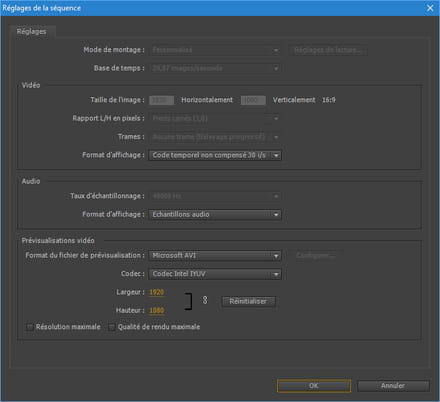
— Hacer clic en Ok, luego Archivo -> Nuevo -> Secuencia -> pestaña Ajustes.
— En "Modo de montaje", elegir "personalizado".
— Reingresar la base de tiempo anotada previamente (29,97 fotogramas por segundo para mí) así como la relación L/H en píxeles (píxeles cuadrados para mí), el ajuste de tramas (ninguna trama para mí) y el formato de visualización (código temporal no compensado 30 i/s para mí).
— Como tamaño de la imagen, ingresar los valores anotados previamente intercambiándolos (tenía 1080 px horizontalmente para 1920 px verticalmente, así que ingreso 1920 px horizontalmente y 1080 px verticalmente).
— Si todo va bien, la relación que aparece debería ser 9:16 en lugar de 16:9 del video fuente: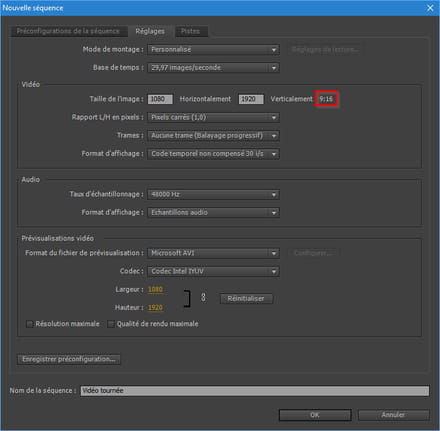
— Hacer clic en OK.
— Regresar a la línea de tiempo de la secuencia fuente -> Clic derecho en el video -> Copiar.
— Cambiar a la nueva secuencia (a través de las pestañas o haciendo doble clic en el panel de proyecto) -> Edición -> Pegar (o Ctrl+V).
— Hacer clic en el video recién pegado en la línea de tiempo.
— Opciones de efecto -> Trayectoria -> Rotación -> Ingresar 90° (para "girar a la derecha") o 270° (para "girar a la izquierda") -> Entrar.
Así obtenemos una nueva secuencia, donde se han intercambiado el ancho y el alto, y donde el video ha sido "girado" sin sufrir deformación, bandas negras ni pérdida de calidad.
Ningún problema matemático ni necesidad de lección moral para "la juventud" en todo esto, ¡gracias! :) -
Hola
Es imposible deformar el tamaño de una imagen sin deformación.
O adaptan el tamaño con deformación o son las bandas o la pérdida de una parte de la imagen.
Es matemático.
Saludos.
"Se traga a grandes tragos la mentira que nos halaga y se bebe gota a gota una verdad que nos amarga." -
Hola, sonrío cuando veo esta confianza, esta certeza que tiene la juventud sobre el poder de un software que, con unos pocos clics, puede hacer todo por nosotros.
Pero, como dice "Mad'", existen las matemáticas y allí las reglas son inmutables.
--
"Los burros cambian de opinión, no los imbéciles."
Recuerden poner "resuelto" en su mensaje si es el caso. -
Bravo mti131, muy bonita demostración. Has mostrado cómo con Premiere Pro se puede personalizar una resolución, cambiar el ratio (16/9 > 9/16) para eliminar las bandas negras. Decir que esta operación se realiza sin deformar la imagen es como decir que 16/9 = 9/16. Bravo. Te mereces el premio Nobel de matemáticas (serás el primero).
Ah, un pequeño detalle, siguiendo tu razonamiento, la exportación también debe ser personalizada adoptando los ajustes que hiciste: 1080*1920 ratio 9/16, es decir, que al reproducirla en un reproductor estándar o televisor 16/9 (ellos no pueden cambiar de resolución) las bandas negras que habías eliminado reaparecerán.
De todos modos, hay otra solución más simple y más eficaz con la certeza de no deformar la imagen (sin modificación del ratio) y de no tener bandas negras, es simplemente rotar el video 90°. Bueno, está bien, para la reproducción hay que inclinar la cabeza 90° o poner la pantalla en posición vertical.
De hecho, hay otra solución, pero esa, si no se quiere ni deformar ni recortar la imagen manteniendo el ratio 16/9, conservará bandas negras...
Te otorgo 10 + adicionales según tus criterios (+, -, es lo mismo).
a glandu: Hay la vieja escuela 1+1=2 y las matemáticas modernas, estilo premio Nobel.-
Gracias por todas estas felicitaciones :) Te aseguro que no estoy enfadado con las matemáticas.
Selimage quería pasar de un formato 1920x1080 a un formato 1080x1920 (lo que corresponde, por supuesto, a un cambio de ratio) y dudo que utilizara el verbo deformar con el mismo sentido que tú — en el sentido común, me parece que se dice que una foto o un vídeo está deformado si, por ejemplo, una cara redonda aparece ovalada: la imagen parece "estirada" o "aplastada" respecto a la realidad.
Por supuesto que este método implica que el vídeo no llenará por completo una pantalla 16:9, que el software de reproducción añadirá bandas negras y reducirá el vídeo para que quepa en altura. Pero me parece que nadie aquí ha afirmado que ese era el objetivo: se trata, como has adivinado, de no tener que inclinar la cabeza / inclinar la pantalla / tener que tocar los parámetros de su software de reproducción de vídeo.
Personalmente, utilizo este método para los vídeos tomados con mi smartphone cuando lo he usado en modo retrato. -
Buenas noches,
Es feliz mti131 que finalmente reconozcas que el cambio de ratio sin deformar la imagen implica obligatoriamente la presencia de bandas negras.
Para practicar correctamente el vídeo, es necesario ajustarse a ciertas reglas, entre otras respetar las normas de resolución (por ejemplo, para HD 1920*1080 o 1280*720).
No, el cambio de las dimensiones de la imagen no debe en ningún caso modificar la resolución del vídeo ni su ratio. Por lo tanto, hay que:
- girar la imagen 90°
- reducir las dimensiones de la imagen sin cambiar el ratio: 607,5*1080
- la nueva imagen, al no llenar el marco, tendrá obligatoriamente bandas negras verticales
Tu solución propone una resolución híbrida, y un ratio no conforme al vídeo, por lo que debe ser desechada.
Por otro lado, constato que confundes resolución, tamaño, formato… Un aprendizaje sobre las técnicas del vídeo te sería útil.
Resolución de vídeo: relación ancho*alto expresada en píxeles
dimensiones de la imagen: ancho*alto ocupada en una resolución
tamaño del vídeo: peso expresado en bytes
formato de vídeo, imagen: dispositivo de grabación y reproducción de un vídeo, de una imagen (Mpeg, Mp4… JPEG, PNG…)
Las intervenciones de madmyke y glandu están totalmente justificadas.
-