Soluciones gratuitas para escribir en sistemas NTFS.
Resuelto
@nnie
Mensajes publicados
2124
Fecha de registro
Estado
Miembro
Última intervención
-
Usuario anónimo -
Usuario anónimo -
Hola,
Vengo a buscar consejos iluminados de los expertos de CCM sobre esta cuestión.
Conozco, por supuesto, las soluciones de pago, pero he encontrado en la web algunas soluciones alternativas gratuitas. Desafortunadamente, no estoy segura de entenderlo todo.
Así que aquí están los enlaces:
OSXFuse,
tutorial sobre el anterior,
NativeNTFS-OSX que propone un script,
y incluso he leído que alguien utiliza el controlador NTFS de Seagate, que sería lo mismo que Paragon.
Eso es. Naturalmente, estoy abierta a posibles otras soluciones gratuitas, y si pudiera tener opiniones y consejos sobre cómo proceder, sería realmente agradable.
Gracias de antemano. :-)
Configuración: iMac Intel Core 2 Duo 3,06 Ghz 16 Go DDR3 / OS 10.8.5
____________________________________
Tengan paciencia: diferencia horaria UTC+11
Vengo a buscar consejos iluminados de los expertos de CCM sobre esta cuestión.
Conozco, por supuesto, las soluciones de pago, pero he encontrado en la web algunas soluciones alternativas gratuitas. Desafortunadamente, no estoy segura de entenderlo todo.
Así que aquí están los enlaces:
OSXFuse,
tutorial sobre el anterior,
NativeNTFS-OSX que propone un script,
y incluso he leído que alguien utiliza el controlador NTFS de Seagate, que sería lo mismo que Paragon.
Eso es. Naturalmente, estoy abierta a posibles otras soluciones gratuitas, y si pudiera tener opiniones y consejos sobre cómo proceder, sería realmente agradable.
Gracias de antemano. :-)
Configuración: iMac Intel Core 2 Duo 3,06 Ghz 16 Go DDR3 / OS 10.8.5
____________________________________
Tengan paciencia: diferencia horaria UTC+11
17 respuestas
-
Hola @nnie,
si eso te ayuda, (si aún no has terminado el proceso), acabo de publicar un truco que resume todo:
https://www.commentcamarche.net/faq/44045-comment-ecrire-sur-un-volume-ntfs-sous-os-x-10-8-mountain-lion-sans-logiciel-de-tierce-partie
Buenas noches o buenos días :-)
Saludos ;-)
Para obtener una respuesta adecuada, siempre indica tu configuración del sistema exacta
¡Buena jornada! :-) - Francis -
P.D.: olvidé mencionar otra alternativa ... a Parallels ???
--
____________________________________
Sea paciente: diferencia horaria UTC+11 -
Hola @nnie,
me alegra leerte... :)
En lo que a mí respecta, huyo como de la peste de las soluciones basadas en MacFuse o Fuse. He tenido problemas personalmente y he ayudado varias veces en este foro a otros a deshacerse de las huellas de "fuse" que causaban estragos. Recientemente, de hecho. He desaconsejado varias veces programas como Tuxera NTFS para Mac o sus predecesores, en este foro. De hecho, escribí a los desarrolladores de la versión que era gratuita en ese momento, sobre los problemas que enfrenté. (En ese momento tenía una partición de Boot Camp con Windows 7 instalada y no obtuve respuesta a mi mensaje).
Dicho esto, no sé si OSXFuse está tan mal hecho como su predecesor o si los problemas son realmente cosa del pasado.
La versión que se entrega con los discos Seagate, nunca la he probado. (Evito los discos Seagate, especialmente los del tipo Barracuda, cuyas cabezas de lectura se escapan sin previo aviso).
Así que, en lo que a mí respecta, he optado definitivamente por Paragon NTFS para Mac. Funciona de maravilla con total transparencia.
Eso es... solo es una simple opinión, es posible que otros estén "hipercontentos" con otras soluciones :)
@++
--
Para obtener una respuesta adecuada, siempre indica tu configuración del sistema exacta
¡Que tengas un buen día! :-) - Francis-
¡Hola Francis!
Me alegra leerte también :-)
Y gracias por tu opinión. Vamos a ver si hay testimonios de usuarios aquí ...
¿Qué piensas del script y del FraunhoferFS?
Quizás no conozcas este último, pero para el script, supongo que lo entiendes ... ¡lo cual no es mi caso!
¡Con cariño ;-) -
No he probado el script, pero creo que su origen data de la época de Mac OS 10.6, de donde se obtuvo la utilidad NTFS Mounter. La cual solo funciona bajo Mac OS 10.6, época en la que un simple comando en el Terminal era suficiente para activar las capacidades de escritura en un soporte NTFS, pero no para formatear en NTFS.
Desde Mac OS 10.7 eso cambió. No intentaré este script en las últimas versiones de OS X, y aún menos si en el Mac estaba instalada una partición Boot Camp para evitar el riesgo de no poder acceder a esa partición. -
-
-
Gracias Francis, yo también! :-)
Algo me dice que no habrá nadie más que tú para responderme...
Por cierto, ¿has visto la presentación de FraunhoferFS? No entiendo realmente de qué se trata.
Te deseo una suave noche.
Saludos
-
-
Hola
Hace mucho tiempo, así que no me acuerdo muy bien, pero me parecía haber instalado una versión de ntfs-3g usando fuse o macfuse. Funcionó, pero debo admitir que no hice seguimiento en esta MacOS X.
Aún me sorprende que después de tantos años, Apple todavía no integre por defecto los drivers de escritura (que son libres y están funcionando bien) de ntfs-3G en su sistema operativo.
--
Enciende un fuego para alguien y estará caliente el resto del día. Quema a un hombre y estará caliente el resto de su vida.
-Terry Pratchett--
Hola,
Como decía al principio, he utilizado el ancestro de Tuxera (que es NTFS-3), y este último me ha causado varios problemas, y varias veces he solucionado problemas relacionados con este NTFS-3G / Tuxera / (cosas basadas en MacFuse o OSXFuse).
Funciona... luego, cuando surgen problemas, ni siquiera pensamos que es MacFuse el que está causando esto... solo nos damos cuenta al revisar los informes de errores...
En cuanto a por qué Apple no integra el controlador NTFS o por qué Microsoft no integra el controlador de Mac OS extendido... ese es otro tema...
Saludos
EDITAR:Aspectos técnicos, jurídicos y de imagen[editar | editar el código]
El uso de sistemas de archivos NTFS en escritura no presenta problemas técnicos, pero se encuentra en un vacío jurídico: de hecho, la gestión y el tratamiento de los nombres largos en NTFS están cubiertos aún por unos años por una patente de Microsoft. Si la lectura de estos archivos es difícilmente atacable ante los tribunales, por razones de interoperabilidad (la patente no se utiliza para crear archivos, sino para explotar archivos ya creados legalmente), la decisión de un tribunal en caso de demanda de Microsoft por uso en escritura es desconocida y podría, de hecho, no ser idéntica en todos los países.
Sin embargo, una demanda de este tipo también podría afectar la imagen de Microsoft, razón por la cual parece que este editor mantiene un statu quo3.
Como mencioné anteriormente, ese es un tema completamente diferente al de inicio :) -
-
-
Hola @nnie,
Efectivamente, siguiendo las explicaciones, vemos que todo viene de ahí:
https://osxdaily.com/2013/10/02/enable-ntfs-write-support-mac-os-x/
El famoso sitio OSXDaily, (una referencia a mis ojos).
Todas las explicaciones del script están ahí. Y también este pasaje:Hay una variedad de herramientas más fáciles pero más antiguas para completar automáticamente los procesos mencionados anteriormente, pero la mencionada utilidad NTFS Mounter parece haber dejado de funcionar después de Snow Leopard, y por lo tanto, las versiones modernas de OS X desde Mountain Lion hasta Mavericks querrán usar el enfoque de línea de comandos en su lugar. También hay aplicaciones de terceros de pago disponibles para proporcionar soporte NTFS a OS X, que pueden ser mejores opciones para entornos empresariales donde una función experimental no se considera lo suficientemente fiable para implementar.
Por lo tanto, la línea de comandos se ha vuelto necesaria después de Mac OS 10.6 porque el núcleo de OS X ha cambiado, pero la posibilidad de hacerlo sigue existiendo.
Voy a hacer la prueba, es seguro. Pero si entiendo bien, Mounty for NTFS hace exactamente lo que hacía NTFS Mounter, (el script se ha modificado para adaptarse a las versiones a partir de OS X 10.8), pero exactamente significa también que la aplicación, (el script), debe ejecutarse después de cada reinicio del Mac, (por lo que no es necesario "volver atrás mediante un script"), y que cada volumen NTFS debe montarse individualmente y a demanda. Exactamente como lo hacía NTFS Mounter bajo OS X 10.6 - Mientras que Paragon NTFS for Mac, que tengo instalado, inicia el proceso desde el arranque del Mac de manera transparente, y monta cada volumen NTFS en cuanto se conecta. Paragon, por lo tanto, contiene un conjunto de scripts y siempre se ejecuta en segundo plano desde el arranque del Mac. Hay desarrollo detrás de todo esto y por esta razón no es gratuito.
Voy a ver si tengo bien un disco bajo 10.8 y probaré lo antes posible. (incluso si tengo que instalar 10.8 en algún lugar...
¡Hasta pronto para la continuación :) -
@annnie,
como se había previsto, acabo de pasar un rato bajo OS X 10.8 para pruebas. (tengo un disco portátil particionado, con varios OS X instalados)
Finalmente, la solución puramente OSXDaily no funcionó. (Un problema de edición o creación del archivo fstab).
Es la respuesta de CLNMPw, aquí: https://discussions.apple.com/thread/4152122 que me permitió avanzar, aquí está su mensaje:
OSX Mountain Lion tiene soporte integrado para NTFS, y puede leer y escribir. Sin embargo, Apple no lo habilita por defecto. Hacerlo es fácil, sin embargo. Carlos estaba cerca, pero se olvidó de incluir la bandera nobrowse que es necesaria.

Aquí está lo que deberías hacer:
Desinstala otro software de NTFS de terceros, como Paragon, Tuxera o NTFS-3G.
Edita /etc/fstab (puedes hacer esto con "sudo nano /etc/fstab" como sugirió Carlos
Agrega la siguiente línea:
LABEL="EL_NOMBRE_DE_TU_VOLUMEN" none ntfs rw,auto,nobrowse
Sal de tu editor (si usaste nano, puedes hacerlo con Control-X, Y, Enter como dijo Carlos)
Reinicia, o si lo prefieres simplemente desmonta y vuelve a montar la partición utilizando la Utilidad de Discos
¡Voila! Tienes soporte de lectura y escritura para esta partición en OSX

Caveat: A partir de Mountain Lion, la opción de montaje nobrowse es necesaria para que esto funcione. Esto significa que la partición no aparecerá en tu escritorio. Sin embargo, puedes acceder a ella normalmente a través del Finder ya sea:
Ejecuta Terminal y escribe "open /Volumes/EL_NOMBRE_DE_TU_VOLUMEN" (sin las comillas
En Finder, presiona Apple + la flecha hacia arriba una y otra vez hasta que veas todos tus volúmenes montados. Tu volumen estará listado aquí.

¡Disfruta! Sin embargo, esto es bajo tu propio riesgo. Mi conjetura es que Apple no lo habilitó por defecto porque quiere que la gente mantenga sus datos en el lado de Mac. Sin embargo, también podría ser que el controlador de NTFS tenga errores que podrían destruir tus datos. Dicho esto, tiendo a confiar en la implementación de primer nivel por parte de Apple sobre las implementaciones de terceros.
- Así que he desinstalado Paragon NTFS que estaba instalado en este volumen OS X 10.8
- Al principio, solo tenía un archivo fstab en
private / etc.. un archivo llamado fstab.hd para ser precisos.
Y si quería editar este archivo, veía esto:

- Las diferentes intervenciones en el Terminal para modificar este archivo fallaron, incluso después de darme permisos de escritura. Todas, excepto el comando que pasa por "sudo nano"...
Esto me creó un nuevo archivo fstab, que ahora es reconocido.
- Mi disco en NTFS se llama "TOSHIBA1GO", así que adapté mis comandos en el Terminal, y así
- para editar el archivo fstab, escribí:
sudo nano /etc/fstab
= solicitó contraseña, validación... etc..
- en el editor nano que se abre, escribí:
LABEL=TOSHIBA1G0 none ntfs rw,auto,nobrowse
- Luego hice la combinación de teclas Ctrl X para salir, luego Y para validar el guardado.
Después de eso, el disco duro TOSHIBA1GO desapareció del escritorio.
- Así que escribí en el Terminal:
open /Volumes/TOSHIBA1G0
el disco sigue siendo invisible en el escritorio o en la barra lateral, pero se abre correctamente, y se pueden agregar nuevos folders o archivos. La escritura en NTFS para ESTE disco funciona. Es conveniente mantener la ventana abierta, de lo contrario, hay que volver a escribir Open /Volumes en el Terminal.
Reinicié el Mac bajo OS X 10.8 para verificar la permanencia de la cosa después del reinicio. Resulta que el archivo fstab está haciendo su trabajo después del reinicio, ya que no es necesario volver a activar la lectura y escritura de NTFS para ESTE disco. (no se le debe cambiar el nombre).
Sin embargo, ya no está visible en el Finder o en el escritorio. Por lo tanto, hay que abrir nuevamente el Terminal y escribir:
open /Volumes/
para poder identificarlo en una lista y llegar a su ventana.
Extrañamente, si escribo directamente el comando:
open /Volumes/TOSHIBA1G0, el sistema me responde que no existe ningún volumen llamado TOSHIBA1G0... pero si escribo simplemente
open /Volumes, me presenta la lista de volúmenes con el disco correcto incluido. Luego solo hay que seleccionarlo para entrar.
Así que, todo esto funciona, pero no es muy amigable. Sin embargo, puede ser suficiente según el nivel de necesidad. (sin mencionar los riesgos de pérdida de datos que nunca están excluidos. Cuando pasé a Mavericks o Yosemite, tuve un problema con Paragon NTFS, problema resuelto casi inmediatamente por el editor.)
Para informar también, el freeware Mounty NTFS no funciona bajo OS X 10.8 - obtuve un mensaje diciendo que el mínimo requerido es OS X 10.9.
Y para volver atrás, solo se necesita eliminar el archivo fstab creado para la necesidad. Para ello, simplemente desde el Finder, ir al menú Ir / Ir a la carpeta... luego escribir /private/etc y allí localizar el nuevo archivo fstab, el que no tiene el sufijo .hd, y eliminarlo.
Eso es todo... espero haber sido lo suficientemente claro... y que este mensaje no sea demasiado indigesto... tengo varias capturas de pantalla si es necesario, pero no quería sobrecargar demasiado este mensaje :)
@+++ :-)
Para obtener una respuesta apropiada, siempre indica tu configuración del sistema exacta
¡Buen Día! :-) - Francis-
¡Wow! ¡Definitivamente no has estado ocioso!
¡Mil gracias por tus ensayos y este informe preciso!
Tuve que leerlo varias veces para entender bien (y aún así, no estoy segura de haberlo captado todo), pero conluí que, efectivamente, como tú mismo dices, no es muy amigable, sobre todo para alguien como yo que siempre duda en usar el Terminal: ni siquiera sé qué es el editor nano.
Francamente, no sé si me atreveré...
Es una pena que Mounty NTFS solo funcione a partir de 10.9, habría sido más sencillo.
¿Cómo hiciste para desinstalar Paragon? Tenía una versión de prueba que desinstalé con su ... desinstalador, pero me di cuenta con EasyFind que aún quedaban varios archivos.
Tal vez finalmente termine optando por Paragon, pero ¿qué pasa si actualizamos el sistema operativo: hay que comprar una licencia de nuevo?
Nuevamente, muchas gracias por tu ayuda, te deseo un bonito día. :-))
-
-
Para desinstalar Paragon, pasé por su ícono en Preferencias del sistema, es decir:
NTFS para Mac OS X / Info / Desinstalar

Mi versión es más antigua que la que se vende actualmente - la compré el 6 de abril de 2013... debía estar bajo Mountain Lion :-), así que hace más de 2 años - está en la versión 10, la actual está en la versión 12 - pero sigue funcionando. Si reinstalo OS X, reinstalaré Paragon NTFS a la vez e ingresaré la clave de producto y el número de serie, y funcionará... no hay licencia por renovar en mi caso hasta ahora.
No he verificado con EasyFind si quedan rastros de Paragon, como era para pruebas... pero eso es lo que haré si debe ser definitivo.
Lo que más me molesta, en mi opinión, no es el hecho de tener que montar el disco a través de Terminal, es finalmente bastante rápido, sino que cada vez que quiero montar un disco que el Mac no conoce, tendré que modificar el archivo fstab para agregar el nuevo volumen. A veces me pasa conectar el disco de un amigo, de un familiar en PC para intercambios rápidos de archivos, no me veo haciendo esta manipulación cada vez... mientras se trate de un disco propio, declarado en fstab, y utilizado regularmente, solo hay que escribir Open /Volume... pero de lo contrario...
Buenas noches, debe ser hora de ir a la cama, si no lo has hecho ya :)
EDIT: olvidaba... nano es un editor de texto, (no un procesador de texto), incluido en el núcleo del sistema OS X - es algo proveniente del mundo Unix, al igual que lo son las distribuciones Linux. Mac OS X se basa en una distribución BSD proveniente de UNIX... Por esta razón, hay muchas similitudes entre los comandos de Terminal de Mac OS y los comandos Unix/Linux
Apple habla de esto aquí:
https://support.apple.com/fr-fr/HT202292
Y hay capturas de nano aquí:
https://openclassrooms.com/fr/courses/43538-reprenez-le-controle-a-laide-de-linux/39267-nano-lediteur-de-texte-du-debutant
EDIT 2: efectivamente después de eliminar Paragon a través de las preferencias del sistema, quedan algunos rastros, pero son muy pocos, no molestan, y son fáciles de eliminar:

EDIT 3 - interesante:
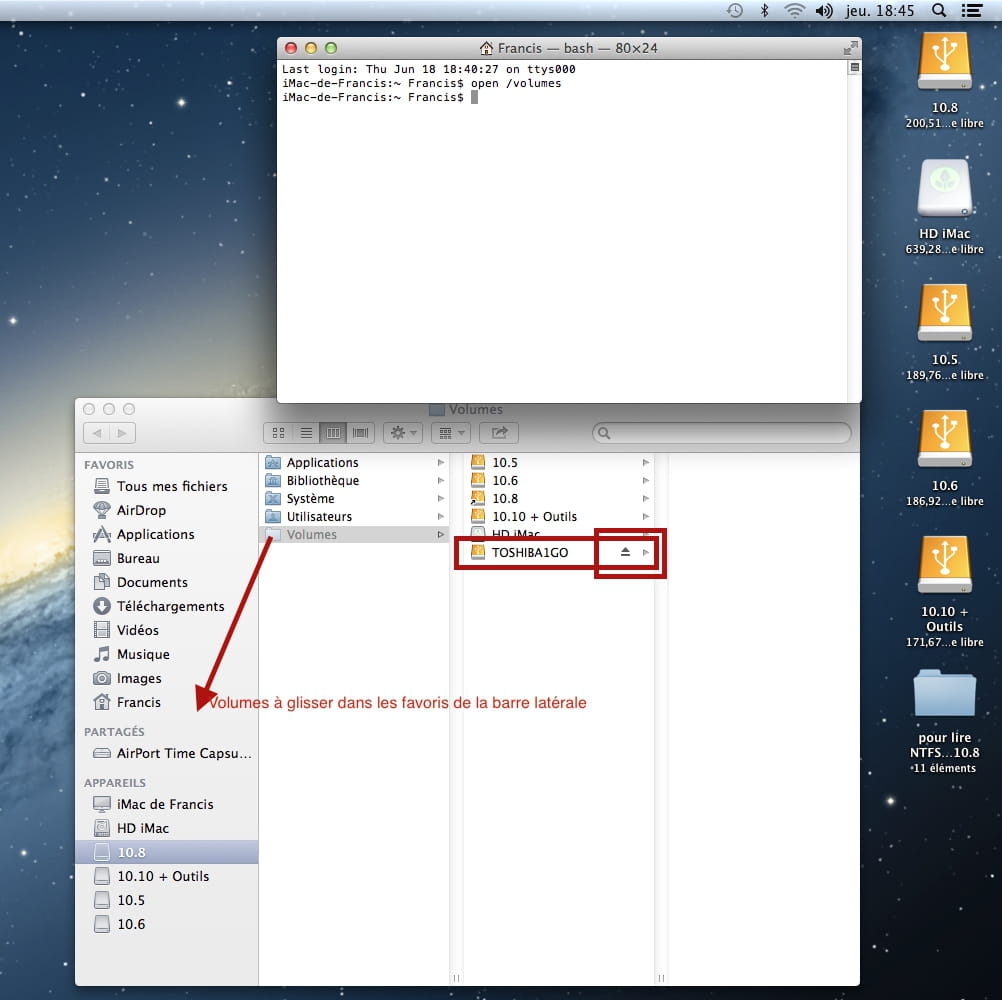
He encontrado un truco para no tener que abrir el Terminal para volver a montar el volumen NTFS a través de open /volume repetidamente en cada reinicio o inicio de sesión. Para ello, en la primera solicitud a través de Terminal, arrastré el ítem "Volumes" a la barra lateral. También se puede arrastrar el disco NTFS en sí, pero no se mantiene después de un reinicio, mientras que "Volumes" se conserva.
De esta manera, todo está bien - no hay necesidad de volver al Terminal una vez que se haya hecho una primera vez.

Me pregunto si no escribiré un Truco CCM :-)
Para obtener una respuesta adecuada, indica siempre tu configuración del sistema exacta
¡Que tengas un buen día! :-) - Francis-
¡Ah sí, Francis! Esto merece efectivamente que publiques tu descubrimiento como un Truco CCM. Incluso podrás incluir las capturas de pantalla que no has puesto aquí: los novatos como yo agradecerán la demostración en imágenes. ;-)
De todos modos, es mucho más práctico que tener que reiniciar el Terminal cada vez: ¡bravo!
Así que voy a probarlo: solo afecta a un disco por ahora, así que debería funcionar.
¡Gracias de nuevo por tu ayuda valiosa, como siempre!
¡Dulce noche para ti :-* -
Hola Francis,
Estaba a punto de poner en práctica tu truco cuando me surgió una última pregunta: en la captura de pantalla de tu truco de CCM, no veo la pequeña flecha que permite expulsar el DDE.
Entonces... ¿cómo se hace? ¿Basta con desconectarlo? ¿Seguirá siendo accesible de la misma manera después, cuando lo volvamos a conectar?
¡Sí, ya sabes que soy una mina de preguntas!
Gracias de antemano y que tengas un buen día. :-)
-
-
Hola @nnie,
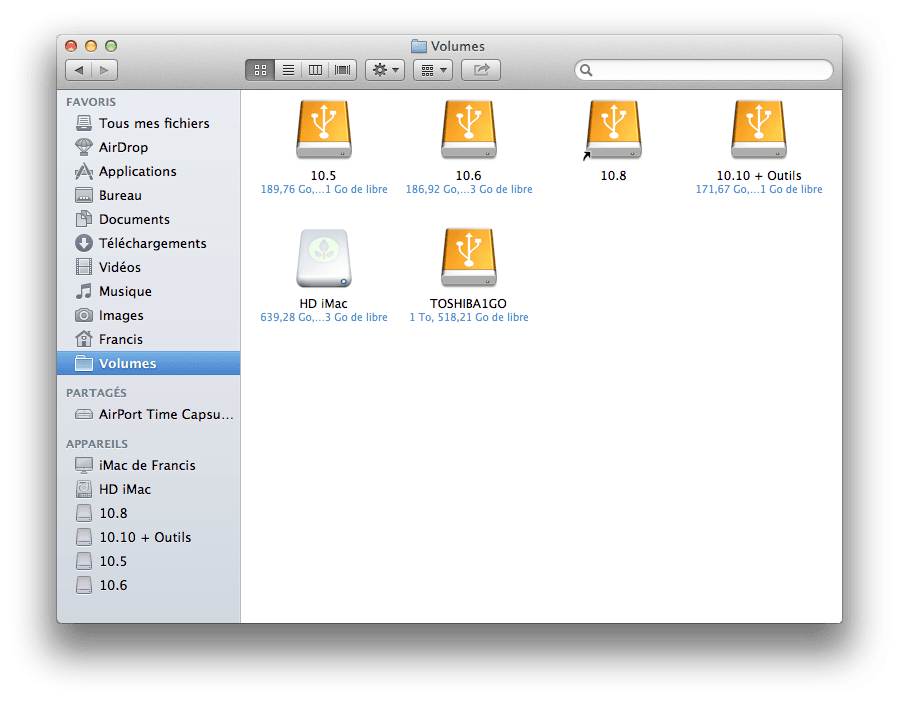
La flecha de expulsión no está en la barra lateral, porque el disco no está allí. Este disco es "visto de otra manera" por el sistema. Pero en la ventana de volúmenes, sí está con su flecha de expulsión. Cuando la presentación está en modo lista. En presentación por iconos, sigue habiendo la opción de arrastrar el volumen a la papelera, o hacer clic derecho para solicitar la expulsión.

De hecho, el disco tampoco está en el escritorio. Lo vemos en esta otra captura de pantalla que he conservado, que muestra, además, otra forma de arrastrar "Volúmenes" a la barra lateral.

Voy a modificar un poco el truco, para que salga mejor...
Dime sin dudarlo, si hay algo que no está claro, o si no he entendido bien la pregunta, estoy "toda oído" :-)
Manténme informado de los resultados... :)
@++
--
Para obtener una respuesta apropiada, indica siempre tu configuración del sistema exacta
¡Buen Día! :-) - Francis-
¡Has comprendido perfectamente mi pregunta, Francis! Y te agradezco tu respuesta: efectivamente, no había visto la flecha en la parte derecha de la ventana.
Solo me queda la incertidumbre sobre lo que sucede cuando desconectamos y volvemos a conectar: ¿el volumen reaparece en su lugar? Porque has precisado la cosa en caso de reinicio, pero no en caso de desconexión del DDE. ¿O acaso leí mal?
Sabes que entiendo rápido, ¡pero hay que explicarme largo! ;-) -
El hecho de arrastrar Volúmenes a la barra lateral hace que no se toque más el Terminal después de esta manipulación tras reiniciar el Mac.
Sin reinicio, cuando expulsas el disco por esta flecha, luego desconectas físicamente el disco, y después lo vuelves a conectar físicamente, reaparece automáticamente en la ventana de Volúmenes. Así que ningún problema, todavía no es necesario el Terminal.
Si expulsas este disco por la flecha, pero lo dejas físicamente conectado, debo decir que no recuerdo muy bien... tendría que probar, pero creo recordar que Utilidad de Discos no funciona... será necesario, si mis recuerdos son correctos, desconectarlo y volverlo a conectar. De todos modos, aún no es necesario el Terminal. Si ese es tu problema ;-) -
-
Hola Francis,
Que tenga éxito de una vez habría sido un milagro, ¿no?
Entonces, seguí tu procedimiento bien, haciendo copias y pegando para asegurarme de hacerlo bien, pero parece que hay un problema con el nombre de mi DDE Multimedia: se llama WD Elements Play.
La primera vez, entré el nombre tal cual, y esto fue lo que dio:
iMac-de-Annie-2:~ Annie$ sudo nano /etc/fstab
Contraseña:
iMac-de-Annie-2:~ Annie$ open /Volumes/WD Elements Play
Los archivos /Volumes/WD, /Users/Annie/Elements y /Users/Annie/Play no existen.
Por lo tanto, llegué a la conclusión de que los espacios en el nombre causaban confusión. Entonces intenté reemplazarlos por _ pero tampoco funciona:
iMac-de-Annie-2:~ Annie$ sudo nano /etc/fstab
iMac-de-Annie-2:~ Annie$ open /Volumes/WD_Elements_Play
El archivo /Volumes/WD_Elements_Play no existe.
Por supuesto, lo que escribo en el editor nano no aparece, pero seguí todo bien; realmente creo que el problema viene del nombre. Entonces... ¿cómo hago?
Si hago un simple open /Volumes, aparece bien, pero no puedo escribir en él.
¿Es grave, Doctor? ;-)) -
Hola @nnie,
los milagros son para la próxima vez :)))
El nombre del disco en sí no presenta problema, pero es la forma en que se introduce en el Terminal. En mi ejemplo, (la página de consejos y aquí), el nombre de mi disco externo es simple. Es cierto que con un nombre compuesto es más delicado indicar bien el nombre. No se trata de poner guiones, eso sería demasiado simple :), son / o \ ( = alt mayúsc / para obtener un \ )
Lo mejor es hacer un truco preparándose la comando en modo copiar-pegar.
Yo mismo tengo un disco externo cuyo nombre es "My Book Home Edition 500 Go", como ves un nombre bastante complicado de poner en el Terminal.
Entonces, para probar, abrí el Terminal y arrastré mi disco dentro para ver cómo lo nombra el sistema, así que aquí va:iMac-de-Francis:~ Francis$ /Volumes/My\ Book\ Home\ Edition\ 500\ Go
Para divertirme un poco, luego renombré este disco como "WD Elements Play" y hice la misma manipulación, arrastré el disco al Terminal, así que aquí aparece:
iMac-de-Francis:~ Francis$ /Volumes/WD\ Elements\ Play
Lo que puedes hacer, entonces, es renombrar tu disco para que tenga un nombre simple, o hacer la misma manipulación que yo para tener el nombre exacto.
En tu caso, los comandos deberían teoréticamente ser:
Para activar la escritura en NTFS en el disco, en el editor nano :
LABEL=WD\ Elements\ Play none ntfs rw,auto,nobrowse
y para montarlo directamente :
open /Volumes/WD\ Elements\ Play
prueba y dime :)
EDIT: voy a modificar mi consejo para aclarar este punto....
-
-
He eliminado, he comenzado de nuevo ... y sigue siendo lo mismo.
He validado bien el comando nano
por Y aquí, luego Enter.
Y mi DDE está formateado en NTFS:
Pero dime, ¿es normal que siempre aparezca en los Dispositivos?
Aparentemente, todavía estoy maldita ... :-(
--
____________________________________
Sea paciente: diferencia horaria UTC+11-
-
-
-
-
de hecho: estoy escribiendo sobre ello a través de Leo + NTFS 3G, pero no me permite cambiar su nombre. :-(
He intentado conectarlo a mi partición de Bootcamp... pero nunca ha querido aparecer en Este PC. No insistí mucho porque temo acabar sin poder utilizarlo, ¡con la suerte que tengo!
Por ahora, voy a cenar, volveré más tarde. ¡Gracias por tu paciencia, Francis!
-
-
Pffff ... reinicié dos veces:
- una vez con el DDE no conectado, y luego conectado
- una vez con el DDE conectado
Mismo resultado: DDE presente en el Escritorio, así como en la barra lateral del Finder bajo Dispositivos. También presente a través de Volúmenes, pero sigue siendo imposible escribir en él.
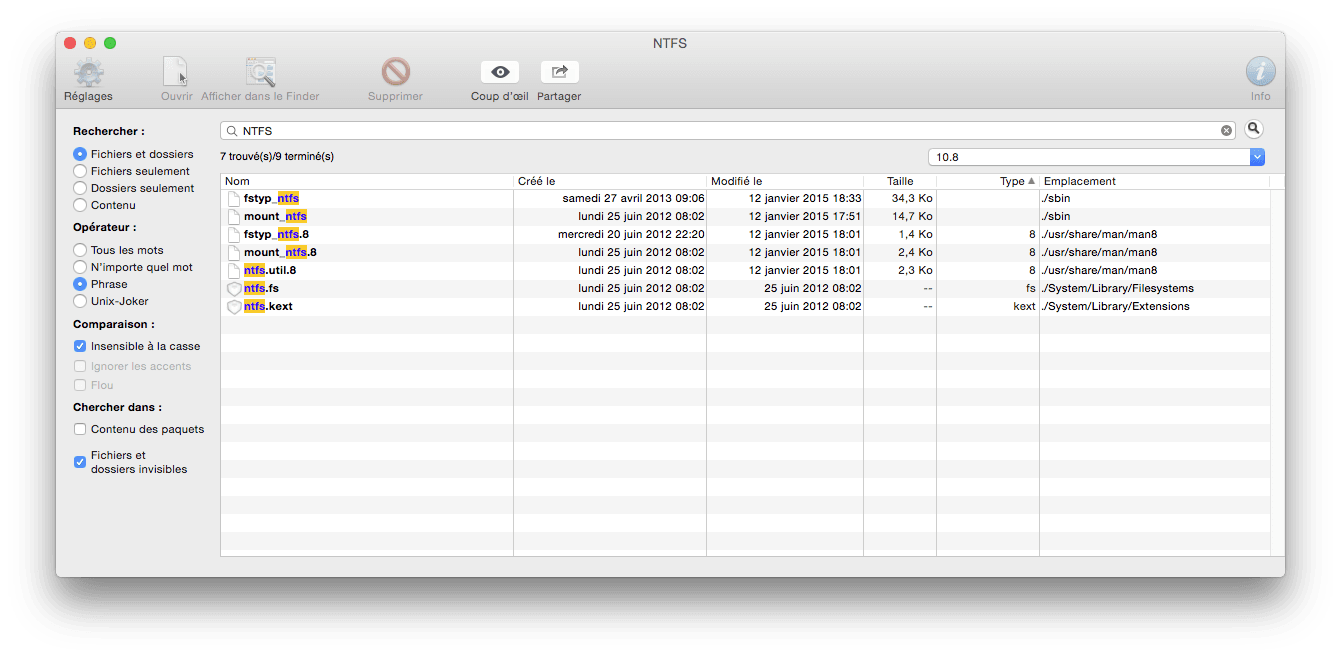
Sin embargo, acabo de pensar en algo: había probado Paragon en su versión de prueba y lo desinstalé, pero acabo de hacer una búsqueda sobre la palabra NTFS con Easyfind y aquí está el resultado:

Por supuesto, no tengo idea de qué se trata.
¿Pruebas pasadas? ¿Otra aplicación? ¿Wine o WineBottler?
Quizás una pista a investigar, si te dice más que a mí.
Espero que tu almuerzo haya sido tan agradable como mi cena. :-)
Hasta pronto o hasta mañana, amistades shappledockianas. ;-))
--
____________________________________
Sea paciente: diferencia horaria UTC+11 -
Bien visto, sí, puede ser una causa...
Acabo de eliminar de mi disco mis archivos y documentos personales que tienen NTFS en sus nombres y que he utilizado para hacer mi tutorial o pruebas. Esto para tener una búsqueda limpia.
Y efectivamente tienes cosas adicionales que parecen ser secuelas de las instalaciones anteriores, Paragon, Tuxera, NTFS-3g, etc. Debería eliminar todo eso y reiniciar.
Te he hecho 2 copias de lo que tengo, una vez con un filtro por tipo y otra con un filtro por ubicación, para ayudarte. No deberíamos conservar más que lo que existe también en mi caso. Y curiosamente mis archivos a menudo tienen una fecha de creación anterior...
Para eliminar de manera certera, haz clic derecho en la línea en EasyFind y solicita mostrar en el Finder. Si eliminamos directamente desde EasyFind, no siempre funciona...


Haz también una búsqueda sobre Paragon y Tuxera, o incluso ntfs-3g... ignorando mayúsculas y minúsculas...
Y, por supuesto, me dices la continuación :)
Para obtener una respuesta apropiada, indica siempre tu configuración del sistema exacta
¡Buen día! :-) - Francis -
Re...
He hecho las capturas de pantalla más arriba estando en OS X 10.10,
solo para volver a probar, acabo de reiniciar en OS X 10.8, para verificar...
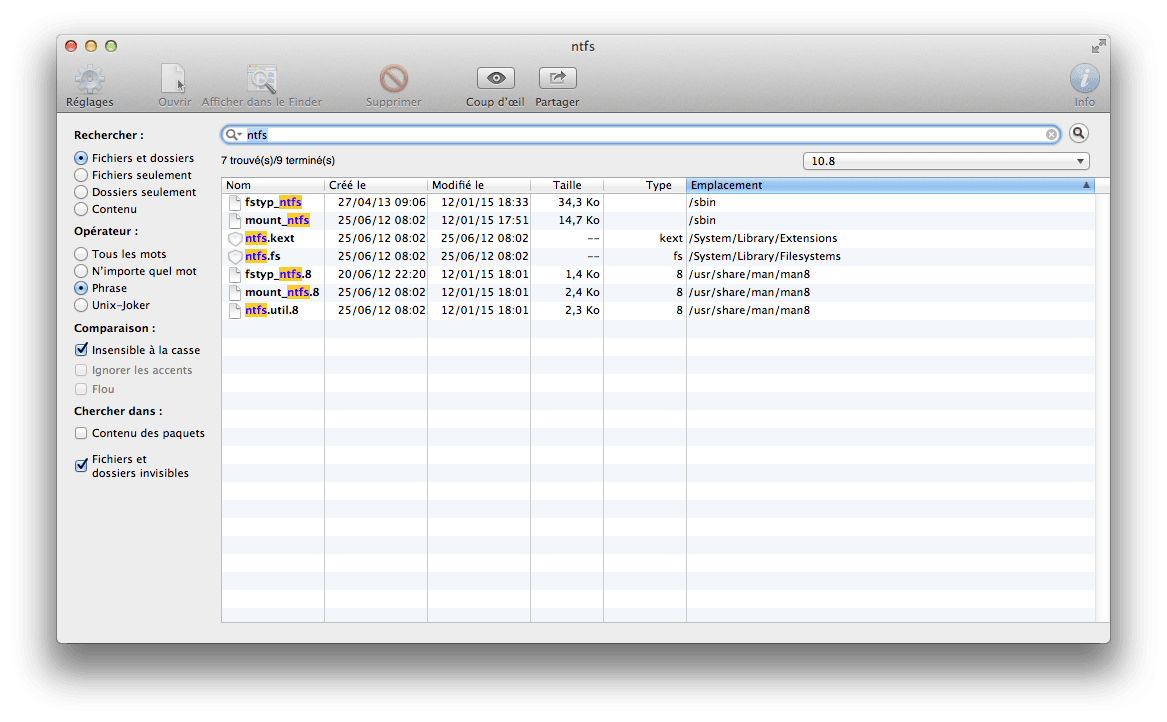
Sigue funcionando sin problemas, y la búsqueda desde EasyFind da lo mismo, está un poco presentado de manera diferente, pero es el mismo resultado:


--
Para obtener una respuesta apropiada, indique siempre su configuración del sistema exacta
Que tenga un buen día :-) - Francis -
Hola,
¡Gracias por todo el esfuerzo que pones!
Así que eliminé todo lo que no estaba en tus capturas de pantalla, ¡pero ahora es un desastre: el DDE ya no se podía montar!
Así es como aparecía:
Tuve un par de sudores fríos, pero después de restaurar los archivos NTFS y NTFS.util, todo volvió a la normalidad. Sin embargo, incluso después de reiniciar, aún no puedo escribir en él. :-(
Mira, no pasa nada, olvídalo: ¡debe ser mi legendaria mala suerte que vuelve a aparecer!
Buenas noches, que tengas un buen día, saludos tropicales. :-)
--
____________________________________
Tengan paciencia: diferencia horaria UTC+11 -
Hola @nnie,
bueno, es normal... cuando se crea el nuevo archivo fstab, en el que se hace referencia al disco en cuestión, este DDE NTFS desaparece del escritorio y de la barra lateral, y ya no se puede montar con la Utilidad de Discos. Por eso hay que usar open /volumes... así que es normal... accedes desde el ícono "Volúmenes" en la barra lateral, o con open /volumes desde la Terminal.
¿No quieres intentarlo de nuevo?
Buen día, perdón, buena tarde para ti :-) , aquí estamos a unos 37°C a la sombra durante el día... ¡por fin!!
Para obtener una respuesta adecuada, siempre indica tu configuración del sistema exacta
Buen Día :-) - Francis-
Hola Francis,
No, me expresé mal: la conexión del DDE provocaba un mensaje de error, diciendo que este disco no podía ser leído. Aparecía en la Utilidad de Discos, pero no se podía montar y también estaba ausente en Volúmenes.
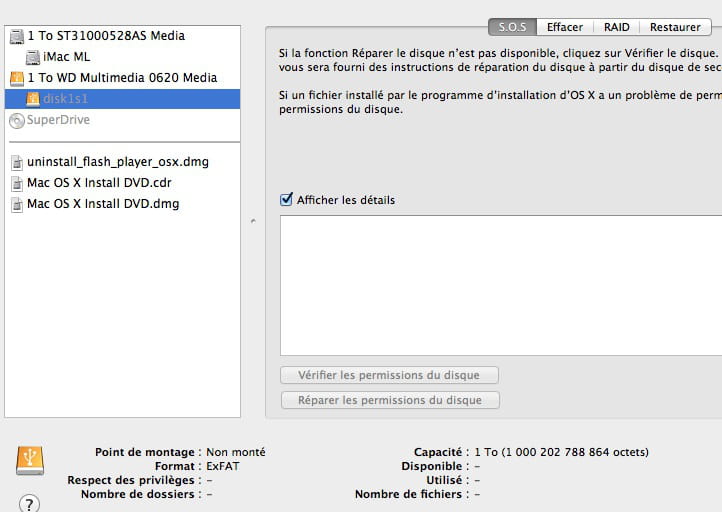
Por cierto, mira la captura de pantalla que hice, verás que ya no estaba identificado por su nombre y que su formato era "reconocido" como ExFAT.
Cuando restauré los 2 archivos, volví a encontrar la misma configuración que antes: presente en el Finder como Dispositivo y presente en el Escritorio, pero imposible de escribir en él.
He empezado todo de nuevo desde el principio, pero no hay nada que hacer. :-(
¡Que tengas un buen día y disfruta del buen tiempo! :-* -
Tengo 7 archivos, tú tienes 11 - mientras escribo, estoy realizando una búsqueda manual en los lugares descritos...
¿Cuáles son los archivos que tienes de más?
el archivo
- "ntfs" sin otro sufijo en /System/Library/Extension/ntfs.kext/Contents/MacOS
Acabo de abrir este paquete en mi volumen OS X 10.8 = efectivamente yo también lo tengo. ¿Por qué EasyFind no me lo mostró? No lo sé, pero haré la búsqueda de nuevo con EasyFind más tarde. De todos modos, este archivo, efectivamente, hay que conservarlo. Mea Culpa.
Luego:
- ntfs-3g/7ECE..... .plist, en Library/Preferences
ese claramente es innecesario, es un remanente de una instalación de NTFS-3g que hay que eliminar.
Luego:
- org.catacombae.macntfs-3g.......plist
lo mismo, remanente de NTFS-3g además, relacionado con Fuse.... hay que eliminarlo.
Después
- ntfs.util sin el sufijo .8 en /System/Library/Filesystems/ntfs.fs
igual que el punto 1. mea culpa, también está en mi sistema. Así que hay que conservarlo.
Acabo de darme cuenta en este momento que mi error fue no haber marcado "contenido de paquetes" en los criterios de búsqueda de EasyFind.
Lo que hace que solo los 2 remanentes de NTFS-3G deban ser eliminados.... mis más sinceras disculpas :((( pero, esos 2, elimínalos.
Ahora retomaré la búsqueda con EasyFind...
-
-

--
Para obtener una respuesta adecuada, indique siempre su configuración del sistema exacta
¡Buen Día! :-) - Francis -
Lo que haré es que, si surge algún problema, encontraré la manera de salir adelante; renombraré mi disco a WD Elements Play y probaré... tal vez reconozca el nombre, porque si mal no recuerdo, mi "TOSHIBA1GO" no se llama "Toshiba 1Go" debido a un rechazo durante el formateo en NTFS... probaré y volveré...
EDIT: ya está, lo he renombrado a WD Eléments Play... ya solo falta probar en OS X 10.8
Para obtener una respuesta adecuada, siempre indique la configuración de su sistema exacta
¡Buen día! :-) - Francis -
Ningún aburrimiento :-))
Aquí estoy, después de algunos idas y venidas entre OS X 10.10 y 10.8...
He renombrado mi disco a WD Eléments Play, he hecho varias pruebas después de modificar el archivo fstab... no he logrado nada, incluso después de reiniciar el Mac. :(
Luego, bajo OS X 10.10, he renombrado mi disco a Toshiba1Go, es más simpático que la antigua denominación y, sobre todo, no contiene espacios en el nombre
Prueba en OS X 10.8: = modificación del archivo fstab, pero en lugar de reiniciar el Mac para que el archivo fstab sea tenido en cuenta, esta vez simplemente cerré / abrí mi sesión, ¡y funciona de maravilla!
Así que, el problema debe provenir del nombre del disco. Los espacios que obligan a un nombre que contenga \ y espacios, deben estar perturbando el funcionamiento.
Si puedes encontrar la manera de renombrar este disco, sin espacios, sin caracteres especiales, etc., creo que solucionarías el problema - ¿desde tu Mac bajo Windows? ¿desde una PC? debe haber una manera de hacerlo aparecer en Mi PC...
Otra idea, pero que requiere un poco más de tiempo: instalar una demo de Paragon NTFS, hacer la modificación del nombre y eliminar Paragon NTFS desde las Preferencias del sistema y verificar con EasyFind sobre NTFS y Paragon...
EDIT: tengo que corregir mi truco nuevamente :))
Para obtener una respuesta adecuada, indique siempre su configuración del sistema exacta
¡Buen día! :-) - Francis-
Bueno, bueno... como siempre, encontraste la solución, ¡bravo!
Está bien, voy a intentar cambiar el nombre y creo que voy a reinstalar la demostración de Paragon para hacerlo, es lo más simple para mí.
Cuando lo haya hecho, volveré a escribir aquí cómo va, pero no será pronto.
Tu consejo ya debe cubrir todas las eventualidades, ¿verdad? ;-)
¡Mil gracias por todo y hasta pronto para el resultado de la situación! :-) -
¡Tadaaaam! Y ahí está, he renombrado mi DDE a través de la demo de Paragon, eliminado esta última y... ¡todo está bien!
Así que era realmente un problema relacionado con el nombre: los espacios están claramente prohibidos.
¿Has modificado tu Truco? No lo he visto...
De todos modos, ¡definitivamente eres mi héroe, Francis!
Mil gracias nuevamente.
Te deseo un excelente día, abrazos y besos. :-)) -
-