Trojan venant d'une fausse alerte antivirus
sabseg
Messages postés
7
Statut
Membre
-
sabseg Messages postés 7 Statut Membre -
sabseg Messages postés 7 Statut Membre -
Bonjour,
on m'a demandé une mise à jour d'antivirus orange et dès que je l'ai faites j'ai eu une alerte du trojan;win32.agent. Le soucis c'est que mon antivirus au bout d'un moment m'a dit qu'il avait supprimé 6 chevaux de troie mais je n'ai pas trop confiance. Mon ordinateur est assez lent depuis quelque temps et je pense qu'il reste des vichiers virulés. Comment ^etre s^ure que mon ordinateur n'est plus virulé ?
Merci d'avance
on m'a demandé une mise à jour d'antivirus orange et dès que je l'ai faites j'ai eu une alerte du trojan;win32.agent. Le soucis c'est que mon antivirus au bout d'un moment m'a dit qu'il avait supprimé 6 chevaux de troie mais je n'ai pas trop confiance. Mon ordinateur est assez lent depuis quelque temps et je pense qu'il reste des vichiers virulés. Comment ^etre s^ure que mon ordinateur n'est plus virulé ?
Merci d'avance
11 réponses
-
Bonjour,
On peut commencer par vérifier ton PC.
Pourcela :- Télécharge ZHPDiag
- Sur la page de téléchargement de ZHPDiag, puis clique sur le bouton rouge "Télécharger".

- Lance le (si tu es sous Windows Vista, 7 ou 8, fais le par un clic-droit -> Exécuter en temps qu'administrateur
- Laisse toi guider lors de l'installation, puis clique sur "Terminer" à la fin.
- Deux raccourcis vont être créés sur le Bureau (ZHPDiag et ZHPFix) :
- lance ZHPDiag (si tu es sous Windows Vista, 7 ou 8, fais le par un clic-droit -> Exécuter en temps qu'administrateur

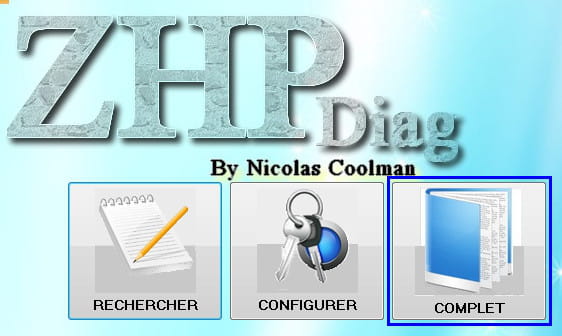
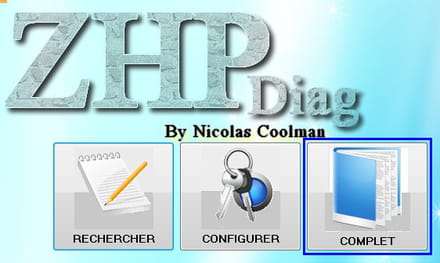
- Clique sur l'icône "Complet" pour faire une analyse complète puis patiente, ça peut durer quelques minutes.
- A la fin de l'analyse, un rapport va s'ouvrir, enregistre le sur ton Bureau (Fichier -> Enregistrer sous).
- Rends toi sur pjjoint clique sur "Parcourir", sélectionne le rapport de ZHPDiag et clique sur Envoyer le fichier. Patiente pendant l'envoi du fichier, puis copie/colle le lien fourni dans ta prochaine réponse sur le forum.
-
Ok voilà le rapport : https://pjjoint.malekal.com/files.php?id=ZHPDiag_20150530_x12m10s14g14g13
-
- Télécharge sur ton bureau AdwCleaner de Xplode
https://toolslib.net/downloads/viewdownload/1-adwcleaner/- Lance AdwCleaner
- Clique sur "Scanner"
- Une fois l'analyse terminée, clique sur "Nettoyer".
- Patiente le temps du nettoyage.
- Une fois le nettoyage terminé, il se peut qu'il te sera proposé de redémarrer.
- Au redémarrage du PC, rends toi sur pjjoint clique sur "Parcourir", sélectionne le rapport
- Clique sur Envoyer le fichier. Patiente pendant l'envoi du fichier, puis copie/colle le lien fourni dans ta prochaine réponse sur le forum.
Puis- Télécharge et enregistre Zhpcleaner sur ton Bureau.
- Lance son exécution par clic-droit puis "Exécuter en tant qu'administrateur"
- Il te faut accepter les conditions d'utilisation,
- Clique sur le bouton [Nettoyer]

- Accepte toutes les réparations proposées
- Un rapport sera créé sur le Bureau (ZHPCleaner.txt)
- Héberge ce rapport sur cjoint
- Copie/Colle le lien généré dans ta réponse.
Poste ensuite un nouveau rapport ZHPDiag -
Voici le rapport adwcleaner :
https://pjjoint.malekal.com/files.php?id=20150531_q6p5k15d135
Le rapport Zhpcleaner : https://pjjoint.malekal.com/files.php?id=20150531_9w1210i13m14
Le rapport ZHPDiag : https://pjjoint.malekal.com/files.php?id=ZHPDiag_20150531_i15f10q8m1013
Mon ordi est-il propre ? ^^ -
Vous n’avez pas trouvé la réponse que vous recherchez ?
Posez votre question -
Bonjour,
Oui il reste des choses à nettoyer.
Pour commencer désinstalle ces programmes
Démarrer -> Panneau de configuration -> Programmes et fonctionnalités et désinstalle :
Dislike Button
browsseeandshoP
Ensuite :
/!\ Ce script est exclusivement réservé à l'utilisateur actuel du sujet, vous ne devez en aucun cas l'utiliser de votre propre chef sur un autre pc, sous risque d'endommager le système /!\
Ce script va cibler certains éléments à supprimer :- Ferme toutes tes applications en cours.
- Sélectionne les lignes ci dessous en cliquant sur "sélectionner le contenu" puis faire un clic droit avec la souris sur la zone surlignée puis choisir "copier "
Script ZHPFix
FirewallRaz
EmptyPrefetch
EmptyTemp
EmptyFlash
M2 - MFEP: Extension [Mimi - y2klwzwo.default] {70F241F6-52AB-4D45-993E-C1C09920095B}.xpi
M2 - MFEP: Extension [Mimi - y2klwzwo.default] staged
O4 - HKCU\..\Run: [clesta-auto-update] Clé orpheline
O4 - HKUS\S-1-5-21-3501037737-4075381568-431326788-1000\..\Run: [clesta-auto-update] Clé orpheline
O42 - Logiciel: Dislike Button - (."".) [HKLM][64Bits] -- {450F78BE-2B5E-C81D-0656-897759985405}
O42 - Logiciel: browsseeandshoP - (."".) [HKLM][64Bits] -- {B54A674B-5B6E-A4E6-4E71-FB7182E9D18F}
[HKLM\Software\Saprykin.com]
O43 - CFD: 30/05/2015 - 09:13:37 - [] ----D C:\Program Files (x86)\Dislike Button
[HKCU\Software\ProductSetup]
C:\Program Files (x86)\Free PDF to Word Converter
[MD5.00000000000000000000000000000000] [APT] [EasyPartitionManager] (...) -- C:\Windows\MSetup\BA46-12225A02\EPM.exe (.not file.)   [0]
[MD5.00000000000000000000000000000000] [APT] [{90A55790-0C33-4CBD-8A36-B12F6092114C}] (...) -- C:\Program Files (x86)\Alice au Pays des Merveilles\Uninstall.exe (.not file.) [0]- Pour Xp, double clic sur le raccourci situé sur ton Bureau .
- Pour Vista, Windows ou Windows8, faire un clic droit et sélectionner " "Exécuter en tant qu'administrateur"

- Dans la fenêtre qui s'ouvre clique sur [IMPORTER]

- Une fenêtre s'affichera avec les lignes copiées précédemment doivent apparaitre automatiquement
(si ce n'est pas le cas, les coller (clic droit > coller ou ctrl V)
NB (W8) : Dans certains cas le script se colle automatiquement dans la zone de script et ne nécessite pas de cliquer sur le bouton "IMPORTER".- Clique sur [Go] en bas à gauche afin de lancer le nettoyage

- Confirme la demande de nettoyage cliquant sur [oui]
- Un message te demanderas de vider ta corbeille, sélectionne ton choix : cliquer sur oui ou non . Si Oui, le temps de nettoyage sera plus ou moins allongé.
- Patiente pendant la procédure de nettoyage.
- Héberge le rapport ZHPFix[RX].txt
sur pjjoint
Nota:Le rapport se trouve aussi sous C:\ZHP\ZHPFix[RX].txt- Donne ensuite sur le forum, le lien fourni.
- Ferme ZHPFix
Ensuite- Télécharge Malwarebytes Anti-Malware
- Installe le en laissant les options par défaut, mais décoche l'option "Activer l'essai gratuit de MBAM Premium" à la fin de l'installation.
- Une fois l'outil lancé, il devrait se mettre à jour tout seul, sinon fais le manuellement.
- Onglet Paramètres -> Détection et protection : Règle PUP/PUM "Traiter les étections comme des malveillants".
- Onglet Examen -> choisis "Menaces" -> clique sur "Examiner maintenant", puis clique sur "Lancer l'examen".
- Si un élément est détecté, choisis de tout mettre en quarantaine. S'il t'est demandé de redémarrer l'ordinateur, accepte.
- Après démarrage, relance Malwarebytes -> clique sur Historique -> Journaux de l'application -> Sélectionne le dernier Journal d'examen -> Afficher.
- Clique en bas sur "Exporter" -> fichier texte (*.txt) -> Choisis le bureau comme emplacement, nomme le rapport-mbam par exemple, puis clique sur "Enregistrer".
- Poste le rapport dans ta prochaine réponse sur le forum.
Redémarre ton PC est dit moi si tu as encore des soucis. -
Bonjour,
Pour les désinstallations il y avait marqué qu'il y avait eu un problème donc les fichiers ont été supprimés de la liste juste.
Voici le rapport ZHP : https://pjjoint.malekal.com/files.php?id=20150604_e7j15u12v13q9
Le rapport Malwarebytes : https://pjjoint.malekal.com/files.php?id=20150604_d14r6v13d15h6 -
Bonjour,
Redémarre ton PC et dit moi si tu as encore des soucis. -
Je trouve qu'il rame et bugue beaucoup encore mais peut etre que c'est du à un autre problème. Déjà il est bien nettoyé ^^
-
Oui pour moi le nettoyage est fait.
Tu epux poster un nouveau rapport ZHPDiag pour vérification.
Si plus de trace je te donne les dernières recommandation. -
Depuis l'un des derniers nettoyage mon ordinateur est devenu très trèslent je ne peux pratiquement plus rien ouvrir. Alors qu'apres le rapport ZHP celui ci était devenu plus rapide. Y aurait il eu une suppression d'un composant qui n'aurait pas du être supprimé ?
-
Rectificatif j'ai supprimé Malwarebytes je pense qu'il y avait un soucis avec une mise à jour et à présent l'ordi a retrouvé une vitesse très convenable ^^ c'est assez étrange mais bon ^^