
Interdire l'accès à mon historique de navigation sous Windows 7
Bonjour,
Mon beau-frère a manipulé (avec mon accord) mon ordi portable, pour que je puisse me connecter à son domicile occasionnellement. Seulement depuis, il a accès à mon historique de navigation et peut-être plus ! Comment puis-je faire pour stopper ses agissements, d'autant que je n'utilise plus sa ligne pour me connecter à Internet.
Merci d'avance à vous, d'oeuvrer pour une âme en peine !
Mon beau-frère a manipulé (avec mon accord) mon ordi portable, pour que je puisse me connecter à son domicile occasionnellement. Seulement depuis, il a accès à mon historique de navigation et peut-être plus ! Comment puis-je faire pour stopper ses agissements, d'autant que je n'utilise plus sa ligne pour me connecter à Internet.
Merci d'avance à vous, d'oeuvrer pour une âme en peine !
2 réponses
-
Contributeurbonjour ,
passe ZHPCleaner et fais moi un ZHPDiag s'il te plait :
ZHPcleaner
Désactiver ton Antivirus
-
Ton moteur de recherche va se fermer il faudra le réouvir pour poster les rapports
téléchargement : ZHPcleaner de Nicolas Cooleman
- Cliquer sur le Bouton Bleu
- cet outil ne nécessite aucune installation, il est très rapide car basé sur l'éxécution de scripts.
- Accepte "les conditions d'utilisation"
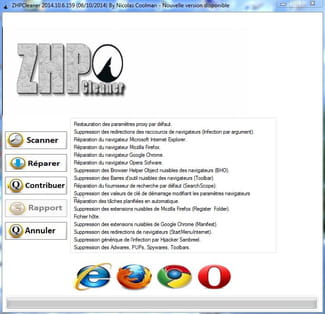
- Il restaure les paramètres Proxy par défaut,
- Il supprime les redirections des raccourcis de navigateurs (Infection par argument),
- Il restaure les pages de démarrage et de recherche dun navigateur Internet Explorer (Base de Registres),
- Il restaure la page de démarrage du navigateur Mozilla Firefox (Fichier de préférences),
- Il restaure la page de démarrage du navigateur Google Chrome (Fichier de préférences),
- Il restaure la page de démarrage du navigateur Opera (Fichier de préférences),
- Il supprime certains Browser Helper Object (BHO) nuisibles de navigateurs,
- Il supprime certaines Barres d'outil (Toolbar) nuisibles de navigateurs,
- Il répare le fournisseur de recherche par défaut (SearchScope),
- En cas de présence d'un proxy, un message apparaît avec la question suivante
"Avez-vous installé ce proxy ?" suivi de l'adresse IP du proxy.
Si vous n'avez pas installé de Proxy, cliquer sur "NON" pour accepter la réparation du proxy.
- les cases sont cochées suivant le ou les navigateurs présents
- Cliquer sur le popup qui apparait
- Puis sur scanner
- Laisser la barre de progression arriver jusqu'à la fin.
- A la fin du traitement, un rapport de nettoyage s'affiche dans le bloc-notes le "baisser" sinon celui de réparer va l'effacer :
- Cliquer sur réparer
- Fournir les deux rapports
- Fermeture des navigateurs pour le nettoyage
- Si tu veux réparer le fichier hote, il faut désactiver ton antivirus.
Tutoriel officiel
______________________________________________________________________________________________________
______________________________________________________________________________________________________
ZHPDiag
suis bien les instructions
1) * Télécharge ZHPDiag (de Nicolas coolman) sur ton bureau !!
>> ZHPDiag officiel
- cliquer sur le Bouton Bleu + Nicolas Coolman :
ZHPDiag (de Nicolas coolman)
Si ton système d'exploitation est Vista ou Win7/8, lance les logiciels par simple clic droit et choisis "exécuter en tant qu'administrateur"
a) * Une fois le téléchargement achevé,
b) * double clique (ou clic droit pour seven , vista et 8 <ital>exécuter en tant qu'administrateur<:ital>) sur ZHPDiag2.exe et suis les instructions.
c) * L'outil va créer 2 icônes de racourcis : ZHPDiag >> ZHPFix
d) * Clique Droit sur l'icone en forme de parchemin
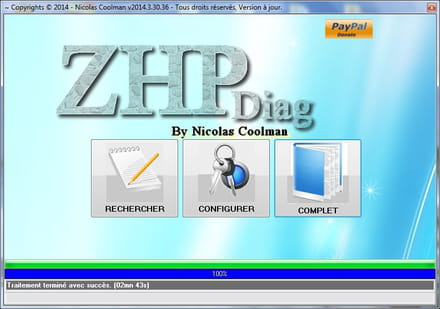
e) *A l'ouverture le programme te proposes "Rechercher" , "Configurer" , "Complet" -
<ital>Clique sur "Complet" le scan démarre ....le rapport s'affiche
Deuxième solution :
- Si tu cliques sur configurer
* Des icônes apparaissent en bas de la fenêtre.
* Clique sur le tournevis en bas à droite et choisis "Tous" puis "OK"
2 ) * si tu as choisi configurer, maintenant clique sur "Rechercher".
* Important >> Pendant l analyse de ton PC par ZHPDIag ne touche à plus rien !!
* Laisse l'outil travailler, il peut être assez long
une fenêtre peut s'ouvrir à la fin de la recherche :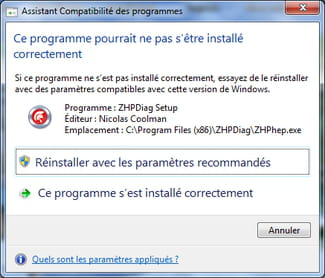
Il suffit de cliquer sur :
le programme s'est installé correctement
3) * Le rapport s'affiche sur ton Bureau une fois terminé !Tu peux fermer ZHPDiag
IMPORTANT
les rapports étant trop long, les héberger :
Rappel des dépôts
1 cjoint >>>> Explication
2 SoSVirus Upload >>>>explication
-
Contributeurimpeccable , plus grand chose !
Adobe Reader a mettre à jour :
Pour adobe reader :
- Adobe reader
(décocher mcAfee)
Puis tu vas passer ce script et me refaire un ZHPDiag Après s'il te plait !
Merci :
ZHPFix Script
ATTENTION !!! : Script personnalisé pour cette machine uniquement , ne pas reproduire !!
/!\ Double Avertissement /!\
.
Ce script est seulement valable pour ce pc, en cours de nettoyage, à ne pas utiliser sur un autre pc,
risque de plantage !
Ce script va cibler certains éléments à supprimer :
* Copie les lignes suivantes (surligner et copier) :
Script ZHPFix
ShortcutFix
O3 - Toolbar: (no name) - [HKLM]{CC1A175A-E45B-41ED-A30C-C9B1D7A0C02F} Clé orpheline => Orphean Key not necessary
O3 - Toolbar\WebBrowser: (no name) - [HKCU]{7FEBEFE3-6B19-4349-98D2-FFB09D4B49CA} Clé orpheline => Toolbar.Norton
O3 - Toolbar\WebBrowser: (no name) - [HKCU]{2318C2B1-4965-11D4-9B18-009027A5CD4F} Clé orpheline => Toolbar.Google
[MD5.00000000000000000000000000000000] [APT] [{82B2BB4A-7410-4EDA-8134-5344E4AC65A4}] (...) -- C:\Users\veronique\AppData\Roaming\omiga-plus\UninstallManager.exe (.not file.) [0] =>Hijacker.OmigaPlus
O42 - Logiciel: 7Go Games - (.7go.com.) [HKLM][64Bits] -- 7Go Games =>PUP.7GoGames
OPT:[HKLM\Software\BrowserChoice] => Microsoft BrowserChoice
[HKLM\Software\Microsoft\Windows\CurrentVersion\Uninstall\7Go Games] =>PUP.7GoGames^
[HKLM\Software\Wow6432Node\Microsoft\Internet Explorer\SearchScopes\{B7FCA997-D0FB-4FE0-8AFD-255E89CF9671}] =>Toolbar.Yahoo
ProxyFix
EmptyPrefetch
EmptyFlash
SysRestore
FirewallRAZ
EmptyTemp
* Lance ZHPFix à partir du raccourci sur ton Bureau (si tu es sous Windows Vista ou Windows 7, fais le par un clic-droit --> Exécuter en temps qu'administrateur)
* Clique sur Importer, (vérifie) .Les lignes se collent automatiquement dans ZHPFix, sinon colle les lignes
* Avant toute opération, ZHPFix vide la corbeille cela peut durer jusqu'à plusieurs minutes (mais tu peux dire non )
* Clique sur le bouton « GO » pour lancer le nettoyage.
* Copie/colle la totalité du rapport dans ta prochaine réponse.
Tutoriels Tutoriels officiels
dans l'attente ......


