
PC surement infecté...
Résolu
Bonjour,
Je reviens demander de l'aide car mon PC doit être infecté je pense...
Lorsque je lance spybot, il ne me trouve rien, mais ça marche.
Lorsque je lance Malwarebytes pour un examen, il plante au bout d'un moment, je ne peux que l'éteindre par le bouton marche/arrêt.
Hier je l'ai lancé en mode sans échec et j'ai pu faire le scan, il ne m'a rien trouvé...
Quelqu'un peut-il me venir en aide encore une fois ??
D'avance un grand merci pour votre précieuse aide.
PS : mon PC portable = HP 625. Windows 7
Là je vous contacte de mon netbook.
Je reviens demander de l'aide car mon PC doit être infecté je pense...
Lorsque je lance spybot, il ne me trouve rien, mais ça marche.
Lorsque je lance Malwarebytes pour un examen, il plante au bout d'un moment, je ne peux que l'éteindre par le bouton marche/arrêt.
Hier je l'ai lancé en mode sans échec et j'ai pu faire le scan, il ne m'a rien trouvé...
Quelqu'un peut-il me venir en aide encore une fois ??
D'avance un grand merci pour votre précieuse aide.
PS : mon PC portable = HP 625. Windows 7
Là je vous contacte de mon netbook.
18 réponses
-
Bonjour,
tu as Spybot S&D comme antimalware. Ce logiciel risque de gêner la désinfection, il est préférable de le désinstaller de plus et dépasser pour les dernier generación de malwares ça ne sert a rien ! et ralentit le pc => Pour ton info:
https://www.malekal.com/superantispyware-et-spybot-vs-malwarebyte/
Avant de faire quoi que ce soit on va établir un diagnostic de ton pc pour voir quel est son degré d'infection et apporter la solution la plus appropriée pour le désinfecter.
Scan ZHPDiag :
Nous allons utiliser cet outil de diagnostic pour voir tous les problèmes
</pre>
Télécharge ZHPDiag (de Nicolas Coolman) sur ton bureau ==> regarde ici comme faire
Cliquez ensuite sur le fichier téléchargé pour exécuter l'installation du logiciel.
Laissez vous guider lors de l'installation en laissant les réglages par défaut,
==> Surtout, n'oublie pas d'installer son icône sur le bureau l'icône est en forme de parchemin
Suite à ces actions,l'outil a créé"2°"raccourcis ( ZHPFix, ZHPDiag )
Pour exécuter une analyse complète, cliquez sur l'icône bureau "ZHPDiag" représentant un "parchemin".
Dans l'interface du logiciel, cliquez sur le bouton "Configurer" pour accéder aux réglages.
Cliquez ensuite sur bouton "Loupe +" en bas à gauche, pour lancer un Diagnostic Full options. ==> ICI IMAGE
L'analyse s'effectue, patientez quelques minutes pendant le travail de l'outil indiqué par "Traitement en cours..."
A l'issue de l'analyse qui sera indiquée dans l'interface du programme, 100%, le rapport va s'ouvrir dans le bloc note. =>
==>NOTE: Il faut héberger ce rapport qui se trouve sur le bureau, celui-ci étant trop long pour être posté sur le forum Pour héberger le rapport Rendez vous sur le site Cjoint=> https://www.cjoint.com/ si le premier lien ne marche pas ici=>http://pjjoint.malekal.com/
==> Pour t'aider a héberger le rapport<==
https://www.commentcamarche.net/faq/29493-utiliser-cjoint-pour-heberger-des-fichiers
==> tutorial zhpdiag<==
Le rapport ZHPDiag.txt sera aussi sur votre bureau. En cas de nécessité, il est sauvegardé dans C:\ZHP\ZHPDiag.txt.
En informatique, le bug se situe toujours entre la chaise et le clavier -
http://pjjoint.malekal.com/files.php?id=ZHPDiag_20140702_z14z8y13d1012
voici le rapport ZHPDiag
Merci -
désinstaller => Spybot ça sert à rien
Il faut être vigilante sur ce que tu valide lors de l'installation de logiciels gratuits, bien lire les conditions d'utilisation et ne pas accepter tout ce qui est proposé avec (cases pré-cochées).
</pre>
Tous les rapports demandés sans aucune exception doivent être postés en lien et dans la même réponse (si il y en a plusieurs) en utilisant cet hébergeur de fichiers : https://www.cjoint.com/
Procédure à suivre en entier et dans l'ordre:
1)Télécharge AdwCleaner (de Xplode) sur ton bureau
Double-clique sur l'icône présente sur ton bureau pour le lancer (Vista/7/8 --> Clic droit et "Exécuter en tant qu'administrateur")
Clique sur le bouton "Scanner"
Lorsque l'analyse est terminée, il est indiqué "En attente. Veuillez décocher les éléments...." au dessus de la barre de progression
Clique sur le bouton Nettoyer
Accepte le message de fermeture des applications
Valide, après lecture, la fenêtre d'information sur les PUP/LPI
Accepte le message de redémarrage
Patiente durant la suppression
Le PC va redémarrer et un rapport s'ouvrira automatiquement dans le bloc-notes après redémarrage Copie/colle son contenu dans ta prochaine réponse
Note:Le rapport se trouve dans : C:\AdwCleaner[S1].txt
Poste de Travail / Mon Ordinateur => Disque C => AdwCleaner[S1].txt
================================================
On va utiliser un outil en complément à Adwcleaner:
==> 2) Télécharge ici ==>Junkware Removal Tool
si ça marche pas lien direct ici => http://thisisudax.org/downloads/JRT.exe
==> (ne clique pas sur télécharger, le téléchargement va débuter automatiquement)
==> Enregistre-le sur ton bureau.==> regarde ici comme faire
==> Ferme toutes les applications en cours.
==> Ouvre JRT.exe et appuie sur Entrée : si tu es sous Windows Vista, 7 ou 8, ouvre-le en faisant : clic droit => Exécuter en tant qu'administrateur.
==> Patiente le temps que l'outil travaille : le bureau va disparaître quelques instants, c'est tout à fait normal.
-> À la fin de l'analyse, un rapport nommé JRT.txt va s'ouvrir. Héberge-le comme ceci http://www.forum-entraide-informatique.com/support/cjoint-com-tutoriel-t2939.html et poste le lien obtenu dans ta prochaine réponse.si le premier lien ne marche pas ici => http://pjjoint.malekal.com/
==>Tutoriel :=> ICI JRT
==> Aide JRT ici <==
Shortcut_Module
3) Désactive ton antivirus sinon l'outil ne pourra pas travailler convenablement.
=> Télécharge Shortcut_Module (de g3n-h@ckm@n) sur ton bureau
si problème sur premier lien => [dernière version : http://www.archive-host.com]
Note : Enregistrer votre travail avant de continuer !
=> Pour Vista,Seven et Windows 8 clic droit sur Shortcut_Module.exe et Exécuter en tant qu'administrateur
=> Clic sur Nettoyer
Note : Patiente le temps du scan
Laisse travailler l'outil même s'il te parait bloqué
Après le redémarrage relance l'outil et clique sur le petit R pour ouvrir le rapport , puis poste son contenu en lien
Héberge le rapport Shortcut_Module_date_heure.txt sur https://www.cjoint.com/ puis copie/colle le lien fourni dans ta prochaine réponse sur le forum /
En informatique, le bug se situe toujours entre la chaise et le clavier -
Bonjour,
voici le rapport AdwCleaner
# AdwCleaner v3.214 - Rapport créé le 03/07/2014 à 09:08:42
# Mis à jour le 29/06/2014 par Xplode
# Système d'exploitation : Windows 7 Home Premium Service Pack 1 (64 bits)
# Nom d'utilisateur : vinath - HP
# Exécuté depuis : C:\Users\vinath\Downloads\adwcleaner_3.214.exe
# Option : Nettoyer
***** [ Services ] *****
***** [ Fichiers / Dossiers ] *****
Dossier Supprimé : C:\ProgramData\NCH Software
Dossier Supprimé : C:\Program Files (x86)\Boxore
Dossier Supprimé : C:\Program Files (x86)\NCH Software
Dossier Supprimé : C:\Program Files (x86)\sizlsearch
Dossier Supprimé : C:\Program Files (x86)\SupTab
Dossier Supprimé : C:\Users\vinath\AppData\Local\Webinternetsecurity
Dossier Supprimé : C:\Users\vinath\AppData\Roaming\NCH Software
Dossier Supprimé : C:\Users\vinath\AppData\Roaming\SupTab
Dossier Supprimé : C:\Users\vinath\AppData\Local\Software
Dossier Supprimé : C:\Program Files (x86)\Software
Fichier Supprimé : C:\Program Files (x86)\Mozilla Firefox\searchplugins\sweet-page.xml
***** [ Raccourcis ] *****
***** [ Registre ] *****
Clé Supprimée : HKLM\SOFTWARE\Classes\CLSID\{2318C2B1-4965-11D4-9B18-009027A5CD4F}
Clé Supprimée : HKCU\Software\Microsoft\Windows\CurrentVersion\Ext\Stats\{2318C2B1-4965-11D4-9B18-009027A5CD4F}
Clé Supprimée : HKCU\Software\Microsoft\Windows\CurrentVersion\Ext\Settings\{2318C2B1-4965-11D4-9B18-009027A5CD4F}
Clé Supprimée : HKCU\Software\Microsoft\Internet Explorer\SearchScopes\{6A1806CD-94D4-4689-BA73-E35EA1EA9990}
Clé Supprimée : HKCU\Software\Microsoft\Internet Explorer\SearchScopes\{9BB47C17-9C68-4BB3-B188-DD9AF0FD2002}
Clé Supprimée : HKLM\SOFTWARE\Microsoft\Internet Explorer\SearchScopes\{6A1806CD-94D4-4689-BA73-E35EA1EA9990}
Clé Supprimée : HKLM\SOFTWARE\Microsoft\Internet Explorer\SearchScopes\{9BB47C17-9C68-4BB3-B188-DD9AF0FD2002}
Valeur Supprimée : HKLM\SOFTWARE\Microsoft\Internet Explorer\Toolbar [{2318C2B1-4965-11D4-9B18-009027A5CD4F}]
Valeur Supprimée : HKCU\Software\Microsoft\Internet Explorer\Toolbar\WebBrowser [{2318C2B1-4965-11D4-9B18-009027A5CD4F}]
Clé Supprimée : [x64] HKLM\SOFTWARE\Classes\CLSID\{2318C2B1-4965-11D4-9B18-009027A5CD4F}
Valeur Supprimée : [x64] HKLM\SOFTWARE\Microsoft\Internet Explorer\Toolbar [{2318C2B1-4965-11D4-9B18-009027A5CD4F}]
Clé Supprimée : [x64] HKCU\Software\Microsoft\Internet Explorer\SearchScopes\{6A1806CD-94D4-4689-BA73-E35EA1EA9990}
Clé Supprimée : [x64] HKLM\SOFTWARE\Microsoft\Internet Explorer\SearchScopes\{6A1806CD-94D4-4689-BA73-E35EA1EA9990}
Clé Supprimée : [x64] HKLM\SOFTWARE\Microsoft\Internet Explorer\SearchScopes\{9BB47C17-9C68-4BB3-B188-DD9AF0FD2002}
Clé Supprimée : HKCU\Software\Conduit
***** [ Navigateurs ] *****
-\\ Internet Explorer v11.0.9600.17126
-\\ Google Chrome v35.0.1916.153
[ Fichier : C:\Users\vinath\AppData\Local\Google\Chrome\User Data\Default\preferences ]
Supprimée [Search Provider] : hxxp://www.sweet-page.com/web/?type=ds&ts=1402820342&from=adks&uid=WDCXWD3200BEVT-60A23T0_WD-WXC1AB0A6279A6279&q={searchTerms}
Supprimée [Extension] : pbpohikckhbcljgombipcdoinkaedlfa
Supprimée [Extension] : cekcjpgehmohobmdiikfnopibipmgnml
Supprimée [Extension] : ifohbjbgfchkkfhphahclmkpgejiplfo
Supprimée [Extension] : jpmbfleldcgkldadpdinhjjopdfpjfjp
Supprimée [Extension] : pelmeidfhdlhlbjimpabfcbnnojbboma
*************************
AdwCleaner[R0].txt - [82236 octets] - [08/12/2013 18:34:14]
AdwCleaner[R1].txt - [1183 octets] - [17/12/2013 07:00:15]
AdwCleaner[R2].txt - [1299 octets] - [26/03/2014 20:06:06]
AdwCleaner[R3].txt - [3976 octets] - [03/07/2014 09:06:28]
AdwCleaner[S0].txt - [81347 octets] - [08/12/2013 18:50:27]
AdwCleaner[S1].txt - [1246 octets] - [17/12/2013 07:01:34]
AdwCleaner[S2].txt - [1368 octets] - [26/03/2014 20:07:18]
AdwCleaner[S3].txt - [3755 octets] - [03/07/2014 09:08:42]
########## EOF - C:\AdwCleaner\AdwCleaner[S3].txt - [3815 octets] ########## -
Re-bonjour,
Voici le lien du rapport JRT, et je continue...
http://cjoint.com/?DGdjZxYnRtv -
Bon voilà, j'ai suivi la procédure à la lettre et Shortcut à analysé jusqu'au bout (cela a duré un certain temps) ensuite il a redémarré le pc.
Maintenant que je veux récupérer le rapport il me met ce message d'erreur :
Line 13462 (File "C:\Users\vinath\Desktop\Shortcut_Module.exe"):
Error : Variable must be of type "Object".
Et je ne peux que cliquer sur "OK" au final
Donc je ne peux pas récupérer le rapport... -
Bonjour
pour le rapport en cas de nécessité, il est sauvegardé dans C: Shortcut_Module. date- XXXXXX.
Ensuite Fais ceci ==>
Scan Malwarebytes - nouvelle version
Télécharge et installe Malwarebyte : MalwareByte Anti-Malware Free
Procède à l'installation de celui çi Décocher "Activer l'essai gratuit de Malwarebytes Anti-Malware Premium"
Mets le à jour puis lance un examen.
A la fin du scan, clic sur "Mettre tout en quarantaine" en bas à gauche.
Redémarre l'ordinateur si besoin.
Après redémarrage, relance Malwarebytes.
Vas chercher le rapport dans l'onglet Historique.
A gauche Journal des examens.
Doube-clic sur l'examen dans la liste.
Puis en bas Copier dans le presse papier
Vas sur http://pjjoint.malekal.com et en bas, clic droit / coller pour coller le rapport du scan Malwarebytes.
Clic sur envoyer.
Dans un nouveau message ici en réponse, donne le lien pjjoint afin de pouvoir consulter le rapport.
==>Comment poster un rapport de Malwarebytes 2.0<==Pour contrôle refais un nouveau scan ZHPDiag
</pre> Refais un scan avec ZHPDiag poste ensuite son rapport en lien.
En informatique, le bug se situe toujours entre la chaise et le clavier -
Bonjour,
Impossible d'examiner avec Malwarebytes, il plante systématiquement à un stade de l'examen, il n'avance plus, ma souris est bloquée, je ne peux plus rien faire... Obligée d'éteindre le pc et le rallumer !
3 essais, processus identique mais il ne plante pas forcément au même endroit...
Avez-vous une idée d'où cela peut venir ? -
Dans le doute, j'ai refais un scan de ZHPDiag dont voici le lien...
Quelle galère !
http://pjjoint.malekal.com/files.php?id=ZHPDiag_20140704_x13r11b11p14f11 -
puis fais ceci =>
1) Utilisation de l'outil ZHPFix :
/!\Ce script est exclusivement réservé à l'utilisateur actuel du sujet, vous ne devez en aucun cas l'utiliser de votre propre chef sur un autre pc, sous risque d'endommager le système /!\
/!\Avertissement : Ces instructions ne concernent que cet ordinateur. Elles ne doivent pas être appliquées sur un autre sous peine de l'endommager
Le temps de téléchargement du script a été volontairement limité à 4 jours passé ce délai il ne sera plus disponible/!\
NOTE: faut tout sélectionner dans le script cjoint
Tu commences bien à partir de Script ZHPFix jusqu'à EmptyTemp
Clique sur ce lien ==> https://pjjoint.malekal.com/files.php?read=20140704_l6q137s7r6
Sur la page qui s'ouvre clic droit et Tout sélectionner
Refais un clic droit et Copier
Lance zhpfix, exécuter en tant qu'administrateur sous Windows : 7/8 et Vista
1- Clique sur Importer
2- Puis Clic sur "GO"
Confirmes les nettoyages des données en cliquant sur "Oui"
Une fois le scan terminé rends toi sur le bureau, le fichier ZHPFixReport à été crée.
Héberge le rapport ZHPFixReport sur https://www.cjoint.com/ puis copie/colle le lien
Redémarre le PC et poste le rapport stp.
tuto ici ==> ZHPFi
ici tu a un tutorial en vidéo => https://www.youtube.com/watch?v=PgsbvafSLuI ou ici => Pour t'aider
====================================================
puis:
Démarrer une invite de commandes en mode administrateur de la façon suivante:
Cliquez sur Démarrer/(Tous les)Programmes/Accessoires
cliquez droit sur Invite de commandes. Choisissez Exécuter en tant qu'Administrateur.
Dans la fenêtre noire qui s'ouvre, copiez-collez la commande suivante puis appuyez sur la touche Entrée.
sfc /scannow
L'analyse du système se lance et peut durer plus ou moins longtemps en fonction de la puissance de votre ordinateur.
A la fin, Windows vous dit s'il a pu réparer ou pas et vous demande de redémarrer le PC pour achever la réparation.
donne moi la réponse
Impossible d'examiner avec Malwarebytes, il plante systématiquement à un stade de l'examen, il n'avance plus.
essais de le faire en mode sans échec avec prise en charge du réseau => ici le tuto => http://www.chantal11.com/2012/07/demarrer-en-mode-sans-echec-avec-prise-en-charge-du-reseau/
et fais un scan rapide =>" Examen Hyper"
-
Voici le rapport ZHPFix
http://cjoint.com/?DGes3tZWLSO -
Voici ce que l'invite de commande me dit :
La vérification 18% est terminée.
La protection des ressources Windows n'a pas réussi à effectuer l'opération demandée.
C:\windows\system32>
C:\windows\system32>
Voilà ce qui est écrit ... -
ok
on va essayer de réparer le fichier windows fais ceci =>
dans tout les "programmes" \ "accessoires", "invite de commandes" click droit sur celle-ci et choisir Exécuter en tant qu'administrateur
copiez-collez la commande suivante =>chkdsk c: /f /r
Tapes O (pour Oui)
Redémarre le pc et laisse faire le checkdisk
-
Alors windows a remplacé les clusters endommagés du fichier 772 nommé windows\system32\drivers\hidir.sys.
Effectivement ce nom hidir était souvent l'endroit où Malewarebytes plantait...
Ce n'est pas fini, visiblement il en répare encore d'autres également... -
ok super un fois fini essais de le faire le scan Malwarebytes si ça marche pas le scan complet fais un scan rapide =>" Examen Hyper"
-
Bonjour,
Enfin une bonne nouvelle... suite à la dernière manip, Malewarebytes fonctionne parfaitement, la dernière analyse n'a décelé aucune menace et le pc marche très bien.
Je tiens à vous remercier infiniment pour votre aide précieuse...
Une fois encore je suis absolument ravie que ce site existe et qu'on ai affaire à des personnes sérieuses et compétentes.
PS : dernière petite info, que me conseilleriez-vous en version gratuite entre Avira et Avaast ? ou autre...
Bon week end à tous et encore un grand merci. -
Bonjour,
ok super ravi que tu marche pour toi ;)
PS : dernière petite info, que me conseilleriez-vous en version gratuite entre Avira et Avaast ? ou autre...
Avaast ce mieux pour moi :)
================================================
Il n'y a plus aucune trace d'infection dans le dernier rapport de ZHP posté. C'est terminé il ne te reste plus qu'à procéder au nettoyage des outils téléchargés pour désinfecter ton pc, suivre ensuite les consignes de sécurité et de passer en résolu ton sujet comme indiqué en fin de ma réponse
Suppression des outils téléchargés.
il nous reste encore à finaliser, voici la procédure =>
=> Relance Malwarebytes
> Clique sur "historique"
> Clique sur le bouton "quarantaine" puis clique sur "supprimer tout"
> Confirme l'action en cliquant sur "oui"
=>SFTGC: (permet simplement de supprimer les fichiers temporaires.)
=>Télécharger SFTGC.exe Enregistrez le fichier sur le bureau.==> regarde ici comme faire
=> SFTGC compatible avec XP, Vista, Windows 7 et 8 en 32 et 64 bits.
=> Faire un double clic sur le fichier.
=> Sous les autres versions de Windows:
=> Faire un clic droit sur le fichier et choisir Exécuter en tant qu'administrateur.
=>lancer le nettoyage, cliquer sur Go.
=>Après le nettoyage, un rapport s'ouvrira.
=>Le rapport est sur le bureau (SFT.txt)
=> Pour le poster, hébergez-le ici => https://www.cjoint.com/ si le premier lien ne marche pas ici => http://pjjoint.malekal.com/
Important! Si SFTGC vous invite à redémarrer, s'il vous plaît le faire immédiatement. Si ce n'est pas invité, redémarrez manuellement la machine de toute façon à assurer un nettoyage complet.
=======================================================
1)Désinstallation des outils de désinfection
Télécharges Delfix ici Delfix
Exécutes le en tant qu'administrateur(si tu es sous xp double clic sur le fichier téléchargé) puis une fois sur l'interface coches les cases suivantes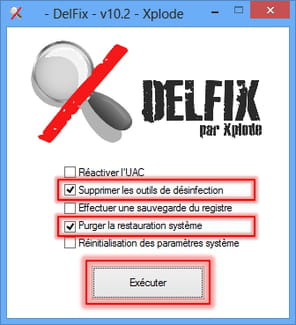
Cliques ensuite sur Exécuter puis patientes pendant le processus de suppression.
Le rapport sera enregistré dans le presse-papier et sur le disque dur (C:\DelFix.txt).
Poste le rapport ==> https://www.cjoint.com/
====================================================
2)N'oublies pas de mettre à jour java adobe reader et flashplayer pour IE (chrome l'intègre déjà) => java Un lien utile à lire
=> Télécharger le logiciel Java pour Windows
N'oublies pas aussi de maintenir Windows à jour via Windows update
voici le lien officiel "adobe" pour le télécharger flashplayer ;) (sauf pour google chrome(lui intègre directement
=> pour la version firefox
=> pour les autres versions
=> Adobe Reader
==> N'oubliez pas décochez Macfee !!!
Tutoriel SX Check&Update
Vérifier et mettre à jour facilement les logiciels à risque ou son système
3)Pour nettoyer les fichiers temporaires tu peux utiliser Ccleaner avec tuto => pour bien le configurer
=> Lien du téléchargement
Tu peux aussi utiliser le nettoyeur de disque windows
N'oublies pas de défragmenter de temps en temps ton disque dur soit par le biais de l'utilitaire soit par le biais d'un logiciel tiers comme par exemple Deffagler ou auslogic Disk Defrag
Oublies les genres de nettoyeurs comme Tuneup ,Glary et autre nettoyeurs miracles ils ne te feront que ralentir ta machine et nettoyer plus blanc que blanc peut provoquer de graves dysfonctionnements
4)Sécurise tes navigateurs par exemple avec WOT et simple adblock pour Internet explorer
=> Pour télécharger WOT pour "IE" c'est par ici
=> Pour simple adblock c'est par ici (cliques sur Download Installer et pas le lien en dessous !)
Pour chrome(si tu possèdes Chrome)
Wot disponible ici
=> ou là
=> Adblock disponible ici
=>Lien du téléchargement pour wot sur firefox
Lien pour télécharger => AdBlockPlus pour Internet Explorer =>ou ici
=> Adblock Plus firefox
5)Fais attention à ce que tu télécharges où et comment
Évités si possible de télécharger sur O1net,tom's guide,télécharger.com et Softonic et compagnie car ils repackent les logiciels avec des programmes potentiellement indésirables
=> A lire On entends beaucoup parler de PUP / LPI mais que signifie tout ça ?
=> A lire
=> A lire
=> A lire
6)Pourquoi faut-il éviter de télécharger sur du p2p
Les risques sont gros la machine risque de devenir un pc zombie
Un peu de lecture concernant les dangers et le risque
=> Un peu de lecture
=> Un peu de lecture
=> Un peu de lecture
7) Sécurisation du PC des logiciels potentiellement indésirables , toolbars , etc...
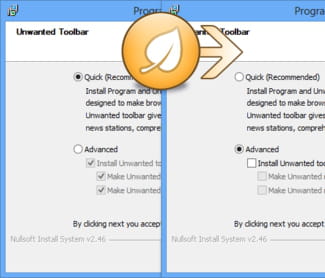
Lorsqu'on est sous Windows et qu'on adore installer tout un tas de softs étranges, il faut savoir rester vigilant. En effet, certains programmes d'install proposent durant l'installation des toolbars et autres adware qui seront difficiles par la suite à retirer de votre système.
En général, on fait attention, et on décoche les cases qui vont bien, mais il suffit d'une fois, d'un petit coup de barre et on laisse passer la toolbar fatale.
Mais pourquoi se prendre la tête alors qu'un petit soft peut faire le travail pour vous ?
Télécharge : => unchecky un service qui tourne en tâche de fond sous Windows, qui détectera automatiquement les logiciels additionnels dans les programmes d'installation et qui décochera les cases qu'il faut pour éviter de se faire polluer.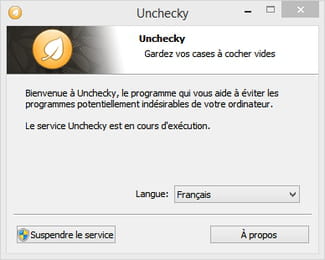
inscrive toi sur le forum pour mettre le sujet en résolu si tu ne l'a pas déjà fait !
N'oubliez pas de mettre votre sujet en résolu merci.=> https://www.commentcamarche.net/infos/25917-forum-ccm-mode-d-emploi-marquer-mon-sujet-comme-resolu/ ]
Sois prudent et bon surf! ;)
-
Bonjour,
voici le lien pour le rapport SFTGC.
http://cjoint.com/?DGrjVs33tf1


