¿Acentos en mayúsculas?
Resuelto
michel
-
ghghjhghftyrtyubcftrnrrrcbvdtcfvghhuvubdrnf,unvydy -
ghghjhghftyrtyubcftrnrrrcbvdtcfvghhuvubdrnf,unvydy -
¿Quién podría decirme cómo poner acentos en las mayúsculas? Debe ser muy sencillo, pero cuando no se sabe, ¡se busca!
12 respuestas
-
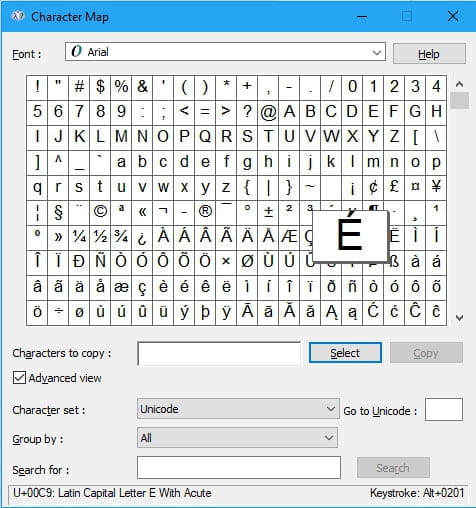
Lo más simple es usar la herramienta charmap presionando la tecla Windows + R, luego escribiendo
charmap
.

La herramienta muestra en la parte inferior derecha el atajo de teclado para escribir el carácter en cuestión.
Eso es lo esencial, hay que notar que no todo funciona en todas partes, es activo en la mayoría de formularios tipo e-mail en el servidor como este....
Á = alt 181 - Â = alt 182 - À = alt 183 - ā = alt 257
Æ =alt 146 - Ã =alt 199
Ç = alt 128 - Ć = alt 262 - C =alt 264
Đ =alt 272, alt 209
Ē = alt 274 - È = alt 212 - É = alt 144
Ñ = alt 165 - Ö = alt 153
Ú = alt 233 - Û = alt 234 - Ù = alt 235 - Ü= alt 154
Ý = alt 237 - Z = alt 381
¿ = alt 168 - ¬ = alt 170 - ¯ = alt 238 - · = alt 250
¯ = alt 713
® = alt 169 - © =alt 184 - Θ Ξ = alt 920 & 926
½ = alt 171 - ¼ = alt 172 - ¾ = alt 243
º = alt 248 - ¹ = alt 251 - ² = alt 253 - ³ = alt 252
« » = alt 174 & 175
¢ = alt 189 - ¥ = alt 190
ß = alt 225 - µ = alt 230 - þ = alt 231 - Ί = alt 906
Þ = alt 232 - - Δ = alt 916 - Ώ = alt 911- Ω = alt 937
f = alt 402 - ? = alt 416 - Λ alt 923 - Π = alt 928
Σ = alt 931 - Φ = alt 934 - Ψ = alt 936 -
De lo contrario, iniciar > ejecutar > charmap
Este pequeño programa que viene con Windows permite ver estos caracteres y escribirlos (o copiarlos al portapapeles) -
Hola, la lista de Djizine debe funcionar, el pequeño problema es que hay que agregar un cero antes de los N°.
Aquí está la lista.
No hay que presionar la tecla mayúscula. Y hay que usar la tecla Alt y no Alt GR
Los códigos del 0000 al 0126 son los códigos ascii.
Alt+ 0128 €
Alt+ 0129
Alt+ 0130 ‚
Alt+ 0131 ƒ
Alt+ 0132 „
Alt+ 0133 …
Alt+ 0134 †
Alt+ 0135 ‡
Alt+ 0136 ˆ
Alt+ 0137 ‰
Alt+ 0138 Š
Alt+ 0139 ‹
Alt+ 0140 Œ
Alt+ 0141
Alt+ 0142 Ž
Alt+ 0143
Alt+ 0144
Alt+ 0145 ‘
Alt+ 0146 ’
Alt+ 0147 “
Alt+ 0148 ”
Alt+ 0149 •
Alt+ 0150 –
Alt+ 0151 —
Alt+ 0152 ˜
Alt+ 0153 ™
Alt+ 0154 š
Alt+ 0155 ›
Alt+ 0156 œ
Alt+ 0157
Alt+ 0158 ž
Alt+ 0159 Ÿ
Alt+ 0160
Alt+ 0161 ¡
Alt+ 0162 ¢
Alt+ 0163 £
Alt+ 0164 ¤
Alt+ 0165 ¥
Alt+ 0166 ¦
Alt+ 0167 §
Alt+ 0168 ¨
Alt+ 0169 ©
Alt+ 0170 ª
Alt+ 0171 «
Alt+ 0172 ¬
Alt+ 0173
Alt+ 0174 ®
Alt+ 0175 ¯
Alt+ 0176 °
Alt+ 0177 ±
Alt+ 0178 ²
Alt+ 0179 ³
Alt+ 0180 ´
Alt+ 0181 µ
Alt+ 0182 ¶
Alt+ 0183 ·
Alt+ 0184 ¸
Alt+ 0185 ¹
Alt+ 0186 º
Alt+ 0187 »
Alt+ 0188 ¼
Alt+ 0189 ½
Alt+ 0190 ¾
Alt+ 0191 ¿
Alt+ 0192 À
Alt+ 0193 Á
Alt+ 0194 Â
Alt+ 0195 Ã
Alt+ 0196 Ä
Alt+ 0197 Å
Alt+ 0198 Æ
Alt+ 0199 Ç
Alt+ 0200 È
Alt+ 0201 É
Alt+ 0202 Ê
Alt+ 0203 Ë
Alt+ 0204 Ì
Alt+ 0205 Í
Alt+ 0206 Î
Alt+ 0207 Ï
Alt+ 0208 Ð
Alt+ 0209 Ñ
Alt+ 0210 Ò
Alt+ 0211 Ó
Alt+ 0212 Ô
Alt+ 0213 Õ
Alt+ 0214 Ö
Alt+ 0215 ×
Alt+ 0216 Ø
Alt+ 0217 Ù
Alt+ 0218 Ú
Alt+ 0219 Û
Alt+ 0220 Ü
Alt+ 0221 Ý
Alt+ 0222 Þ
Alt+ 0223 ß
Alt+ 0224 à
Alt+ 0225 á
Alt+ 0226 â
Alt+ 0227 ã
Alt+ 0228 ä
Alt+ 0229 å
Alt+ 0230 æ
Alt+ 0231 ç
Alt+ 0232 è
Alt+ 0233 é
Alt+ 0234 ê
Alt+ 0235 ë
Alt+ 0236 ì
Alt+ 0237 í
Alt+ 0238 î
Alt+ 0239 ï
Alt+ 0240 ð
Alt+ 0241 ñ
Alt+ 0242 ò
Alt+ 0243 ó
Alt+ 0244 ô
Alt+ 0245 õ
Alt+ 0246 ö
Alt+ 0247 ÷
Alt+ 0248 ø
Alt+ 0249 ù
Alt+ 0250 ú
Alt+ 0251 û
Alt+ 0252 ü
Alt+ 0253 ý
Alt+ 0254 þ
Alt+ 0255 ÿ
Cordialmente
El Schlass -
pequeña aclaración:
en francés, no se acentúan las iniciales, sino las mayúsculas.
Es una cierta pereza o economía de los impresores y otros editores lo que ha llevado al abandono de la acentuación de las mayúsculas que lo requieren; un recordatorio escolar sería bienvenido.
La moda está regresando y es algo positivo para la lengua francesa en un momento en que se habla mucho de raíces culturales.
Joël
Ad Augusta Per Angousta-
las letras mayúsculas (capitales) se acentúan tanto al principio como al final, que en el centro o en todas partes en todas las palabras bonitas de la lengua francesa. De hecho, los acentos existen y deben ser insertados tanto en las mayúsculas (capitales) como en las minúsculas (minusculas).
Hemos perdido el conocimiento de las bonitas letras gracias a los avances técnicos y tecnológicos... veamos, por lo tanto, las primeras máquinas de escribir que eran británicas y no comprendían acentuación. Luego, con la llegada de la web, los acentos fueron olvidados ya que el código ASCI (US-ASCII) es americano, por lo que no hay necesidad de acentos. Pero con el tiempo y la francofonía, los códigos cambian y algunos astutos han encontrado la manera de agregarlos.
Todos utilizamos tipografías integradas en nuestras máquinas que contienen letras acentuadas, por lo que existen y hay que usarlas.
Buena lectura. Hay muchos sitios que recopilan el buen uso de las tipografías, fuentes de caracteres y otros grafemas/fonemas, signos diacríticos, etc… -
-
de nada… pero también hay defensores acérrimos del tema, por ejemplo
http://www.mef.qc.ca/respect-accentuation-capitales.htm -
-
-
-
Hay otros símbolos, por supuesto:
alt + 1 = ☺
alt + 2 = ☻
alt + 3 = ♥
alt + 4 = ♦
alt + 5 = ♣
alt + 6 = ♠
alt + 7 = •
alt + 8 = ◘
alt + 9 = ○
alt + 10 = ◙
...
alt + 20 = ¶
...
alt + 30 = ▲
... -
Hola a todos,
Quisiera señalar que en Ubuntu hay una posibilidad de diferenciar la tecla de bloqueo de mayúsculas de la tecla mayúsculas y usar el bloqueo de mayúsculas para hacer mayúsculas acentuadas en lugar de números. ¡Eso mejora mucho la productividad!
¿No hay un ajuste para eso en Vista? Me gustaría una solución simple y no intrusiva porque estoy en el PC del trabajo, sniff... -
se presiona alt y se teclea un código con números manteniendo presionada la tecla alt:
À=0192
É=0201
È=0200
Ó=0211
←=2587
¼=7852
♥=55555
#=555555
Ò=55555555
õ=5555555556
etc... -
He encontrado el truco para utilizar los atajos como Alt+0212, Alt+0121, etc. en un portátil.
El problema es que el teclado a menudo es demasiado pequeño para tener un teclado numérico a la derecha (salvo en portátiles de 17 pulgadas) y los códigos no funcionan utilizando los números en la parte superior del teclado. Para remediar este problema, hay que presionar las teclas Fn+Scroll (Fn está en la esquina inferior izquierda y Scroll en la parte superior derecha), lo que crea una especie de teclado numérico sobre las letras. En este caso:
m = 0
j = 1
k = 2
l = 3
u = 4
i = 5
o = 6
7 = 7
8 = 8
9 = 9
Con esta función, solo hay que presionar Alt+[los números solicitados]
Y para regresar al teclado normal, vuelve a presionar Fn+Scroll
Es posible que tu teclado sea diferente al mío, así que busca un dibujo de candado o la función num-lock.
Luego, para encontrar los códigos en cuestión para hacer los caracteres, hay que ir a la tabla de caracteres.
Puede ocurrir que para algunos caracteres no haya código con un Alt (este código se llama código decimal) pero que solo haya un código del tipo: U+00F3 (este código se llama código hexadecimal).
Para conocer su código decimal, abre la calculadora de Windows.
Configúralo como calculadora científica en Vista.
Marca "Hex" para ponerla en función hexadecimal.
En el caso de U+00F3, pulsa F3
Marca "Déc" para ponerla en función decimal.
Esto debería darte la respuesta 243.
Así que, para obtener el carácter deseado, pulsa Alt+0243 lo que produciría el carácter "ó".
Así que eso es todo,
¡espero haber podido ayudarte! -
Hola
Accentos en mayúsculas: Vas a "Insertar / Caracteres especiales, y allí... haces tu mercado... todo está.
@+ -
Hay algo mucho más simple para los usuarios de winword (todas las versiones).
Lo único que hay que hacer es ir a las correcciones automáticas (que se realizan a medida que se escribe) y seleccionar (clic en la casilla) forzar los caracteres acentuados para las mayúsculas en francés.
Para winword 2007 por ejemplo --> (botón en la parte superior izquierda como el de iniciar de xp o vista pero en la parte superior) -- opciones de word --> correcciones --> hacer clic en la casilla "forzar corrección de acentos para las mayúsculas en francés".
¡Y ya está! Simple.
Ahora solo queda escribir el texto en francés con los acentos como de costumbre en minúscula. Una vez que hayas terminado, resalta la frase/el título y ahora mayúscula/shift presiona F3 hasta que la frase cambie de minúscula a mayúscula CON los acentos.
Y se sabe que funciona en todos los casos sin problemas. Buena suerte. -
¡Hola!
Decididamente, parece que mucha gente se pregunta cómo hacer eso.
He publicado una solución para configurar el teclado en esta otra discusión:
http://www.commentcamarche.net/forum/affich 4478980 e accent aigu majuscule
De lo contrario, la descarga de la configuración del teclado en Windows está aquí:
https://chrisbertrand.net/fr/articles/clavier_fr_esp_maj.html
¡Saludos! -
Se puede hacer con atajos de teclado.
En mi portátil con ubuntu tengo estos atajos por defecto, creo que es estándar y por lo tanto en todos los teclados:
Para los acentos, con la tecla [% ù]
AltGr + ù luego o = ó
AltGr + ù luego shift + o = Ó
Lo mismo con las otras letras:
AltGr + ù luego a = á
Para la virgulilla española, con la tecla [^ ¨]
AltGr + ¨ luego o = õ
AltGr + ¨ luego shift + n = Ñ