
Plus de son enceinte sur PC portable windows 10
Résolu
Après avoir fouillé le web en quête de solution je m'en remets à vous.
Depuis ce matin plus de son sur mon ordinateur portable sous Windows 10. Pas de problème quand je connecte mon casque sans fil mais plus de son dans les enceintes intégrées.
Le pire c'est qu'il n'y a pas de soucis de reconnaissance des hauts-parleurs Realtek R audio. Pas d'annonce de problème dans les paramètres système. Pourtant quand je vais dans les paramètres avancés du haut parleur j'ai le message "impossible de lire la tonalité de test"
J'ai essayé pas mal de chose que j'ai vu en ligne:
- Modifier les paramètres des haut-parleurs
- Redémarrer le service audio Windows via le gestionnaire de tâches
- Désactiver le mode exclusif
- Désactiver et réactiver les pilotes audio et essayer de les mettre à jour
Rien...
J'ai réussi à avoir du son pendant 15 secondes avec la désinstallation de realtek audio. Au démarrage de windows ce ne sont pas les hauts-parleurs Realtek R audio qui sont sélectionnés mais les hauts-parleurs (high definition audio device) et ça fonctionne mais ils sont vite remplacés par les Realtek.
Est-ce que quelqu'un peut m'aider?
Merci d'avance
27 réponses
Un ordinateur portable sous Windows 10 perd le son sur les enceintes intégrées, le casque sans fil fonctionnant, avec le message 'impossible de lire la tonalité de test' dans les paramètres avancés. Plusieurs solutions ont été essayées : désactiver le mode exclusif, redémarrer le service audio, réinstaller ou mettre à jour les pilotes Realtek sans succès jusqu'à présent. La solution efficace est l'installation manuelle d'un pilote Realtek via un dossier téléchargé, puis la désinstallation du pilote existant et la sélection du fichier HDXMSI.inf lors de la mise à jour. Des captures montrent que le Realtek R audio disparaît du gestionnaire après l'application du correctif, laissant le son sur les enceintes par défaut et fournissant une piste pour les vérifications suivantes.
-
Contributeursalut
donne la marque et le modèle de ton pc
s'il en 32 ou 64 bits --> clique ici
poste 1 capture d'écran de ton gestionnaire de périphériques --> contrôleur audio, vidéo et jeu --> clique ici
@+
-
Contributeurre
regarde ce que tu as dans "autres périphériques" et poste 1 capture d'écran

@+
-
Contributeurre
ok, fait ceci:
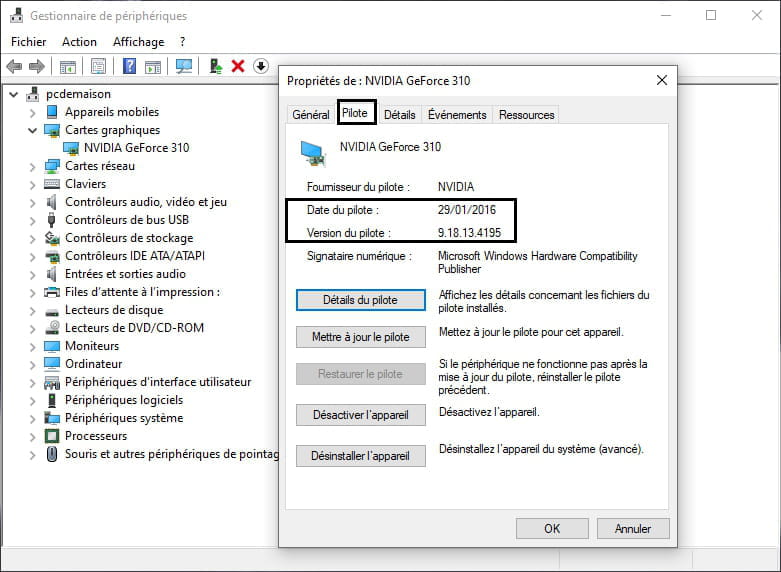
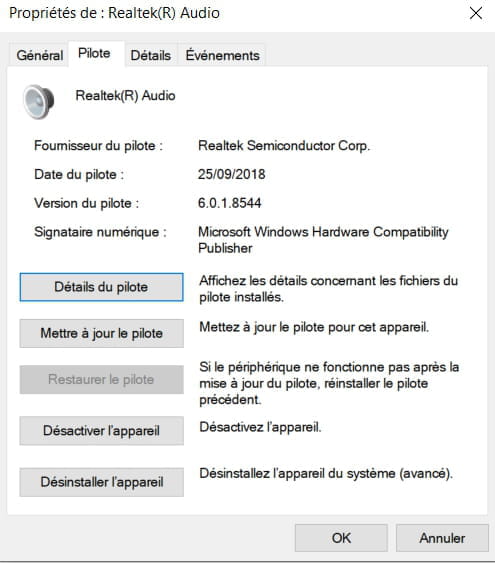
vérifie la date et la version des périphériques que j'ai encadré
tu cliques droit sur les périphériques --> propriétés

1 exemple de mon pc

@+
-
Contributeurre
ok, donne moi l'identifiant du Realtek --> clique ici
PS: la 1ère ligne suffit, poste la via 1 copier/coller dans ta réponse

@+
-
Contributeurre
ok, fait ceci:
crée 1 point de restauration manuellement
nomme le comme tu veux pour le retrouver facilement
dit moi quand c'est fait
@+
-
Contributeurre
ok, fait ceci:
télécharge 7zip sur ton bureau clique ici
clique droit sur 7zip, et choisi "exécuter en tant qu'administrateur" pour l'installer
Télécharge ce pilote --> clique ici
et met-le dans tes documents.
Fais clic droit sur --> Realtek-FORCED-10x64--UAD-UAD_6.0.1.8619_rs2-drp.zip
Sélectionne --> 7Zip
Choisis --> extraire vers "Realtek\"
Va dans le gestionnaire de périphériques.
Fais clic droit sur le périphérique --> Realtek Audio
Mettre à jour le pilote
Parcourir mon ordinateur ......
Choisir parmi une liste de pilotes...
Disque fourni
Parcourir
Va dans tes documents
Va dans le dossier du pilote dézippé --> Realtek
Dossier --> FORCED
Dossier --> 10x64
Dossier --> -UAD
Dossier --> UAD_6.0.1.8619_rs2
Sélectionne le fichier --> HDXRT.inf et OK
Redémarre

dit moi ce que ça donne
@+
-
ModérateurBonjour,
Touche windows + R
Tape --> winver et OK
C'est quoi la version ?
Image en exemple:
-
Contributeurre
Après je n'ai pas trouvé le dossier HDXRT.inf mais HDXRT tout court dans la liste. Je l'ai quand même choisi
c'est parce que les extentions de fichiezrs ne sont pas activées sur ton pc, mais c'était le bon fichier
donne ta version de W10, comme demandé par Kaneagle --> clique ici
PS: salut Kaneagle
@+
-
Contributeurre
ton pc est à jour
attend que Kaneagle repasse sur le topic, et qu'il te propose 1 autre solution
Depuis ce matin plus de son sur mon ordinateur portable sous Windows 10
tu peux tester 1 restauration système via 1 point de restauration d'avant ton souci
@+
-
Contributeurre
tu as exécuté 1 point de restauration d'avant ton problème?
tu as 1 autre Antivirus que Windows Defender sur le pc?
@+
-
Contributeurre
Non mais je pense que je vais réinitialiser l'ordinateur en gardant mes fichiers
teste la restauration système, tu ne peux pas faire de dégâts sur le pc
et pour ceci --> tu as 1 autre Antivirus que Windows Defender sur le pc?
@+
-
Contributeurre
Ah désolé c'est passé à la trappe ! Juste avast gratuit
ok, fait ceci:
désactive la protection d'Avast (tous les agents) jusqu'au prochain démarrage
quitte tous tes programmes en cours
exécute 1 point de restauration à 1 date d'avant ton souci
dit moi ce que ça donne avec le son
PS: ensuite, je te ferai désinstaller Avast avec 1 logiciel
@+
-
Contributeursalut
tu as bien choisi 1 point de restauration d'avant ton problèle de son?
si oui, fait ceci:
fait 1 recherche des pilotes avec DriversCloud --> clique ici
poste l'URL de la page de recherche des pilotes en restant connecté sur DriversCloud
@+
-
Contributeurre
c'est la page du résumé des composants de ton pc...
en haut de page, tu dois cliquer sur "mes pilotes" et poster l'URL de cette page
@+
-
Contributeurre
je visionne tout ça :)
tu as toujours ton point de restauration que tu as créé manuellement hier?
@+
-
Contributeurre
ok, télécharge ce pilote sur ton bureau clique ici
dézippe le avec 7zip, et exécute le SETUP.EXE en tant qu'administrateur (clic droit)

redémarre le pc et dit moi ce que ça donne
@+
-
Bon du coup j'ai fait ce que tu m'as dit et ça m'a fait comme hier quand je l'ai fait... J'ai réussi à avoir du son pendant 15 secondes au démarrage de windows. Encore une fois ce ne sont pas les hauts-parleurs Realtek R audio qui sont sélectionnés mais les hauts-parleurs (high definition audio device) et ça fonctionne mais ils sont vite remplacés par les Realtek. ça me met le signe du haut parleur barré puis retour à realtek.
Frustrant :D
-
-
Contributeurre
oui, c'est la misère :(
regarde ce que tu as dans le périphérique que j'ai encadré et poste 1 capture d'écran

@+
-
Contributeurre
Encore une fois ce ne sont pas les hauts-parleurs Realtek R audio qui sont sélectionnés mais les hauts-parleurs (high definition audio device) et ça fonctionne mais ils sont vite remplacés par les Realtek
tu peux poster 1 capture d'écran de ce changement
@+
-
Contributeurre
si tu cliques gauche sur l'icône du son dans la barre des tâches, tu as le choix de sélection?

@+
-
Nan pas de choix... On le voit dans la photo au dessus que je n'ai pas de flèche de sélection...
https://img-19.ccm2.net/z_uRcdOWzNvxegDzZk7ShbCwjQo=/440x/f9aa9b766c444de8b155c04cc8af65ac/ccm-ugc/IMG_20200509_111423.jpg
-
-
Contributeurre
ok, vas dans le panneau de configuration --> son
clique droit sur le périphérique que tu vois, et regarde si tu as la même chose que sur ma capture d'écran

@+










- 1
- 2

