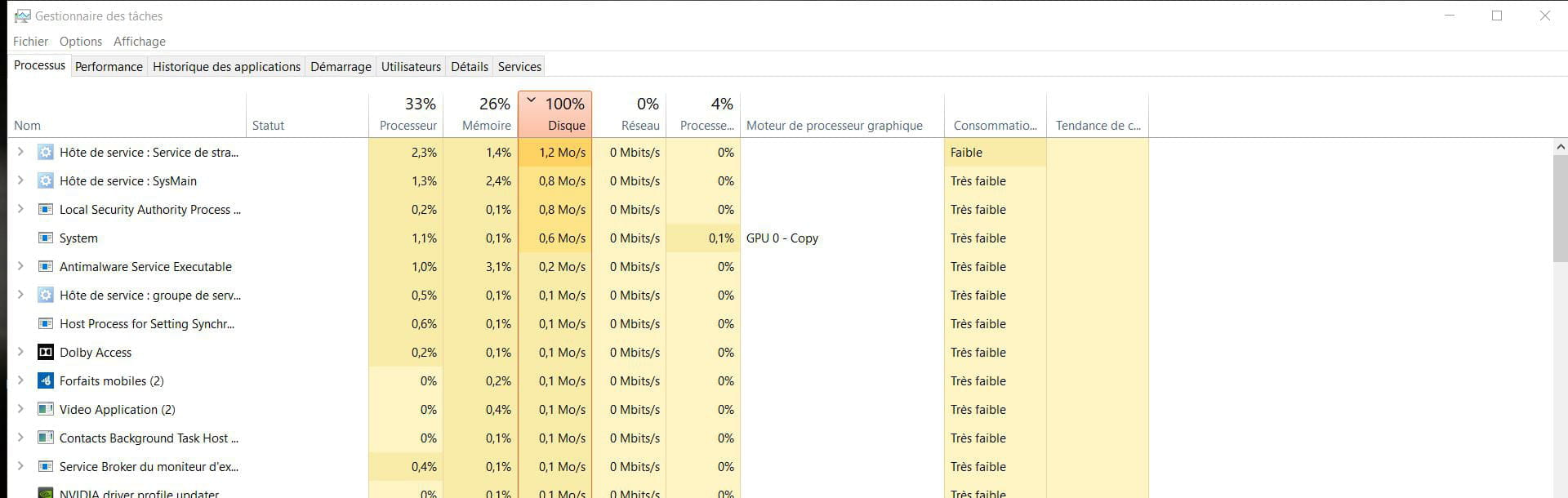
100% Disque/Processeur dans le gestionnaire des tâches
Bonjour,
j'ai un soucis depuis plusieurs jours...
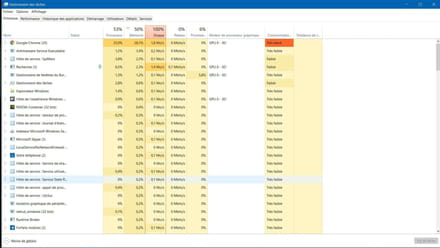
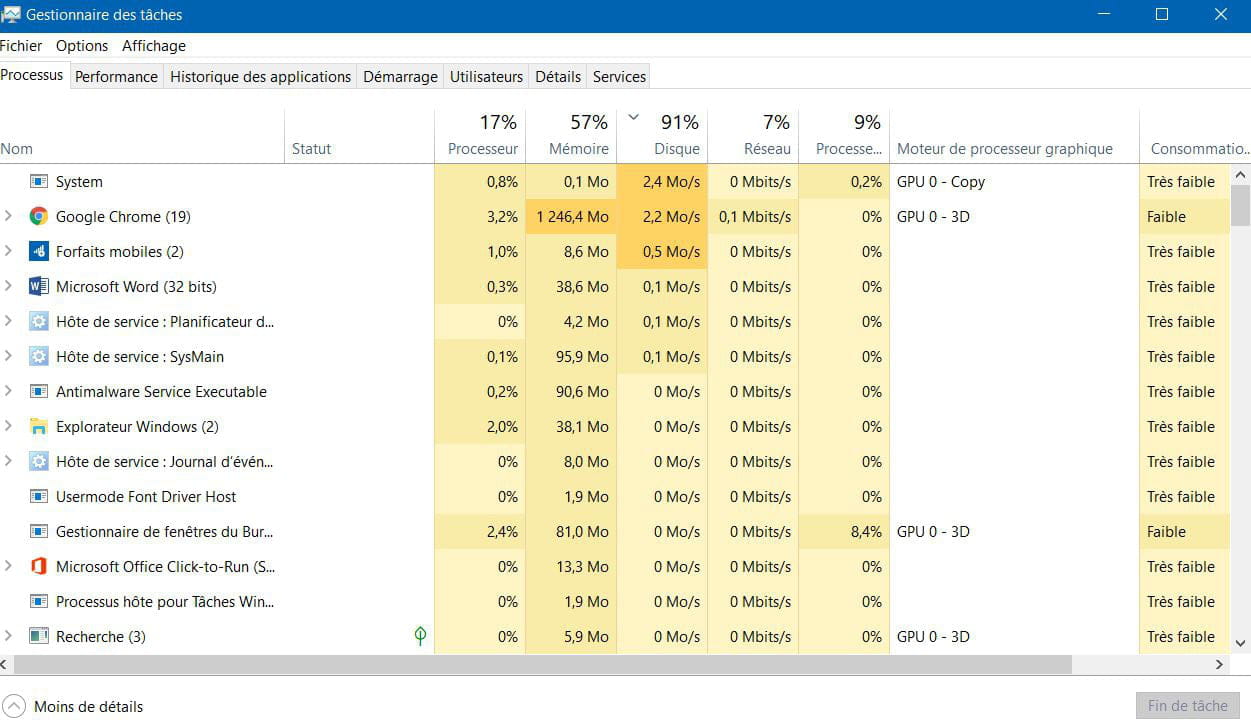
Lorsque j'ouvre la barre des tâches je remarque que mon disque monte souvent à 100% d'utilisation alors que le pc n'a rien de lancer ...
Le system / Windows Modules Installer Wor... / Dolby Access / Google chrome et d'autres me font monter a 100%
J'ai aussi remarquer lorsque je joue a des jeux vidéos une baisse de fps donc sur la barre des tâches le processeur est à 90% (alors que le jeu fonctionné très bien avant)
J'ai chercher sur internet sur plusieurs forum mais aucune solution..
Merci !
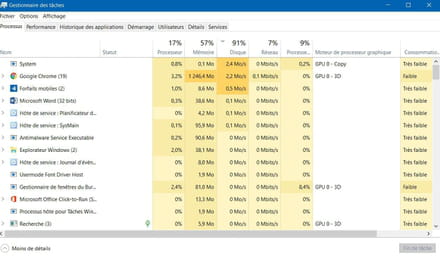
j'ai un soucis depuis plusieurs jours...
Lorsque j'ouvre la barre des tâches je remarque que mon disque monte souvent à 100% d'utilisation alors que le pc n'a rien de lancer ...
Le system / Windows Modules Installer Wor... / Dolby Access / Google chrome et d'autres me font monter a 100%
J'ai aussi remarquer lorsque je joue a des jeux vidéos une baisse de fps donc sur la barre des tâches le processeur est à 90% (alors que le jeu fonctionné très bien avant)
J'ai chercher sur internet sur plusieurs forum mais aucune solution..
Merci !

5 réponses
-
ModérateurSalut,
Faudrait faire le test avec Chrome fermé.
Pour vérifier ton ordinateur, pour d'éventuels infections et avoir un état général du système :
Suis le tutoriel FRST en cliquant sur ce lien bleu. ( prends le temps de lire attentivement - tout y est bien expliqué ).
Télécharge et lance le scan FRST,
Attendre la fin du scan, un message indique que l'analyse est terminée.
Trois rapports FRST seront générés :- FRST.txt
- Shortcut.
- Additionnal.txt
Envoie ces 3 rapports sur le site https://pjjoint.malekal.com/ et en retour donne les 3 liens pjjoint qui mènent aux rapports ici dans une nouvelle réponse afin que l'on puisse les consulter.
(Les liens bleus mènent à des tutoriels explicatifs pas à pas, clic dessus pour avoir les instructions plus précises à suivre).
-
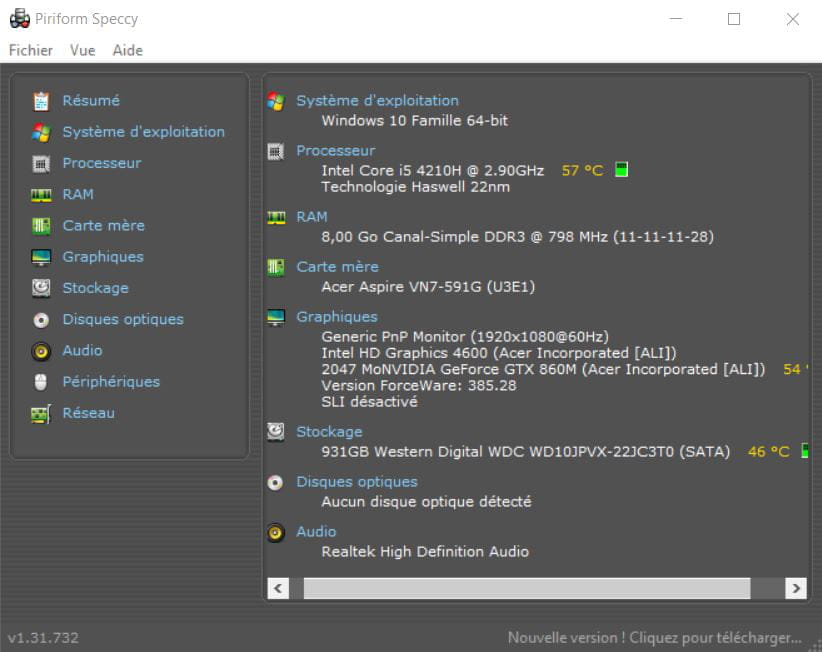
Modérateurbon tu as 8 Go de RAM ce qui est honorable.
Ca donne quoi quand Chrome est fermé ? car si la CPU est basse c'est Chrome qui pose problème.
Installe "Real Temp" ou "Coretemp" pour Monitorer la température de l'ordinateur.
Voir à combien monte la température de l'ordinateur lors de son utilisation. Celle-ci ne doit pas dépasser les 60 degrés Celsius. Si possible joindre au message une capture d'écran du logiciel.
Il y a un malware enfin c'est certainement un reste.
Tu as un Wamp installé, ça bouffe bcp, il ne tourne pas en permanence ?
A désinstaller :
CCleaner (inutile)
Java (utile ?)
TunnelBear (vraiment utile ?)
Wampserver64
WinPcap
Voici la correction à effectuer avec FRST. Tu peux t'aider de cette note explicative avec des captures d'écran.
Relance FRST puis sur ton clavier appuyer sur la touche CTRL + Y.
Le bloc-note va s'ouvrir, copie/colle ceci.
Start
CloseProcesses:
CreateRestorePoint:
HKU\S-1-5-21-3713550914-1727417324-1128024507-1001\...\Run: [SearchFilter] => C:\ProgramData\SearchFilter\SearchFilter.vbs [157 2017-08-27] ()
Hosts:
EmptyTemp:
RemoveProxy:
Reboot:
End
Enregistre le contenu par le menu fichier puis enregistrer.
Ferme le bloc-note, retourne sur FRST et clique sur le bouton "Corriger / Fix"
Un redémarrage sera peut-être nécessaire et automatique.
Un fichier texte apparaît, copie/colle le contenu ici dans un nouveau message.
Redémarre l'ordinateur-
Bon... déjà pour commencer j'ai copié collé le bloc note ensuite plusieurs choses se sont passés.
- Désactivation de la carte wifi
- Nettoyage du navigateur
- Redémarrage forcé 5 minutes après avoir déjà redémarrer
- Internet plus connu ( obligation de mettre le code wifi )
- Perte de tout mes raccourcis ...
Voici une image lorsque rien n'est ouvert sur l'ordinateur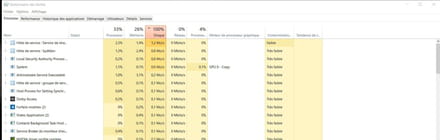
Pour la température j'ai utiliser le logiciel Speccy
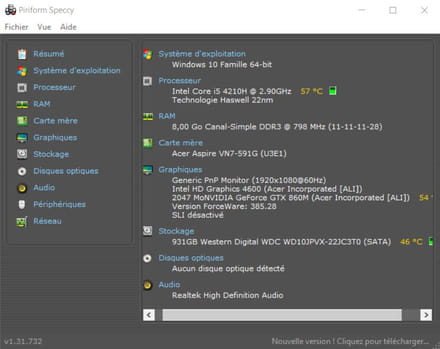
pour les logiciels à désinstaller TunnelBear et Wamp sont mes outils de travail donc pas de désinstallation pour eux .
Voici le rapport : https://pjjoint.malekal.com/files.php?id=20190219_t11n13j12r7l11 -
Modérateur@CamelotisApparemment tu as le service de diagnostique qui bourrine.
C'est toujours lui qui est en haut ?
Vas dans les paramètres de Windows 10 > Confidentialité
A gauche Diagnostic
Mets sur base et en bas vide l'historique. -
-
Modérateur@CamelotisC'est depuis que tu es passé en v1809 ?
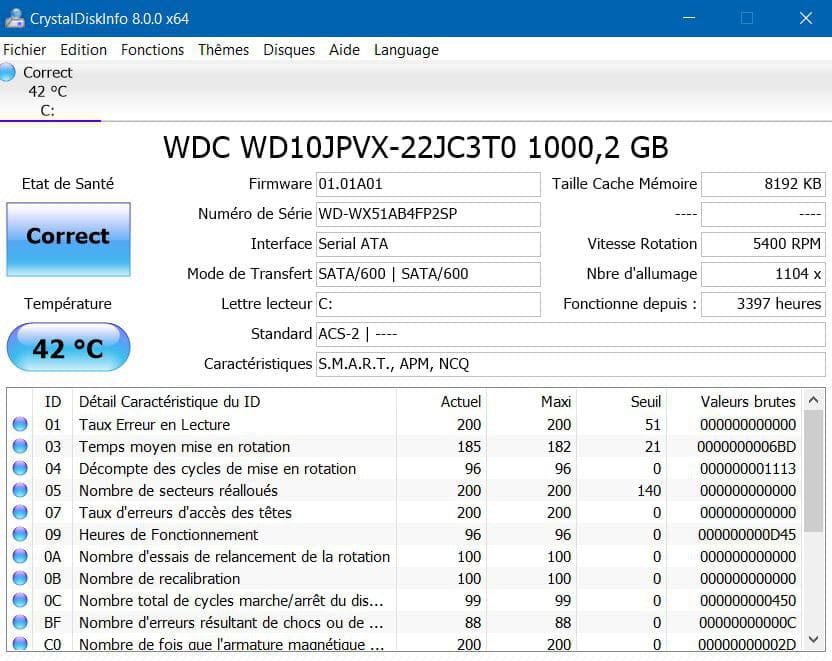
Vérifie déjà le disque dur : Comment vérifier la santé du disque dur
Avec CrystalDiskInfo
- Télécharger CrystalDiskInfo
Il faut que le statut soit en bleu, sinon c'est pas bon signe.
Plus d'explications : CrystalDiskInfo. -
-
-
ModérateurSi tu créés une nouvelle session utilisateur, dessus ça fait pareil ?
Au niveau des options d'alimentation, tu peux passer en maximale si c'est pas mis, voir si ça change quelque chose.
-
ModérateurTu peux lancer une vérification et réparation SFC
Sur la recherche Windows, tape invite de commandes
Sur le résultat, fais un clic droit puis exécuter en tant qu'administrateur.
Dans la fenêtre noire de l'invite de commandes, saisir sfc /scannow dans la fenêtre.
Voir cette image : https://www.malekal.com/wp-content/uploads/ouvrir-invite-commandes-administrateur-Windows10.gif
Cela doit te dire que la protection a détecté des éléments endommagés, qu'il faut redémarrer pour pouvoir les corriger. A ce moment là, redémarre.
Ensuite, lance une Réparation DISM
Toujours dans la fenêtre de l'invite de commandes, passez ces deux commandes successivement.
DISM /Online /Cleanup-image /Scanhealth
DISM /Online /Cleanup-image /Restorehealth
(attention, il y a un espace devant chaque commande commençant par / /Online /Cleanup-image etc)
Vérifie que l'analyse et réparation arrive bien au bout et aucune erreur ne s'affiche.
Redémarre l'ordinateur.
Tentez à nouveau de passer les mises à jour, si cela continue de planter, passe à l'étape suivante.
-
Modérateurok,
Dans ce cas répare Windows 10 sans perte de données et si c'est pas mieux faudra réinitialiser et voir ce que cela donne.