
PC de plus en plus lent
RésoluBonjour,
Mon PC est de plus en plus lent à chaque ouverture de fenêtre - qqun pour une aide SVP ?
(je suis une buse en informatique : merci de m'expliquer clairement SVP)
Windows / Opera 106.0.0.0
6 réponses
-
Bonsoir
Désinstallation effectuée
Merci encore pour ton aide
-
Modérateur
Le fixlog est OK.
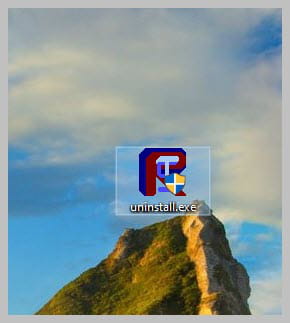
Désinstalle FRST, renomme le fichier FRST que tu as téléchargé, renomme-le en uninstall, puis une fois le fichier renommé ouvre-le, la désinstallation se fera automatiquement via un redémarrage du pc.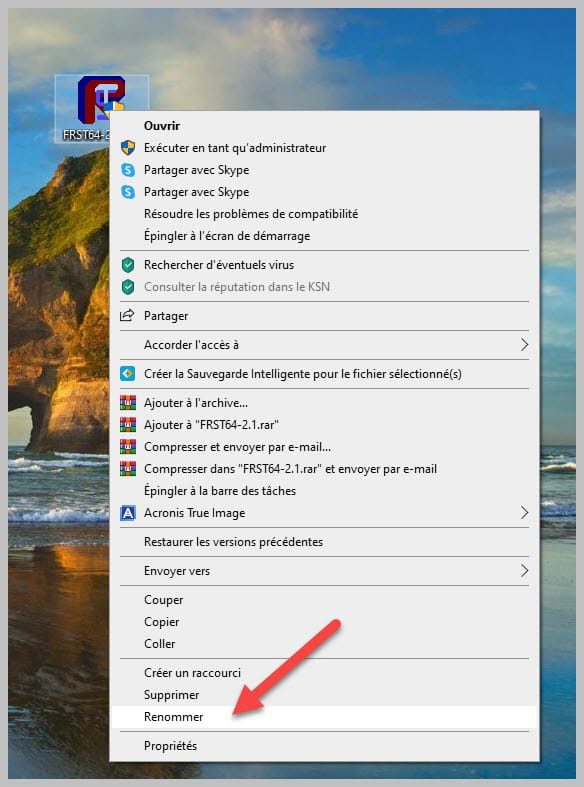
-
Bonjour
Voici le lien :
https://www.cjoint.com/c/NCfbwSjF7dJ
Merci encore pour ton aide
-
Modérateur
Bonjour.
Procédure à faire dans l'ordre indiqué :
1- Ouvre FRST en tant qu'administrateur pour cela clique avec le bouton droit de ta souris sur FRST et choisis exécuter en tant qu'administrateur
2 - Copie l'intégralité du script qui est dans l'encadré qui suit :Start:: CreateRestorePoint: CloseProcesses: HKLM\SOFTWARE\Microsoft\Windows Defender : Restriction [DisableAntiSpyware] HKLM\SOFTWARE\Microsoft\Windows Defender : Restriction [DisableAntiVirus] HKLM-x32\...\Exécuter : [] => [X] HKU\S-1-5-21-11081478-1379864199-415969430-1001\...\Exécuter : [Adobe Reader Synchronizer] => "C:\Program Files (x86)\Adobe\Acrobat Reader DC\Reader\AdobeCollabSync .exe" (Pas de fichier) HKU\S-1-5-21-11081478-1379864199-415969430-1001\...\Exécuter : [] => [X] Task: {7D749467-B3F0-48DD-BD72-B721F3999CCC} - \NvNodeLauncher_{B2FE1952-0186-46C3-BAEC-A80AA35AC5B8} -> Pas de fichier Task: {E775E4EC-D926-42A0-827F-CE61001BAB19} - \Opera scheduled assistant Autoupdate 1579890020 -> Pas de fichier Task: {050DEB73-09B4-4846-A6ED-5D20F2CCCBDB} - System32\Tasks\GoogleSystem\GoogleUpdater\GoogleUpdaterTaskSystem124.0.6315.0{595EF821-3A5F-4273-A10E-951A3BEB2FA2} => C:\Program Files (x86)\Google\GoogleUpdater\124.0.6315.0\updater.exe [4698400 2024-02-22] (Google LLC -> Google LLC) S2 GoogleUpdaterInternalService124.0.6315.0; C:\Program Files (x86)\Google\GoogleUpdater\124.0.6315.0\updater.exe [4698400 2024-02-22] (Google LLC -> Google LLC) S2 GoogleUpdaterService124.0.6315.0; C:\Program Files (x86)\Google\GoogleUpdater\124.0.6315.0\updater.exe [4698400 2024-02-22] (Google LLC -> Google LLC) S3 netprotection_network_filter2; System32\drivers\netprotection_network_filter2.sys [X] BHO: Easy Photo Print -> {9421DD08-935F-4701-A9CA-22DF90AC4EA6} -> C:\Program Files (x86)\Epson Software\Easy Photo Print\EPTBL.dll => Pas de fichier Toolbar: HKLM - Easy Photo Print - {9421DD08-935F-4701-A9CA-22DF90AC4EA6} - C:\Program Files (x86)\Epson Software\Easy Photo Print\EPTBL.dll Pas de fichier C:\Users\Bernard\AppData\Local\Google\Update\1.3.33.17\psuser_64.dll => Pas de fichier C:\Program Files (x86)\Google\GoogleUpdater\124.0.6315.0\updater.exe EmptyTemp: End::3- Une fois le script copié clique sur Corriger, FRST prend automatiquement le script qui est dans le presse-papier.

Laisse la correction se faire une fois qu'elle est terminée il te sera demandé de redémarrer ton pc, fait-le dès que cela te sera demandé, voir ci-dessous.
Puis une fois ton ordinateur redémarré :
4- Tu auras un fichier Fixlog sur ton bureau ensuite envoie ce rapport fixlog sur https://www.cjoint.com/ puis donne le lien généré par https://www.cjoint.com/ dans ta réponse.5- VÉRIFIE ET DIS-MOI SI TON PROBLÈME EST TOUJOURS PRÉSENT
-
Bonjour
Merci pour votre aide
Voici les 2 liens :
https://www.cjoint.com/c/NCebwC6bmhJ
https://www.cjoint.com/c/NCebxSH4AXJ -
Modérateur
Bonjour.
Teste ton disque dur/SSD avec CrystalDiskInfo sert-toi des codes couleur qui suivent pour interpréter les résultats :
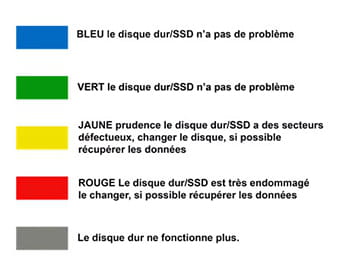
Si le disque est OK fait ce qui suit.
Télécharge FRST .
Une fois téléchargé enregistre-le sur le bureau puis clique avec le bouton droit de ta souris sur FRST et choisi Exécuter en tant qu'administrateur tu auras ceci :

Attend que le message l'outil est prêt à fonctionner s'affiche puis clique sur Analyser
Attention, attendre que les messages disant que l'analyse est terminée s'affichent.

À la fin de l'analyse tu auras deux fichiers texte sur le bureau FRST et Addition.

Ensuite envoie les rapports FRST et ADDITION sur https://www.cjoint.com/ puis donne les deux liens générés par https://www.cjoint.com/ dans ta réponse.

