
Mises a jours w7 probleme
Résolu
Bonsoir
Je viens de réinstaller au propre mon PC Windows 7.. il y a une centaine de mise à jour en échec et aussi un icône Internet Explorer troubleshooting qui apparaît..
J'ai recommencé deux fois la réinstallation avec des CD et ça m'a fait la même chose.. c'est un PC qui date de 2012 j'ai réinstallé des vingtaine de fois et ça m'a jamais fait ça..
Merci beaucoup pour vos lumières
Je viens de réinstaller au propre mon PC Windows 7.. il y a une centaine de mise à jour en échec et aussi un icône Internet Explorer troubleshooting qui apparaît..
J'ai recommencé deux fois la réinstallation avec des CD et ça m'a fait la même chose.. c'est un PC qui date de 2012 j'ai réinstallé des vingtaine de fois et ça m'a jamais fait ça..
Merci beaucoup pour vos lumières
32 réponses
Résumé de la discussion
Plusieurs utilisateurs rencontrent un souci après une réinstallation propre de Windows 7, avec des centaines de mises à jour qui échouent et l’apparition d’un icône de dépannage Internet Explorer. Des solutions pour Windows 7 recommandent d’utiliser des supports d’installation plus récents et d’installer deux mises à jour critiques dans l’ordre, puis de relancer la recherche de mises à jour pour compléter le reste. En cas de persistance, il est conseillé de créer un support USB fiable et lancer l’installation à partir de ce média, éventuellement avec une réinstallation complète et une vérification des architectures 64 bits.
-
Ok merci beaucoup pour le conseil
Effectivement ça évitera tout cette usine à gaz.. dès que j'aurai tout installé je le fais direct..!! -
ModérateurUne fois que tu auras tout réinstallé et que tout fonctionne,
Je t'invite à créer une image système maintenant que tu as un Windows stable.
=> Comment créer une image système Windows
Cette image système peut être restaurée à tout moment, cela incluant Windows, les mises à jour et les programmes installés.
Très pratique pour remettre Windows facilement quand tout est planté.
Ainsi si tu dois réinstaller Windows, tu peux restaurer ton image, cela évite de devoir remettre toutes les mises à jour fastidieuses, réinstallation d'application de logiciels et application.
-
Ok merci beaucoup T3ch
Merci à tous pour votre aide..!! -
Bonjour malekal
Là je suis pas chez moi mais ce matin j'ai vu mon PC et mise à jour ont réussi !! Super
( 5 échoues seulement sur les 180 ) et l'Internet explorer troubleshooting n'est pas apparu comme dans les autres installations..! Donc super merci beaucoup tu as eu les bonnes intuitions sans mon pc c'était la mer... je pense qu'il va y avoir d'autre mise à jour..
Sinon j'ai 2 dernière question
Est-il conseillé de faire les mises à jour facultative?
Et les 3 mise à jour que j'avais téléchargé et qui sont dans mon dossier téléchargement du pc je peux les supprimer ? ( je parle pas évidemment des trois dans l'historique de Windows Update )
Encore merci !! -
Donc oui il y a 180 mise à jour qui se télécharge.. mais dans le passé en général pendant les mises à jour on ne m'a jamais demandé de faire des redémarrage.. c'était uniquement lorsque toutes les mises à jour s'était installé que le redémarrage était demandé.. mais est-ce que je dois quand même faire des redémarrage par moi-même de temps en temps et si oui toute les combien de mise à jour ?
même si je me vois mal cette nuit me lever pour faire ça... -
Non il vient de me marquer 180 mise à jour trouver je suis en train de télécharger
-
J ai fais la troisième mise à jour c'était OK.. j'ai redémarré..
puis ensuite j'ai réactiver les mises à jour automatique de Windows Update et cliquez sur OK..
mais il ne m'a pas demandé de redémarrer , Windows Update s'est mis à faire la recherche de mise à jour.. sans avoir à redémarrer le PC .. c'est ce que je trouve bizarre-
Contributeurdéroulement classique , update cherche les maj , puis les télécharge, puis les installe pour certaine sans redémarrage et d'autre ou il indique un redémarrage pour finir leur installation.
Mais redémarre de temps en temps et vas aussi dans update et clique sur "rechercher les maj" (pour le forcer un peut)
Après la cumulative que tu viens de mettre il doit en rester vers 60 a mettre classiquement.
-
-
Avec le deuxième lien pour la 2e mise à jour à faire indiqué par Malekal , je tombe sur plusieurs téléchargement lequel des 3 choisir?
Toutes les versions 64 bits de Windows 7.
Toutes les versions x 64 prise en charge de Windows Server 2008 R2.
Toutes les versions basées sur ia64 de Windows Server 2008 R2.
Et pour la troisième et dernière mise à jour il y a les mêmes trois choix à faire
Merci beaucoup -
Àh.. apparemment la première mise à jour que m'a envoyé Malekal a l'air de fonctionner je vais voir pour les autres
-
Oui merci mais la restauration de l'ISO avec l'outil exetera trop compliqué pour mes petite compétences.
je vais essayer la méthode avec les mises à jour kb manuellement et si ça fonctionne pas je me servirai de mon PC comme plateau-repas.. je verrai pour un PC récent..
En tout cas merci beaucoup Malekal , gugu et tec vous assurez tous , mais moi je suis une bille en informatique d'où le problème..! -
ModérateurLa procédure pour réinstaller Windows 7 une fois que tu as récupéré l'ISO.
2) Créer une clé d'installation de Windows qui servira de support d'installation de Windows 7 : Comment créer une clé d'installation de Windows
3) Démarrer dessus en modifiant la séquence de démarrage et indiquer la clé USB ou le DVD : Comment démarrer l'ordinateur sur clé USB
Le programme d'installation de Windows 7 va alors se lancer...
Laisse toi guider en suivant les instructions de ce tutoriel : Comment installer Windows 7.
-
ContributeurBonjour,
Vue que tu repart sur une installation, voici la procédure en détail.
Télécharge l'iso /
(peut importe le pc que tu utilise pour le faire)
Un iso est une image disque, mais en l’état ne pas cliquer dessus.
C'est une ressource qui nous servira a créer une clé USB d'installation. Il faut que l'on monte cette image.
Iso W 7 x 64 famille oem (lien valable 24 h)
https://software-download.microsoft.com/sg/Win7_HomePrem_SP1_French_COEM_x64.iso?t=679b8d1a-a7c0-4b82-9195-01ceb0a88cc2&e=1550233520&h=2ce3f33574e34f8fd373bdd114041df9
Créer la clé d'installation /
Télécharge le logiciel rufus :
https://www.commentcamarche.net/telecharger/utilitaires/19615-rufus/
> En gros on pointe vers la clé USB que l'on vas utiliser (8 go ou plus)
Attention , vide ta clé avant car tout serra effacé dessus.
> on pointe vers le fichier iso que tu viens de télécharger
> on régle le type de partition.
Attention :
_ gpt si tu as un uefi
_ mbr si tu as un bios
Si tu ne sais pas , part sur gpt et si ton pc ne vois pas la clé, il suffira juste de recréer la clé en mbr. (donc garde l'iso de coté au cas ou)
> On lance la création et attend le message de fin.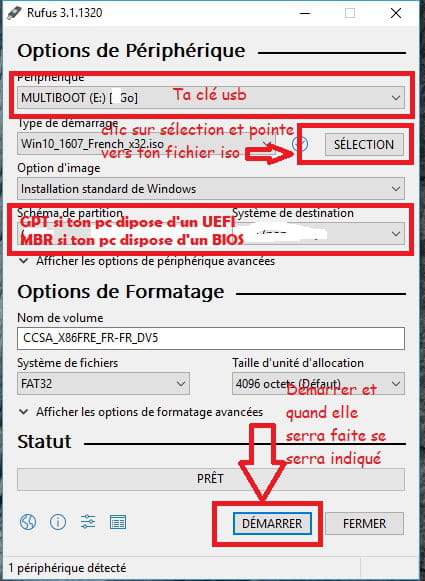
Démarrer ton pc a réparer sur ta clé d'installation /
Eteindre le pc
Branché la clé
Redémarrer
Le pc doit se lancer directe sur la clé usb donc l'installation.
Si souci te me rediras.
Installation de Windows /
Tu connais, mais ...
Attention: Tu part sur une installation "personnalisé"
Tu vas suivre la procédure et tu vas arrivé sur un tableau qui vas lister les emplacements et est demandé le choix "ou installer Windows".
Tu me diras se qu'il y a ou image.
A ce moment la tu suit ceci :
Tape sur les touches schift et F10
(l'invite de commande s'ouvre)
Entre les commande qui suivent une par une en les validant par entrée :
diskpart
list disk
sel disk X (x est a remplacer par le numéro qui correspond a ton disque dur a effacer)
clean
exit
En clair on vide le disque et tu retombe ensuite sur le tableau de l'installation.
Tu n'auras qu'un seul volume que tu choisi pour installer dessus.
Une fois installer, quelque points seront a vérifié /
Si activation OK
Et
Si pilotes OK et si se n'est pas le cas, utiliser ceci
https://www.commentcamarche.net/faq/48455-mettre-a-jour-ses-pilotes-gratuitement-avec-driverscloud
Et
Faire les deux maj message 4.
-
ContributeurSi tu part sur une clé en gpt que ton pc démarre bien dessus mais erreur quand tu veux installer disant que ton dd n'est pas au bon format, tu me redis et sans quitter l'installation on changera le format du dd.
Lien de l'iso direct de chez microsoft et rufus lien ccm donc pas de risque, l'antivirus de base de windows suffit.
Et de toute facon on s'en fou des virus puisque tu part sur une réinstallation (et en plus pour etre sur tu a la procédure qui vide le disque)
-
-
L'ISO que je vais télécharger avec le logiciel est-ce que je peux le télécharger directement du site comment ça marche sachant que je n'ai uniquement que le pare-feu Windows ? ( pas d'antivirus )ou mieux vaut-il que j'aille sur le site de Microsoft ?
Par contre ce que je comprends pas ...je télécharge l'outil sur la clé USB ça OK.. mais l'ISO je le télécharge ou sur le PC ou sur la clé USB? Y-a-t-il un ordre d'installation pour installer l'ISO et l'outil sur la clé USB? Merci beaucoup-
Oui vous pouvez utiliser le lien que je vous ais fournis, CCM est un site de confiance.
Le logiciel vas vous permettre de télécharger un fichier .iso que vous enregistrez où vous voulez sur votre PC. Ensuite le deuxième logiciel va vous demander le chemin vers cet ISO et se charge juste de le "copier" (pour faire simple) sur la clé.
-
-
Ok je devrais télécharger une iso Windows 7 sur une clé USB ..mais je fais quoi de l'outil? en fait quelle est la procédure ? J'ai essayé de regarder des vidéos explicative sur le net mais j'ai rien compris en fait.. je ne suis pas calé en informatique
-
- Télécharger l'ISO avec le premier logiciel (il y'a une pub qui s'ouvre mais rien à craindre).
- Avec le deuxième "installez" le sur la clé (sélectionnez la clé (qui sera formaté ! ) et l'ISO)
- Ensuite laissez-la branché et redémarrez votre PC.
- Elle devrais être détecté et l'ordinateur vas démarrer dessus (plutôt que sur le disque dur), l'interface d’installation de Windows devrait alors s'ouvrir.
- Si ce n'est pas le cas, il faut changer l'ordre de démarrage des périphérique dans votre Bios:
(Pour y accéder c'est au cas par cas selon les constructeurs (un petite rechercher sur Google pour votre PC devrais permettre de trouver facillement) , c'est souvent une touche à tapoter dès le démarrage (F1, F8, F11, DEL...), c'est même parfois écrit)
-
-
Prend la version OEM qui correspond à celle qu'il y avait sur ton PC ... Tu aurais déjà fini si tu était parti de là ... https://www.commentcamarche.net/telecharger/systemes-d-exploitation/14933-microsoft-windows-and-office-iso-download-tool/
Et met la sur une clé USB avec l'outil que je t'ai dit (https://www.microsoft.com/en-us/download/details.aspx?id=56485)-
-
-
@T3chOk merci mais sinon je télécharge l'ISO ou ? sur la clé USB ou sur le PC? et l'outil pareil je le télécharge où.. ? en fait dans quel ordre dois-je faire les choses je suis nul désolé ?
-
-
Oui il y a bien le Service Pack 1..
Donc je fais bien la manip que tu m'as décrit au-dessus?-
ModérateurOn parle bien du KB3102810 ?
Tu es en 64bits ?
si oui, voir là : https://www.microsoft.com/fr-fr/download/details.aspx?id=49540 -
@Malekal_morte-Oui c'est cette kb et je suis bien sur un PC 64 bits
-
-
L'erreur a été sur le tout premier kb que tu m'avais indiqué
-
Bonsoir malekal..
En fait j'ai pas compris votre message.. les deux premières mises à jour que vous m'avez indiqué sont dans l'ordre? -
c'est un PC Asus x43s de fin 2011 Core i3 14 pouces..
-
Ça marque la même chose ne s'applique pas à cet ordinateur.. j'ai téléchargé la mise à jour dans le dossier téléchargements de mon PC et puis j'ai ouvert , est-ce qu'il ne faudrait pas que je je la télécharge ailleurs sur mon PC ?
-
Contributeurtu as regardé se que donne malekal
(https://www.malekal.com/windows-update-sur-windows-7/) -
Contributeur@gugu01et c'est quoi ton model de pc ?
-
-


- 1
- 2
Suivant

