
Plus de son sur windows 10
Depuis près d'une semaine, j'ai fais une maj sur mon ordinateur (windows 10). Depuis ce jour, quand j'allumais mon PC le matin, le son était coupé et lorsque je je cliquais sur le détecteur de problèmes, il me disait que mon casque n'est juste pas branché, ce qui est faux. Le son était revenu lorsque je rentrais de cours. Aussi mon micro était tout à coup très bas sur les plateformes genre discord, skype ...
Avant hier je suis allé voir mes drivers, et j'ai désinstallé Realtek audio, puis j'ai essayé de le réinstaller, ce qui n'a rien changé.
Je suis donc allé sur DriverCloud qui a scanné mon PC et me dit que Intel Corporation 200 Series PCH HD Audio est mal installé.
Cela fait presque 2 jours que je n'ai pas de son sur mon ordinateur est c'est très ennuyeux.
Ma config:
Processeur : Intel core i7 8700 3.7Ghz
Carte mère : Micro-Star International Co., Ltd. Z370-A PRO (MS-7B48) 1.0
Carte Graphique : NVIDIA GeForce GTX 1080
Merci !!
19 réponses
Un utilisateur signale des dysfonctionnements audio après une mise à jour sur Windows 10, avec un son qui disparaît au démarrage et un micro peu audible, alors que le casque est branché. Plusieurs réponses privilégient la vérification et la réinstallation de pilotes audio, en particulier Intel 200 Series PCH HD Audio, Realtek et Nvidia HDMI, après des tentatives de désinstallation et de réinstallation. Des conseils techniques proposent d’identifier le numéro d’identification du périphérique et d’installer manuellement des pilotes via le gestionnaire de périphériques, notamment en extrayant le fichier .inf du pilote concerné. En cas d’échec, des options évoquent une réparation de Windows sans perte de données ou le recours à un pilote spécifique fourni par le fabricant.
-
ModérateurTouche windows + R
Tape --> control panel et OK
Son
Onglet Lecture
As-tu Realtek Haut-parleurs de présent ?
Voir image en exemple:
-
ModérateurPlus d'idées.
Réparer windows 10 --> Je l'ai déjà fait sans succès avant de faire ce sujet.
Peut-être essayer de nouveau.
-
Peut être que c'est normal mais je trouve ça étrange :
Lorsque je clique sur l'icône de son sur la barre des tâches, le détecteur de problèmes se lance et il y est écrit 4 fois : NVIDIA Output : NVIDIA High Definition Audio
Le connecteur pour ce périphérique se trouve sur le connecteur HDMI.
Je ne suis pas expert mais mon casque est vbranché sur les prises Jack de ma tour, est non en HDMI.
-
-
ModérateurFais clic droit sur le périphérique
Désinstaller (incluant les pilotes)
Redémarre le pc.
Va dans le gestionnaire de périphériques.
Fais clic droit sur le périphérique
Mettre à jour le pilote
Parcourir mon ordinateur ......
Choisir parmi une liste de pilotes...
Disque fourni
Parcourir
Va dans le dossier du pilote dézippé --> d7bbd89f-.......
Sélectionne le fichier --> IntcAudioBus.inf et OK.
Redémarre.
-
Modérateur
-
ModérateurFais clic droit sur le périphérique
Désactive-le
Réactive-le et vois que ca donne.
Si non, clique sur --> Action
Rechercher les modifications sur le matériel.
-
ModérateurRéactive la vérification signature numérique:
Touche Windows + X
Sélectionne --> Windows PowerShell (admin) ou Invite de commandes (admin)
Tape ceci --> bcdedit /set testsigning on
Redémarre le pc.
Procède à un sfc:
Touche Windows + X
Sélectionne --> Windows PowerShell (admin) ou Invite de commandes (admin)
Tape --> sfc /scannow et enter
Une vérification des fichiers système va se faire.
-
ModérateurEssaie celui-ci --> Intel
et met-le dans tes documents.
Fais clic droit sur --> d7bbd89f-....cab
Sélectionne --> 7Zip
Choisis --> extraire vers "d7bbd89f-....\"
Va dans le gestionnaire de périphériques
Fais clic droit sur le périphérique
Mettre à jour le pilote
Parcourir mon ordinateur ......
Parcourir
Sélectionne le dossier du pilote dézippé --> d7bbd89f-.......
OK, suivant
Redémarre.
-

Voila voila :/-
-
Il y a écrit :
Windows a rencontré un problème lors de l'installation de ces pilotes sur votre appareil
Windows a trouvé des pilotes pour votre appareil, mais a rencontré une erreur en essayant de les installer.
Contrôleur audio de la technologie Intel(R) Smart Sound
Le hachage de ce fichier est absent du fichier catalogue spécifié. Le fichier est vraisemblablement endommagé ou falsifié .
Si vous connaissez le fabricant de votre appareil, vous pouvez visiter son site web et consulter la section Support technique pour accéder aux pilotes.
-
-
ModérateurPour désactiver la vérification signature numérique:
Touche Windows + X
Sélectionne --> Windows PowerShell (admin) ou Invite de commandes (admin)
Tape ceci --> bcdedit /set testsigning off
Redémarre le pc.
Essaie de nouveau d'intsaller le pilote.
-
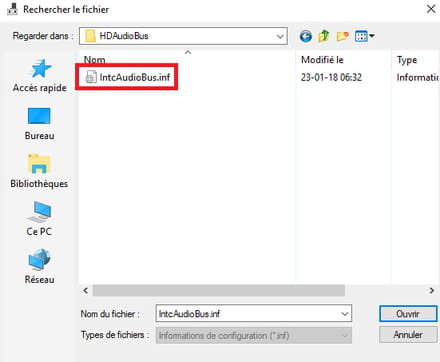
ModérateurClique sur le fichier --> IntcAudioBus.inf
et OK.
-

Je ne sais pas trop :/ -
Modérateurje ne peux pas choisir IntcAudioBus
Regarde les images en exemple: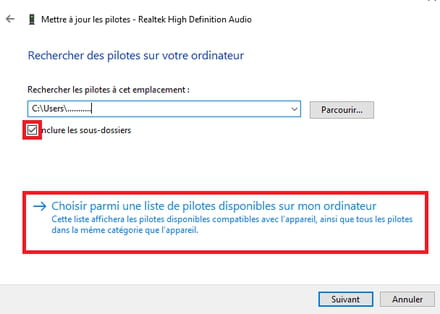
--------------------------------------------------------------------------------------
Ne sélectionne pas un périphérique, clique sur --> Disque fourni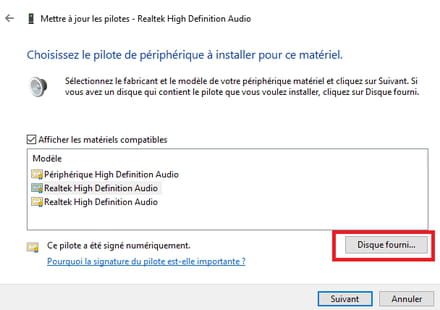
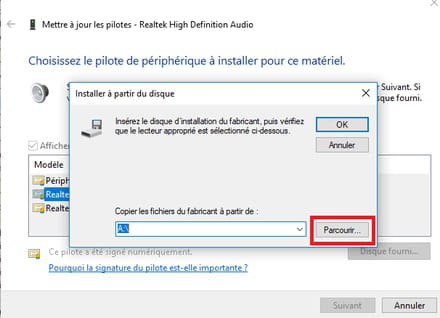
-------------------------------------------------------------------------------------
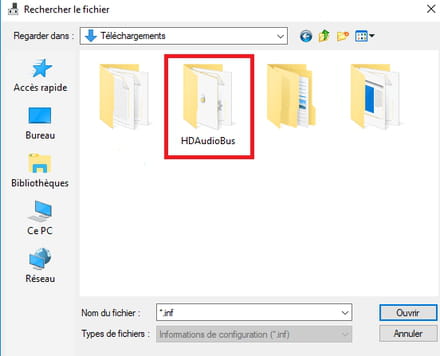
------------------------------------------------------------------------------------
-----------------------------------------------------------------------------------
-
ModérateurSi c'est un 64 bits, essaie ce pilote --> HDAudioBus
et met-le dans tes documents.
Fais clic droit sur --> HDAudioBus.zip
Sélectionne --> 7Zip
Choisis --> extraire vers "HDAudioBus\"
Va dans le gestionnaire de périphériques.
Fais clic droit sur le périphérique correspondant à ce no: PCI\VEN_8086....
Mettre à jour le pilote
Rechercher un pilote sur mon ordinateur
Parcourir mon ordinateur ......
Choisir parmi une liste de pilotes...
Disque fourni
Parcourir
Va dans tes documents
Va dans le dossier du pilote dézippé --> HDAudioBus
Sélectionne le fichier --> IntcAudioBus.inf
Redémarre.
-
Oui mon PC est bien en 64 bits.
J'ai bien suivis toutes les étapes mais je ne peux pas choisir IntcAudioBus.
Lorsque je sélectionne HDAudioBus je ne peux pas aller plus bas et trouver IntcAudioBus.
Quand je sélectionne HDAudioBus comme driver il y a écrit que le meilleur pilote est deja installé sur cet ordinateur.
-
-
ModérateurLe windows 10 est en 32 ou 64 bits ?
-
ModérateurTélécharge ce pilote --> nVidia audio
et met-le dans tes documents.
Fais clic droit sur --> 20918580_.......cab
Sélectionne --> 7Zip
Choisis --> extraire vers " 20918580_.......\"
Va dans le gestionnaire de périphériques.
Fais clic droit sur le périphérique correspondant
Mettre à jour le pilote
Parcourir mon ordinateur ......
Choisir parmi une liste de pilotes...
Disque fourni
Parcourir
Va dans tes documents
Va dans le dossier du pilote dézippé --> 20918580_.......
Sélectionne le fichier --> nvhda.inf
Redémarre.
L'être humain est à son mieux quand les choses sont au pire -
ModérateurDonne le no. d'identification de matériel du Périphérique High Definition Audio
Regarde ceci --> Trouver le numéro d'identification d'un périphérique
Poste le no. dans ton prochain message.
-
ModérateurBonjour,
Télécharge et installe --> 7Zip 64 bits
Fais clic droit sur le pilote audio --> realtek_hd_audio.zip
Sélectionne --> 7Zip
Choisis --> extraire vers "realtek_hd_audio\"
Va dans le gestionnaire de périphériques
Contrôleur audio, vidéo et jeu
Fais clic droit sur le --> Périphérique High Definition Audio
Mettre à jour le pilote
Parcourir mon ordinateur ......
Parcourir
Sélectionne le dossier du pilote dézippé --> realtek_hd_audio
OK, suivant
Redémarre.
-
Dans mon gestionnaire de périphériques, dans Contrôleur audio, vidéo et jeu, je vois le pilote Périphérique High Definition Audio. Malgré que je le désinstalle, il revient alors que j'ai installé Realtek avant.
Aussi, dans périphérique de lecture, je vois 4 logos d'écran avec écrit: Audio périphérique (HDMI)
et en dessous en gris clair : Périphérique High Definition Audio
Non connecté
Se peut-il que le problème vienne de là? -
Bonjour,
As-tu tenté l'installation de ce pilote, realtek_hd_audio.zip ?
@+



