
[Problème] nvvsvc.exe
Bonjour,
j'ai, depuis deux jours, un gros problème sur mon Asus ROG, windows 8.1, une erreur l'empêchant de le démarrer normalement, j'ai dû galérer à fond pour pouvoir activer la touche F8 et le démarrer en mode sans échec!
Au début il s'allumait sur un beau message d'erreur système et un fond noir, avec une erreur de nvvsvc.exe... Puis j'ai vus qu'en général, les personnes ayant ce problème sont sur des PackardBell, et je n'ai trouver aucune solutions. Le nvvsvc.exe est un fichier windows qui peut contenir un virus ou un programme malveillant :\
Je sais pas si c'est mon cas, mais j'espère une réponse rapide, merci!¨
Ha oui, et j'ai tout essayer sur le dépannage :
Restauration ----> Aucun point de restaurations trouvés
Actualiser ------> Disque verrouiller
Ainsi que tout le reste...
j'ai, depuis deux jours, un gros problème sur mon Asus ROG, windows 8.1, une erreur l'empêchant de le démarrer normalement, j'ai dû galérer à fond pour pouvoir activer la touche F8 et le démarrer en mode sans échec!
Au début il s'allumait sur un beau message d'erreur système et un fond noir, avec une erreur de nvvsvc.exe... Puis j'ai vus qu'en général, les personnes ayant ce problème sont sur des PackardBell, et je n'ai trouver aucune solutions. Le nvvsvc.exe est un fichier windows qui peut contenir un virus ou un programme malveillant :\
Je sais pas si c'est mon cas, mais j'espère une réponse rapide, merci!¨
Ha oui, et j'ai tout essayer sur le dépannage :
Restauration ----> Aucun point de restaurations trouvés
Actualiser ------> Disque verrouiller
Ainsi que tout le reste...
38 réponses
Résumé de la discussion
Le problème décrit un démarrage bloqué sur un Asus ROG sous Windows 8.1, avec une erreur nvvsvc.exe et un fond noir nécessitant le mode sans échec via F8. Plusieurs propositions indiquent de démarrer sur un Live CD ou Mini Windows XP via Hiren Boot CD pour accéder au système, vérifier les fichiers et tester le matériel après une installation propre. D'autres suggèrent la récupération via la partition Asus (F9 au démarrage) ou le démarrage par une clé USB à l'aide d'UNetbootin pour réinstaller Windows et contourner l'erreur nvvsvc. Certains évoquent un éventuel défaut matériel et recommandent le SAV Asus si les diagnostics restent incertains, tandis que d'autres préconisent d'analyser les pilotes NVIDIA et le disque dur.
-
Je reviens sur le sujet, c'était en réalité un virus qui empêchait mon pc de booter Windows. Je l'ai amené chez un informaticien pour le réparer mais maintenant Windows 8 démarre bien, mais sur le compte "autre utilisateur" et il me demande un mot de passe et un nom d'utilisateur? Je ne sais pas où les trouver, car ce Windows 8 à été installer à partir d'un autre ordinateur...
-
Je vais essayer, car ça vient de la partition admin où il y a les données de restauration, le pc ne la détecte pas et ne peux donc pas la booter.
-
Sur le site de Microsoft, un ingénieur Microsoft a dit que les écrans bleus pouvaient être provoqués à cause problèmes logiciel ou matériel.
Je vous conseillerais de passer par le SAV d'Asus car le pc portable est surement défectueux (je pense à la carte mère et peut-être au CPU).
-
Désolé, ça ne fonctionne pas malgré vos aides, cette erreur persiste.
Je vais peut être aller voir un informaticien prés de chez moi, et si le problème se régle, je posterais la solution pour d'autre personne qui aurait le même soucis..
Merci beaucoup quand même, et si vous avez d'autre solution, je ne perd rien d'essayer, puisque ça avance un peu... l'erreur qui empèche mon PC de démarrer n'est pas rare! -
Dans l'invite de commandes, tapez ceci et redémarrez l'ordinateur :
Bootrec /fixmbr
Bootrec /fixboot
Bootrec /scanos
Bootrec /rebuildbcd
Source : https://answers.microsoft.com/en-us/windows/forum/windows8_1-system/unable-to-boot-error-code-0xc0000001-youll-need-to/520d5a3f-1fbb-4a9a-98d1-03a8201f00ed
Si ça fonctionne toujours pas, essaie ceci :
bootrec.exe /fixmbr
bootsect.exe /nt60 all /force
bootrec.exe /rebuildbcd
Dans l'informatique, Il y a toujours une solution -
Toujours pas...
Idem que tout à l'heure, code d'erreur : 0xc0000001
J'ai bien essayer tout ce que vous m'avez dit :/ -
OK. ça avance, on dirait.
Pour réparer le démarrage de Windows 8.1, démarrez votre ordinateur sur le DVD de Windows 8.1.
Le logo de Windows 8.1 s'affichera.
Ensuite, dans la fenêtre avec les langues, sélectionnez votre "langue (Pays)" puis cliquez sur suivant.
Ensuite, cliquez sur "Réparer l'ordinateur (en bas à gauche).
Cliquez sur : Dépannage -> Options avancées -> Outils de redémarrage système.
Si ça ne fonctionne pas, retournez dans :
Dépannage -> Options avancées. Et cliquez sur "Invite de commandes".
Dans la fenêtre noire qui s'affiche, tapez ceci :
d:
cd \
bootrec /fixmbr
bootrec /fixboot
Fermez l'invite de commandes et cliquez sur "Éteindre votre PC".
Ensuite, rallumez-le.
-
PS:
Désolé du double post, mais l'ordinateur ne démarre pas à cause d'un erreur 0xc0000001. -
Bon, j'ai bien fait ce que vous m'avez dit, et maintenant le PC commence à démarrer mais je tombe sur un écran bleu classique de Windows avec le smiley :( me disant que l'ordinateur à rencontré un problème et ensuite ceci : http://acisteo.com/wp-content/uploads/2013/08/d%C3%A9pannage-informatique-windows-saint-est%C3%A8ve.jpg
Au moins, plus de fichier corrompu.. enfin je crois?
Merci quand même pour votre aide! ^^ -
Non, ça aurait dû tomber sur un écran "Windows is loading files" puis une fenêtre comme celle-ci :
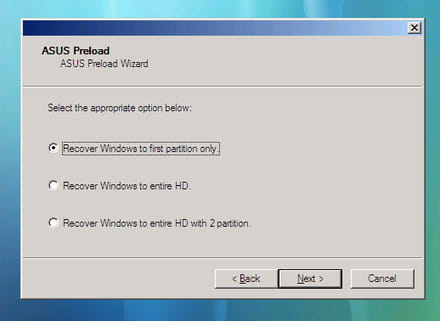
F9 pour le BIOS ? C'est bizarre ça. Enfin, certains constructeurs ajoutent des touches pour le BIOS, en + de la touche DEL (ou Suppr).
Les options de démarrage, c'est la touche F8.
Pour les fichiers manquants, essaye de les copier manuellement comme pour le fichier "evbda.sys".
Si besoin, voici le fichier "pci.sys".
PS : Histoire de ne pas faire un post par driver, voici la liste des fichiers contenus dans le dossier "Windows\System32\drivers" de Windows 8.1 - 64 Bits :
- Partie 1 : http://www.cjoint.com/confirm.php?cjoint=DKioXgUK7kd
- Partie 2 : http://www.cjoint.com/confirm.php?cjoint=DKioXs0PDPs
- Partie 3 : http://www.cjoint.com/confirm.php?cjoint=DKioXqdfUia
- Partie 4 : http://www.cjoint.com/confirm.php?cjoint=DKioXz7O8KJ
Note : Le site ne veux pas des fichiers de + de 8mo, donc j'ai coupé la liste en 4 morceaux.
Dans l'informatique, Il y a toujours une solution -
J'ai bien mit la valeur par default, et sinon le Recovery c'est les options de dépannage? parceque quand j'appuis sur F9, c'est le BIOS qui s'ouvre.
La seule façon de lancer les options de démarrage c'est le disque d'installation.
EDIT: Je récapitule, mon pc n'est pas endommagé, il veut bien s'allumer, mais Windows ne charge pas, et , Ha oui au fait, ce n'est plus une erreur Windows\system32\drivers "evbda.sys" mais cette fois ci le fichier à été remplacé par "pci.sys" car je l'ai remplacé, sur le Mini Xp, par celui que vous m'avez donné, et donc apparement c'est un autre fichier corrompus? -
Le disque dur légèrement débranché : A mon avis non. Les disques dur des pc portable sont placés de façon à ce qu'il ne puisse pas bouger.
Le disque dur endommagé : En théorie non puisqu'on l'a testé il y a quelques jours : https://forums.commentcamarche.net/forum/affich-30976070-probleme-nvvsvc-exe#14
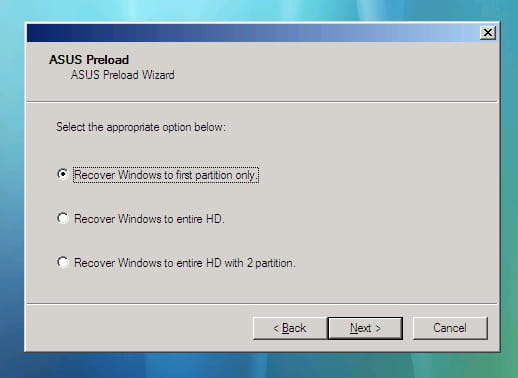
Autre solution : Essayer de lancer le Recovery de votre PC portable, si le Recovery fonctionne toujours (la partition est cachée par défaut). Pour accéder au Recovery d'un PC portable Asus, appuyez sur la touche F9 au démarrage (avant que Windows démarre)
PS : Si vous avez modifié le contrôleur de disque dur, remettez la valeur d'origine avant de lancer le Recovery.
-
Merci,
J'ai placé le evbda.sys dans le dossier Windows\system32\drivers... et...
Il existe déjà --' Alors je ne vois qu'un possibilité, c'est que le disque dur principal C: est légèrement débranché ou endommagé? Pourtant j'ai un PC portable Asus et on ne peut pas l'ouvrir en dessous du capot je crois. -
Si vous ne voyez rien d'autre que ceci :
- A : Floppy
- B : RamDrive
- .. : HBCD ... (le lecteur CD/DVD)
- X : Mini Xp
C'est que le contrôleur de disque dur dans le BIOS est mis sur AHCI.
Pour pouvoir accéder aux partitions via le Mini XP, vous devrez allez dans le BIOS et modifier temporairement le contrôleur de disque dur en IDE, dans le BIOS : Modifier le mode du contrôleur de disque dur.
Note : Si vous avez un ancien BIOS, regardez la page 2.
PS : Pour le tutoriel, c'est normal. C'est celui de mon site d'informatique. J'ai donc ajouté cette partie suite au problème que vous aviez eu.
-
Merci, je n'avais pas vu que dans le tutoriel il fallait changer le contenu du fichier "syslinux.cfg" donc maintenant ça marche et j'ai pu démarrer mon pc sur le Mini Xp sauf que je ne trouve pas la partition contenant Windows ?
-
Via le Mini Windows Xp d'Hiren Boot CD.
Note : Regardez le point 2 du tutoriel "[https://www.informatiweb.net/tutoriels/informatique/divers/creer-une-cle-usb-bootable.html Créer une clé USB Bootable" pour régler le problème que vous aviez auparavant avec la clé USB Bootable.
Pour trouver la partition où se trouve Windows, utilisez le mini XP. Sur le bureau, cliquez sur "My Computer".
Pour transférer le fichier, vous pouvez utilisez une clé USB (la même ou une autre). Elle sera reconnue par le mini xp.
-
Oui merci, par contre c'est bien un OS 64 bit mais j'ai le fichier manquant, le problème que j'essaye de régler depuis 2 jour c'est comment accéder aux donné, au disque de l'ordinateur pour pouvoir me rendre dans Windows\system32\drivers...
Je n'arrive pas à y accéder. -
Si vous avez un "<REP> Windows" dans la liste, c'est qu'il s'agit bien de la partition Windows.
Et étant donné que vous ne voyez pas de ligne "Program Files (x86)", c'est que vous avez un OS 32 Bits.
Par contre, pour le driver, je pensais le récupérer sur le dvd de Windows 8.1 Entreprise 32 Bits mais il est introuvable.
Par contre, une fois win 8.1 64 Bits installé, ce driver est dans le bon dossier : https://www.cjoint.com/?DKhv3u3PbAb
Vous pouvez essayer de copier ce fichier dans le dossier : Windows\system32\drivers
Sinon, peut-être une incompatibilité avec votre ordinateur. Regardez sur le site d'Asus pour voir si ils fournissent des drivers pour Windows 8.1 32 Bits.
Dans l'informatique, Il y a toujours une solution -
Ok, j'ai fait ce que vous m'avez dit, et il s'affiche :
D:\>dir
Le volume dans le lecteur D s'apelle IRM_CCSA_x64FRE_FR-FR_DV5
Le numéro de série du volume est 02A2-B6F8
Répertoire de D:\
22/08/2013 23:41 128 autorun.inf
...etc avec les autres fichiers boot
C'est cela? car je ne vois pas de lignes Program Files (x86)... -
Laissez tomber le mini xp, on va le faire via l'invite de commande du DVD de Windows (7 ou 8 : c'est pareil pour ce qui ce qui suit).
Tout d'abord lancez l'invite de commande du DVD : Invite de commande (en Administrateur)
Puis, allez dans la partition "d" en tapant :
d:
Puis, tapez ceci :
cd \
dir
Vous verrez une ligne : <REP> Program Files
Et si vous avez un OS 64 Bits : <REP> Program Files (x86)

- 1
- 2
Suivant

