
Enlever babylon search
Résolu
Bonjour à tous
En essayant d'installer un patch pour un jeu je me retrouve avec babylon search comme moteur de recherche en lançant Google Chrome.....
J'ai aussi eu droit à l'installation de quelques logiciels étranges que je crois avoir désinstaller mais il doit en rester dans des coins malheureusement.
J'ai tenté de passer par le panneau de configuration pour régler le problème de babylon search mais ce serait trop beau si c'était aussi simple, ça n'a pas marché.
Si quelqu'un pouvait m'aider ce serait très sympathique.
Merci d'avance.
En essayant d'installer un patch pour un jeu je me retrouve avec babylon search comme moteur de recherche en lançant Google Chrome.....
J'ai aussi eu droit à l'installation de quelques logiciels étranges que je crois avoir désinstaller mais il doit en rester dans des coins malheureusement.
J'ai tenté de passer par le panneau de configuration pour régler le problème de babylon search mais ce serait trop beau si c'était aussi simple, ça n'a pas marché.
Si quelqu'un pouvait m'aider ce serait très sympathique.
Merci d'avance.
23 réponses
Résumé de la discussion
Le fil relate une contamination par Babylon Search et d'autres logiciels indésirables après l'installation d'un patch pour un jeu, sur Windows 7 et Chrome, entraînant un changement de moteur et des programmes récalcitrants. Plusieurs réponses recommandent des diagnostics et nettoyages via ZHPDiag et ZHPFix, la collecte et l'hébergement de rapports, puis des scans avec Malwarebytes pour identifier et mettre en quarantaine les infections. En complément, des conseils incluent la désinstallation d Avast via un utilitaire officiel et la prudence lors de l'exécution des scripts, avec des rapports postés sur des services externes pour aide ultérieure.
-
-
de rien ;)
poste moi les 2 rapport de SFTGC: et Delfix stp
N'oubliez pas de mettre votre sujet en résolu merci.=> https://www.commentcamarche.net/infos/25917-marquer-un-fil-de-discussion-comme-etant-resolu/ ]
Sois prudent et bon surf! ;)
-
Et ben merci beaucoup !
Je vais m'occuper de avast et d'enlever les logiciels de nettoyage et je passerai le sujet en résolu.
Je vais aussi lire les articles pour apprendre pleins de choses utiles :)
Merci encore !! -
ensuite fais la finale ici =>
Il n'y a plus aucune trace d'infection dans le dernier rapport de ZHP posté. C'est terminé il ne te reste plus qu'à procéder au nettoyage des outils téléchargés pour désinfecter ton pc, suivre ensuite les consignes de sécurité et de passer en résolu ton sujet comme indiqué en fin de ma réponse
Suppression des outils téléchargés.
il nous reste encore à finaliser, voici la procédure =>
=> Relance Malwarebytes
> Clique sur "historique"
> Clique sur le bouton "quarantaine" puis clique sur "supprimer tout"
> Confirme l'action en cliquant sur "oui"
=>SFTGC: (permet simplement de supprimer les fichiers temporaires.)
=>Télécharger SFTGC.exe Enregistrez le fichier sur le bureau.==> regarde ici comme faire
=> SFTGC compatible avec XP, Vista, Windows 7 et 8 en 32 et 64 bits.
=> Faire un double clic sur le fichier.
=> Sous les autres versions de Windows:
=> Faire un clic droit sur le fichier et choisir Exécuter en tant qu'administrateur.
=>lancer le nettoyage, cliquer sur Go.
=>Après le nettoyage, un rapport s'ouvrira.
=>Le rapport est sur le bureau (SFT.txt)
=> Pour le poster, hébergez-le ici => https://www.cjoint.com/ si le premier lien ne marche pas ici => http://pjjoint.malekal.com/
Important! Si SFTGC vous invite à redémarrer, s'il vous plaît le faire immédiatement. Si ce n'est pas invité, redémarrez manuellement la machine de toute façon à assurer un nettoyage complet.
=======================================================
1)Désinstallation des outils de désinfection
Télécharges Delfix ici Delfix
Exécutes le en tant qu'administrateur(si tu es sous xp double clic sur le fichier téléchargé) puis une fois sur l'interface coches les cases suivantes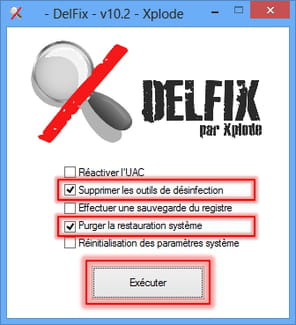
Cliques ensuite sur Exécuter puis patientes pendant le processus de suppression.
Le rapport sera enregistré dans le presse-papier et sur le disque dur (C:\DelFix.txt).
Poste le rapport ==> https://www.cjoint.com/
====================================================
2)N'oublies pas de mettre à jour java adobe reader et flashplayer pour IE (chrome l'intègre déjà) => java Un lien utile à lire
=> Télécharger le logiciel Java pour Windows
N'oublies pas aussi de maintenir Windows à jour via Windows update
voici le lien officiel "adobe" pour le télécharger flashplayer ;) (sauf pour google chrome(lui intègre directement
=> pour la version firefox
=> pour les autres versions
=> Adobe Reader
==> N'oubliez pas décochez Macfee !!!
Tutoriel SX Check&Update
Vérifier et mettre à jour facilement les logiciels à risque ou son système
3)Pour nettoyer les fichiers temporaires tu peux utiliser Ccleaner avec tuto => pour bien le configurer
=> Lien du téléchargement
Tu peux aussi utiliser le nettoyeur de disque windows
N'oublies pas de défragmenter de temps en temps ton disque dur soit par le biais de l'utilitaire soit par le biais d'un logiciel tiers comme par exemple Deffagler ou auslogic Disk Defrag
Oublies les genres de nettoyeurs comme Tuneup ,Glary et autre nettoyeurs miracles ils ne te feront que ralentir ta machine et nettoyer plus blanc que blanc peut provoquer de graves dysfonctionnements
4)Sécurise tes navigateurs par exemple avec WOT et simple adblock pour Internet explorer
=> Pour télécharger WOT pour "IE" c'est par ici
=> Pour simple adblock c'est par ici (cliques sur Download Installer et pas le lien en dessous !)
Pour chrome(si tu possèdes Chrome)
Wot disponible ici
=> ou là
=> Adblock disponible ici
=>Lien du téléchargement pour wot sur firefox
Lien pour télécharger => AdBlockPlus pour Internet Explorer =>ou ici
=> Adblock Plus firefox
5)Fais attention à ce que tu télécharges où et comment
Évités si possible de télécharger sur O1net,tom's guide,télécharger.com et Softonic et compagnie car ils repackent les logiciels avec des programmes potentiellement indésirables
=> A lire On entends beaucoup parler de PUP / LPI mais que signifie tout ça ?
=> A lire
=> A lire
=> A lire
6)Pourquoi faut-il éviter de télécharger sur du p2p
Les risques sont gros la machine risque de devenir un pc zombie
Un peu de lecture concernant les dangers et le risque
=> Un peu de lecture
=> Un peu de lecture
=> Un peu de lecture
7) Sécurisation du PC des logiciels potentiellement indésirables , toolbars , etc...
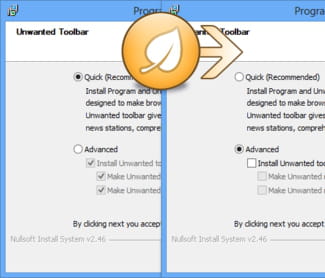
Lorsqu'on est sous Windows et qu'on adore installer tout un tas de softs étranges, il faut savoir rester vigilant. En effet, certains programmes d'install proposent durant l'installation des toolbars et autres adware qui seront difficiles par la suite à retirer de votre système.
En général, on fait attention, et on décoche les cases qui vont bien, mais il suffit d'une fois, d'un petit coup de barre et on laisse passer la toolbar fatale.
Mais pourquoi se prendre la tête alors qu'un petit soft peut faire le travail pour vous ?
Télécharge : => unchecky un service qui tourne en tâche de fond sous Windows, qui détectera automatiquement les logiciels additionnels dans les programmes d'installation et qui décochera les cases qu'il faut pour éviter de se faire polluer.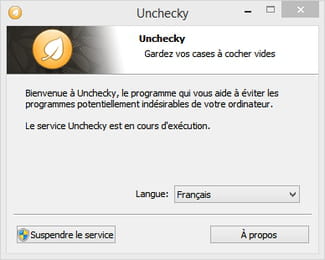
inscrive toi sur le forum pour mettre le sujet en résolu si tu ne l'a pas déjà fait !
N'oubliez pas de mettre votre sujet en résolu merci.=> https://www.commentcamarche.net/infos/25917-forum-ccm-mode-d-emploi-marquer-mon-sujet-comme-resolu/ ]
Sois prudent et bon surf! ;)
-
ok
pour avast on va le désinstaller avec ceci => https://www.avast.com/fr-fr/uninstall-utility suis bien l'intrusion redémarre le pc
puis :
installer la nouvelle version ici => http://www.commentcamarche.net/download/telecharger-151-avast-antivirus-2014
-
-
y a de reste =>
puis fais ceci =>
Utilisation de l'outil ZHPFix :
/!\Ce script est exclusivement réservé à l'utilisateur actuel du sujet, vous ne devez en aucun cas l'utiliser de votre propre chef sur un autre pc, sous risque d'endommager le système /!\
/!\Avertissement : Ces instructions ne concernent que cet ordinateur. Elles ne doivent pas être appliquées sur un autre sous peine de l'endommager
Le temps de téléchargement du script a été volontairement limité à 4 jours passé ce délai il ne sera plus disponible/!\
NOTE: faut tout sélectionner dans le script cjoint
Tu commences bien à partir de Script ZHPFix jusqu'à EmptyTemp
Clique sur ce lien ==> http://cjoint.com/data3/3Guurhztrv6.htm
Sur la page qui s'ouvre clic droit et Tout sélectionner
Refais un clic droit et Copier
Lance zhpfix, exécuter en tant qu'administrateur sous Windows : 7/8 et Vista
1- Clique sur Importer
2- Puis Clic sur "GO"
Confirmes les nettoyages des données en cliquant sur "Oui"
Une fois le scan terminé rends toi sur le bureau, le fichier ZHPFixReport à été crée.
Héberge le rapport ZHPFixReport sur https://www.cjoint.com/ puis copie/colle le lien
Redémarre le PC et poste le rapport stp.
tuto ici ==> ZHPFi
ici tu a un tutorial en vidéo => https://www.youtube.com/watch?v=PgsbvafSLuI ou ici => Pour t'aider
-
-
Pour contrôle refais un nouveau scan ZHPDiag
</pre> Refais un scan avec ZHPDiag poste ensuite son rapport en lien.
ensuite on va s'occuper de avast ;)
-
Bonjour, J'espère que le week end a été bien.
Voici le rapport de ZHPFix:
https://www.cjoint.com/?DGutUNm4ZKy
J'ai désinstallé un des antivirus, je crois. Et maintenant je veux mettre à jour avast, la version 9 comme tu m'as dit. Mais je n'arrive pas à le faire car je n'arrive pas à ouvrir avast déjà. Voilà
Merci -
jamais deux antivirus sur une machine :)
tu à =>
=> avast! Free Antivirus v6.0.1367.0 me a jour avast on ne a la version 9
=>Trend Micro Titanium Internet Security v3.00
il faut faire un choix !!! je vois toujours Trend Micro Titanium sur le pc desitaller ! => https://helpcenter.trendmicro.com/en-us/
========================================
puis fais ceci =>
Utilisation de l'outil ZHPFix :
/!\Ce script est exclusivement réservé à l'utilisateur actuel du sujet, vous ne devez en aucun cas l'utiliser de votre propre chef sur un autre pc, sous risque d'endommager le système /!\
/!\Avertissement : Ces instructions ne concernent que cet ordinateur. Elles ne doivent pas être appliquées sur un autre sous peine de l'endommager
Le temps de téléchargement du script a été volontairement limité à 4 jours passé ce délai il ne sera plus disponible/!\
NOTE: faut tout sélectionner dans le script cjoint
Tu commences bien à partir de Script ZHPFix jusqu'à EmptyTemp
Clique sur ce lien ==> http://cjoint.com/data3/3GssK2JWoHF.htm
Sur la page qui s'ouvre clic droit et Tout sélectionner
Refais un clic droit et Copier
Lance zhpfix, exécuter en tant qu'administrateur sous Windows : 7/8 et Vista
1- Clique sur Importer
2- Puis Clic sur "GO"
Confirmes les nettoyages des données en cliquant sur "Oui"
Une fois le scan terminé rends toi sur le bureau, le fichier ZHPFixReport à été crée.
Héberge le rapport ZHPFixReport sur https://www.cjoint.com/ puis copie/colle le lien
Redémarre le PC et poste le rapport stp.
tuto ici ==> ZHPFi
ici tu a un tutorial en vidéo => https://www.youtube.com/watch?v=PgsbvafSLuI ou ici => Pour t'aider
<ensuite ==> As tu encore des soucis? - sinon on passe phase finale "Désinstallation des outils de désinfection" !
@+
-
Salut,
Je crois avoir fait ce que tu m'as demandé et le rapport de ZHPDiag est là :)
https://www.cjoint.com/?DGsmKZYyq0r -
Reparamètres tes navigateurs WEB !
puis fais le scan ZHPDiag.poste ensuite son rapport en lien.
-
Bonjour,
ok pour le rapport de Malwarebytes ;)
puis fais ceci =>
Reparamètres tes navigateurs WEB (page de démarrage, moteur de recherche etc) mais aussi supprimer/désactiver les extensions inutiles/parasites :
Internet Explorer et modules complémentaires / moteurs de recherche
tu vas réinitialiser internet-explorer =>https://support.microsoft.com/en-us/windows?ui=en-US&rs=en-001&ad=US
tu vas réinitialiser Firefox comme ceci : http://www.forum-entraide-informatique.com/support/comment-reinitialiser-mozilla-firefox-t7746.html ou ici => https://www.malekal.com/reparer-firefox/?t=36057&start=
faire pareil pour Chrome même si tu ne t'en sers pas ! : http://www.forum-entraide-informatique.com/support/supprimer-des-profils-google-chrome-t7744.html ou ici => https://www.malekal.com/reparer-google-chrome/?t=35837&start=
puis fais ceci aussi => https://forum.malekal.com/viewtopic.php?t=46433&start=
NOTE : Pour Firefox et Google Chrome - si rien ne va, il y a la possibilité de les désinstaller/réinstaller, voir liens explicatifs ci-dessus.
NOTE : Pour Firefox et Google Chrome - si rien ne va, il y a la possibilité de les désinstaller/réinstaller, voir liens explicatifs ci-dessus.
puis: =>
Pour contrôle refais un nouveau scan ZHPDiag
</pre> Refais un scan avec ZHPDiag poste ensuite son rapport en lien. -
Bonjour,
Voici le rapport de Malwarebytes:
https://pjjoint.malekal.com/files.php?id=20140717_x6g5j11l10d11
Merci -
ok :)
Ensuite Fais ceci ==>
Scan Malwarebytes - nouvelle version
Télécharge et installe Malwarebyte : MalwareByte Anti-Malware Free
Procède à l'installation de celui çi Décocher "Activer l'essai gratuit de Malwarebytes Anti-Malware Premium"
Mets le à jour puis lance un examen.
A la fin du scan, clic sur "Mettre tout en quarantaine" en bas à gauche.
Redémarre l'ordinateur si besoin.
Après redémarrage, relance Malwarebytes.
Vas chercher le rapport dans l'onglet Historique.
A gauche Journal des examens.
Doube-clic sur l'examen dans la liste.
Puis en bas Copier dans le presse papier
Vas sur http://pjjoint.malekal.com et en bas, clic droit / coller pour coller le rapport du scan Malwarebytes.
Clic sur envoyer.
Dans un nouveau message ici en réponse, donne le lien pjjoint afin de pouvoir consulter le rapport.
==>Comment poster un rapport de Malwarebytes 2.0<==
=============================================
Pour contrôle refais un nouveau scan ZHPDiag
</pre> Refais un scan avec ZHPDiag poste ensuite son rapport en lien.
-
Et voici le rapport de JRT:
https://www.cjoint.com/?DGqxV6H5Y59
Ca a été un peu plus long là. Mais le rapport semble plus simple comparé au premier, très long où je n'ai pas compris grand chose... -
ok pour le rapport de AdwCleaner ;)
-
Je n'étais pas au courant que j'avais deux antivirus :)
Effectivement ça semble inutile, j'ai dû en installer un sans m'en rendre compte un jour en oubliant de décocher une case.
Voici le rapport de la première partie:
https://www.cjoint.com/?DGqxsFEa3ZG
Je m'occupe de la deuxième partie maintenant. -
tu à deux antivirus sur le pc
deux antivirus dans un pc pensent plus à se faire la guerre qu'à desinfecter ta machine , du coup en prime ca la fait ralentir et risque de la planter
jamais deux antivirus sur une machine :)
=> avast! Free Antivirus v6.0.1367.0 pas a jour !
=>Trend Micro Titanium Internet Security v3.00
il faut faire un choix :)
==================================================
Il faut être vigilante sur ce que tu valide lors de l'installation de logiciels gratuits, bien lire les conditions d'utilisation et ne pas accepter tout ce qui est proposé avec (cases pré-cochées).
</pre>
Tous les rapports demandés sans aucune exception doivent être postés en lien et dans la même réponse (si il y en a plusieurs) en utilisant cet hébergeur de fichiers : https://www.cjoint.com/
Procédure à suivre en entier et dans l'ordre:
1)Télécharge AdwCleaner (de Xplode) sur ton bureau
Double-clique sur l'icône présente sur ton bureau pour le lancer (Vista/7/8 --> Clic droit et "Exécuter en tant qu'administrateur")
Clique sur le bouton "Scanner"
Lorsque l'analyse est terminée, il est indiqué "En attente. Veuillez décocher les éléments...." au dessus de la barre de progression
Clique sur le bouton Nettoyer
Accepte le message de fermeture des applications
Valide, après lecture, la fenêtre d'information sur les PUP/LPI
Accepte le message de redémarrage
Patiente durant la suppression
Le PC va redémarrer et un rapport s'ouvrira automatiquement dans le bloc-notes après redémarrage Copie/colle son contenu dans ta prochaine réponse
Note:Le rapport se trouve dans : C:\AdwCleaner[S1].txt
Poste de Travail / Mon Ordinateur => Disque C => AdwCleaner[S1].txt
================================================
On va utiliser un outil en complément à Adwcleaner:
==> 2) Télécharge ici ==>Junkware Removal Tool
si ça marche pas lien direct ici => http://thisisudax.org/downloads/JRT.exe
==> (ne clique pas sur télécharger, le téléchargement va débuter automatiquement)
==> Enregistre-le sur ton bureau.==> regarde ici comme faire
==> Ferme toutes les applications en cours.
==> Ouvre JRT.exe et appuie sur Entrée : si tu es sous Windows Vista, 7 ou 8, ouvre-le en faisant : clic droit => Exécuter en tant qu'administrateur.
==> Patiente le temps que l'outil travaille : le bureau va disparaître quelques instants, c'est tout à fait normal.
-> À la fin de l'analyse, un rapport nommé JRT.txt va s'ouvrir. Héberge-le comme ceci http://www.forum-entraide-informatique.com/support/cjoint-com-tutoriel-t2939.html et poste le lien obtenu dans ta prochaine réponse.si le premier lien ne marche pas ici => http://pjjoint.malekal.com/
==>Tutoriel :=> ICI JRT
==> Aide JRT ici <==

- 1
- 2
Suivant

