Windows 11 ne trouve pas tous mes ssd NVMe
Résoluflo88 Messages postés 28533 Date d'inscription Statut Contributeur Dernière intervention -
Bonjour à toutes et tous.
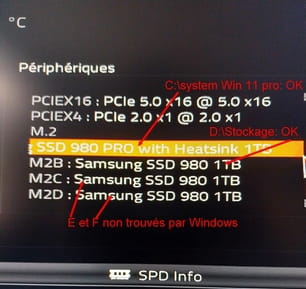
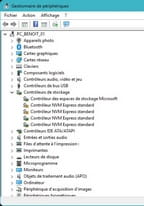
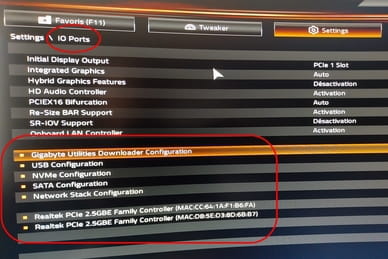
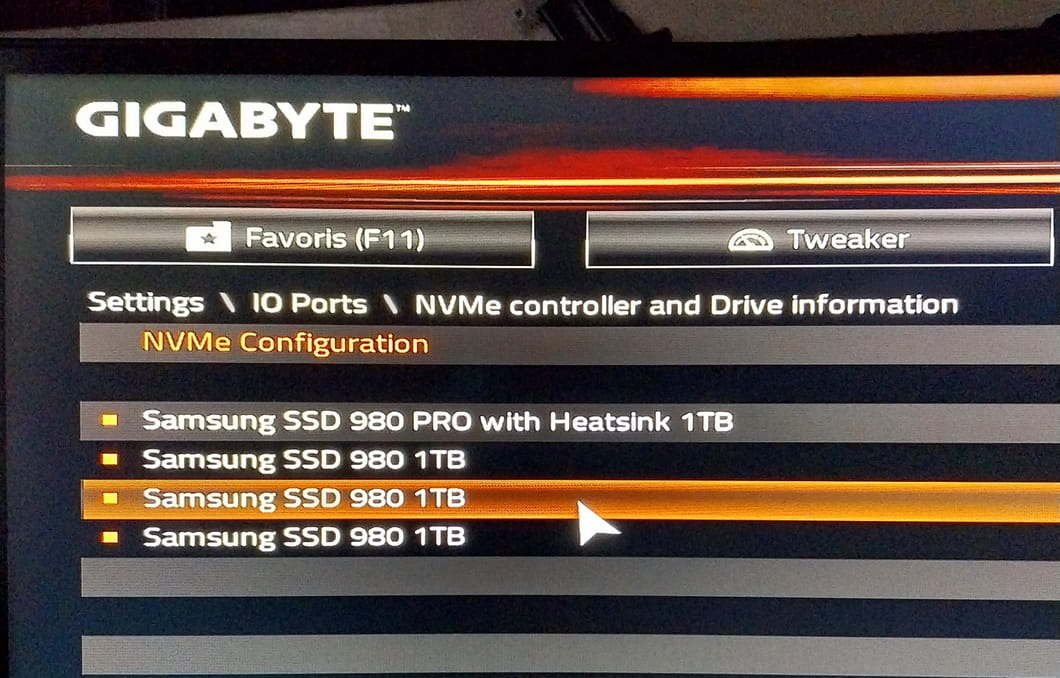
Depuis une mise à jour du bios de ma carte mère Gigabyte X670 Gaming X AX, WIN 11 a perdu 2 de mes SSD Samsung 980 de 1TB (J'en ai 4). ILs sont bien dans le bios (voir image1). Ils apparaissent aussi dans le gestionnaire de périphériques (image 2). J'ai vu qu'il était possible de les faire retrouver à Windows en désactivant VMD dans le bios. Problème je ne le trouve pas VMD (image3).
Je ne sais plus quoi faire. J'ai vraiment besoin de votre aide
Merci d'avance
Benoit
19 réponses
-
flo88 Messages postés 28533 Date d'inscription Statut Contributeur Dernière intervention Ambassadeur 5 186
Houlà !
Oui, donc là c'est peut-être un problème de carte mère ou du bios qui est pas claire......
Tu devrais contacter le SAV de Gigabyte par ce moyen : GIGABYTE - eSupport
Ensuite poser la question en mettant en lien cette discussion si c'est possible dans le formulaire.
Avant, essaye d'enlever et de remettre les nvme qui pose problème car ils vont te demander de le faire.
Il faudra peut-être downgrader la version du bios si le précédent ne posait pas de soucis....
-
Bonjour,
Dans Windows il apparait ?
Ou dans CrystalDiskInfo ?
https://crystalmark.info/en/software/crystaldiskinfo/
Sinon un faux contact peut être (Ça m'est arrivé), > Débrancher > Rebrancher... -
Bonjour Fabul.
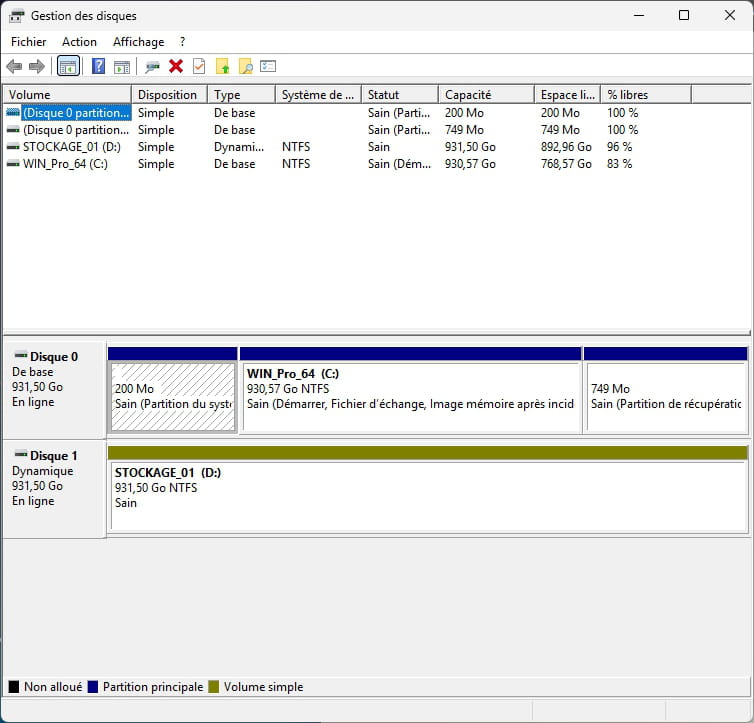
Dans windows je n'ai que C:\ et D:\ pas de E:\ et de F:\.
Je les ai testé un par un sur leur slot d'origine et windows les trouve mais les pas les 4 ensembles. J'ai réinstallé windows à zéro au cas où. Pas de pot le problème est toujours là.
-
Bonjour. J'ai désactivé les slots sata dans le bios et toujours que C et D de reconnus.
Je n'y comprends plus rien. Crystalmark info ne trouve que les 2 ssd. Par contre dans le gestionnaire de périphériques, le pilote des SSD s'appelle: Contrôleur NVM Express standard. Ce n'est pas un pilote Samsung.Est ce que ça pourrait venir de là?
-
Vous n’avez pas trouvé la réponse que vous recherchez ?
Posez votre question -
flo88 Messages postés 28533 Date d'inscription Statut Contributeur Dernière intervention Ambassadeur 5 186
Bjr
Le bios les voient, mais ce que tu montres dans les gestionnaire des périphériques c'est les contrôleurs, pas les ssd.
Que voies tu dans le gestionnaire de disques de Windows ?
-
Bonsoir. Juste les C et le D pas de E et F
-
-
flo88 Messages postés 28533 Date d'inscription Statut Contributeur Dernière intervention Ambassadeur 5 186
Il est effectivement probable qu'un paramètre à changé d'état avec la nouvelle version du bios, faut retrouver lequel.
Sur ta carte mère tu as deux M2 piloté par le CPU, les plus performant, dénommés M2A_CPU et M2B_CPU, c'est ceux qui sont encore détecté normalement.
Les deux autres nommés M2C_SB et M2D_SB sont contrôlé par le chipset et c'est ceux que tu ne vois plus sous windows.
Dans ton bios, en entrant dans le paramétrage de la ligne NVME configuration, que l'on voit sur ta première capture, il faut regarder si les deux M.2 piloté par le chipset ne serait pas sur "disabled" au lien d'"enabled"
Il est également fortement recommandé de mettre à jour le chipset : X670 GAMING X AX (Rev. 1.0) - GIGABYTE France
Version :
AMD Chipset Driver
7.12.04.858 Il est pas impossible que ce soit là le problème.
-
Bonsoir et un grand merci pour vos aides. j'apprécie vraiment.
J'ai installé la mise à jour du chipset. Je suis allé dans le bios. Puis dans NVMe configuration et là pas de bol quand je clique sur Samsung SSD 980 le bios plante.
-
Bonsoir.
OK! Je m'occupe de cela dés demain
-
Copie du courrier du support de gigabyte. Tout ce j'ai déjà fait. :o) Je leur ai demandé si celà ne venait pas de la mise à jour du bios, j'attends leur réponse.
Cher client GIGABYTE,
Nous vous remercions pour votre demande de service et pour la confiance que vous accordez à notre produit, à notre assistance et à notre entreprise. Nous comprenons combien il est important pour vous d'obtenir une solution rapide et satisfaisante. Soyez assuré que nous prenons votre problème au sérieux et que vous êtes entre de bonnes mains.
Nous traiterons votre demande en priorité absolue afin d'éviter tout retard inutile. Nous vous prions de nous excuser pour la gêne occasionnée. Notre objectif est de vous apporter le meilleur soutien possible et de collaborer avec vous pour trouver une solution.
Nous sommes heureux de vous aider à résoudre votre problème. Veuillez consulter les solutions proposées ci-dessous une par une.
1. Vérifiez et configurez le BIOS
Redémarrez l'ordinateur et ouvrez le BIOS/UEFI (généralement DEL ou F2 au démarrage).
Vérifiez si les 4 SSD NVMe sont bien reconnus dans le BIOS.
S'ils n'apparaissent pas ici > problème physique ou emplacement désactivé.
Vérifiez les paramètres de la manette :
Configurez le mode SATA/NVMe/PCIe sur AHCI ou sur le mode précédent (et non sur « RAID » si AHCI était utilisé précédemment).
Il existe parfois une option supplémentaire pour les emplacements M.2 afin de les activer (par exemple, « Activation de l’emplacement M.2_3 »).
Enregistrez les modifications et redémarrez le BIOS.
2. Vérifier Windows
Ouvrir le Gestionnaire de périphériques : Win + X > Gestionnaire de périphériques > Lecteurs.
Les SSD sont-ils visibles ici ? Si oui, mettez à jour les pilotes (chipset/NVMe) si nécessaire.
Dernier pilote :
Ouvrir la Gestion des disques : Win + X > Gestion des disques.
Les disques SSD sans lettre de lecteur apparaissent souvent ici comme « Non alloués ».
Clic droit > Attribuer une lettre de lecteur ou Initialiser le disque (ATTENTION : l’initialisation supprime uniquement les données sur les nouveaux disques).
3. Pilotes et micrologiciel
Mise à jour des pilotes du chipset :
Téléchargez les pilotes du chipset Intel/AMD depuis le site web de la carte mère.
Vérifiez les pilotes NVMe :
Installez le logiciel Samsung Magician > Vérifiez le firmware du SSD > Mettez à jour si nécessaire.
4. Vérification du matériel
Éteignez l'ordinateur > débranchez l'alimentation électrique.
Retirez soigneusement les SSD > réinsérez-les en vous assurant qu'ils sont bien en place.
Tester les SSD individuellement : un seul SSD par emplacement afin d’éliminer les emplacements défectueux.
Si vous avez besoin d'aide supplémentaire, nous sommes toujours disponibles pour vous aider.
Nous vous serions très reconnaissants de bien vouloir attribuer 5 étoiles à notre service si vous êtes satisfait de notre assistance.
Vos commentaires nous aident à améliorer constamment notre assistance et à vous offrir une expérience encore meilleure à l'avenir. Nous vous remercions d'avance pour votre soutien et votre note de 5 étoiles.
Cordialement,
L'équipe GIGABYTE
-
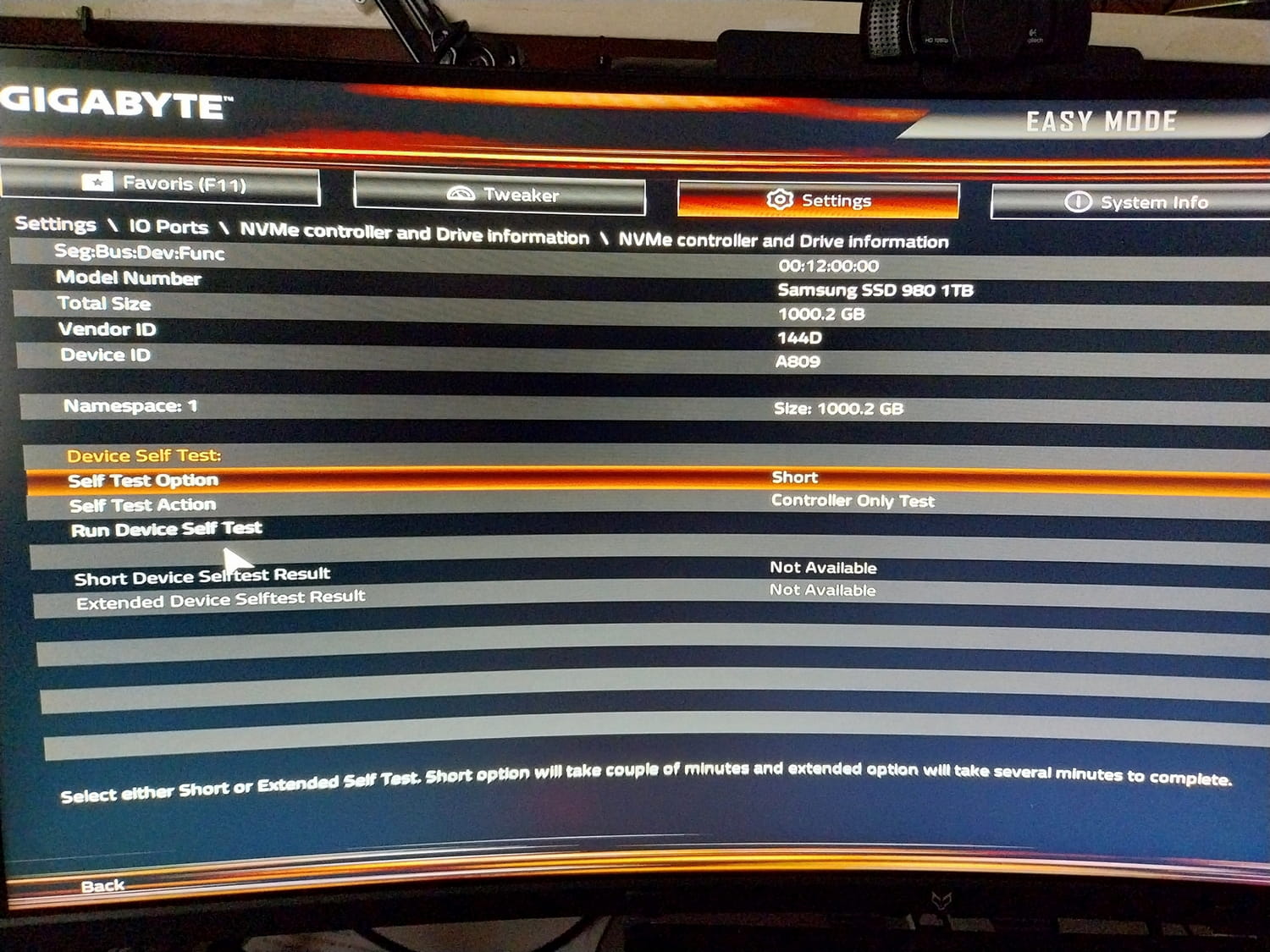
J'ai failli oublié. Le plantage du bios pour NVMe configuration venait de l'utilisation de la souris. En faisant simplement Entrée. il n'y a pas de problème
-
Bonjour. Pour vous tenir au courant de mon problème de SSD, voilà la proposition du support de Gigabyte. Il m'ont fait faire une mise à jour du bios avec une version supérieure (de la F39 à la F40), mais pas d'amelioration.
Voici un extrait du courrier recu aujourd'hui:
Comme aucune des solutions que nous avons proposées n'a fonctionné, je souhaite transmettre le ticket au service des cartes mères, qui est responsable de ce type de problèmes complexes.
Je vous écrirai dès que j'aurai reçu une réponse.rant qu'ils aient la solution
Il ne me rste plus qu'à attendre leur réponse en espérant qu'ils trouvent enfin la solution. C'est quand même rageant de voir ses SSD disparaitrent subitement.
Voili! Voilà!
Windows / Chrome 145.0.0.0 -
Bonjour flo88.
Je viens de tester ta solution .Malheureusement toujours qu'un ssd de trouvé:o(
Windows / Chrome 145.0.0.0 -
Bonjour.
Quand j'ai installé la carte mère, automatiquement Gigabyte a installé un logiciel GCC(Gigabyte Controler Center) qui met à jour les pilotes et le bios. Ce qui fait que je ne peux pas revenir en arrière. Je ne sais pas comment retrouver la version avant la F39.
-
Salut,
Si vous ne l'avez pas fait, faites un "Clear CMOS": Souvent le manuel indique comment.1. Débranchez l'alimentation.
2. Enlevez la batterie CR2032
3. Regardez si vous avez un jumper (cavalier) sur des broches avec à côté écrit CLR_CMOS ou CLRTC
Si il est la avec 3 broches, le déplacer sur les autres broches X X O > O X X durant au moins 10 secondes.
Si vous ne l'avez pas, il suffit de court-circuiter les deux broches avec un tournevis ou autre objet de métal au moins 10 secondes, pour décharger les condensateurs.
Des fois court-circuiter les deux contacts du réceptacle de la pile peut faire la même chose.
4. Remettre le cavalier comme il était avant, ou arrêtez de court-circuiter.
5. Remettez la pile.
6. Rebranchez l'alimentation.
7. Démarrez le PC.
8. Reconfigurez le BIOS
-
OK! Je vais essayé de faire çà. je vous tiens au courant.
En tout cas je tiens à tous vous remercier pour votre aide.
-
J'ai tout bien, sauf pour la pile, elle se trouve sous un cache que je ne sais pas comment oter. Mais j'ai court-circuiter la broche. Pas de bol rien n'a changé.
J'ai trouver la version du bios(F38) où tout fonctionnait bien. Je vais essayer de l'installer.
-
Voici un tuto pour Gigabyte, en utilisant Q-Flash, les autres solutions sont à éviter à tout prix.
[TUTO] Comment METTRE À JOUR le BIOS de sa Carte Mère (Toutes marques confondues)
-
-
Bon! Ben! Hourra! :o) J'ai retrouvé tous mes SSD avec la version F38 du bios.
Je vous remercie tous pour votre aide.
MMMMMEEEEERRRRCCCCIIIII
-
Ok, super !
C'est quand même pas normal, le bios F39 doit avoir un problème car les paramètres de stockage sont rarement changé d'une version à l'autre, c'est plutôt rare ce genre de problème chez gigabyte.
Bref, maintenant tu es tranquille pour longtemps, tu n'auras pas à flasher le bios avant longtemps.
-