Installation de SmartTube sur un téléviseur sous Android

Pierr10 Messages postés 13864 Date d'inscription Statut Modérateur Dernière intervention -
Avant de commencer
SmartTube est un lecteur multimédia avancé, gratuit et open source, pour téléviseurs et boîtiers TV Android. Il permet de lire du contenu provenant de diverses sources publiques.
En particulier il permet de lire le contenu de Youtube sans publicités (ou avec publicités, si vous préférez !).
L'installation sur un téléviseur n'est pas très simple, car il n'existe pas d'appli dans le Google Play Store.
Il faut donc télécharger un APK et ensuite l'installer.
On pourrait penser qu'il suffit de copier l'APK sur une clé USB qu'on connectera au téléviseur pour faire l'installation.
Il est possible que ça marche sur certains téléviseurs, mais sur d'autres c'est impossible, car Android ou les gestionnaires de fichiers ne voient sur la clé USB que les fichiers de médias (photos ou vidéos).
Je vais dans ce tuto, indiquer comment j'ai procédé. Il y a peut-être d'autres méthodes plus simples ; ça dépend de votre téléviseur.
Il faut juste disposer d'un ordinateur connecté au même réseau que le téléviseur.
I - Installation d'un gestionnaire de fichiers sur le téléviseur :
Il est recommandé d'utiliser X-plore car il permet l'exécution des APK. Vous le trouverez dans les applis proposées par le Google Play Store,
https://play.google.com/store/apps/details?id=com.lonelycatgames.Xplore
L'installation ne pose pas de problèmes particuliers.
II - Téléchargement de l'APK sur un ordinateur :
Au moment de la rédaction de ce tuto, la dernière version stable est la 30.82.
N'allez pas n'importe où pour faire ce téléchargement. Utilisez les liens suivants :
https://github.com/yuliskov/SmartTube/releases/latest
ou bien : https://smarttube.app/ qui donne des informations intéressantes (après traduction en français).
J'ai utilisé la version 32 bits SmartTube_stable_30.82_armeabi-v7a.apk. Si votre téléviseur la supporte, vous pouvez utiliser la version 64 bits SmartTube_stable_30.82_arm64-v8a.apk.
Le fichier s'enregistre dans les Téléchargements de l'ordinateur. Je vous conseille de le déplacer vers un dossier moins chargé que les Téléchargements, de façon à ce qu'il soit facile à retrouver.
III - Installation de SmartTube avec X-plore :
1) Assurez-vous que l'ordinateur est allumé et connecté au réseau.
2) Démarrez X-plore sur le téléviseur.
3) Dans la partie droite cliquez sur LAN ; puis sur Ajouter un serveur et enfin sur Parcourir.
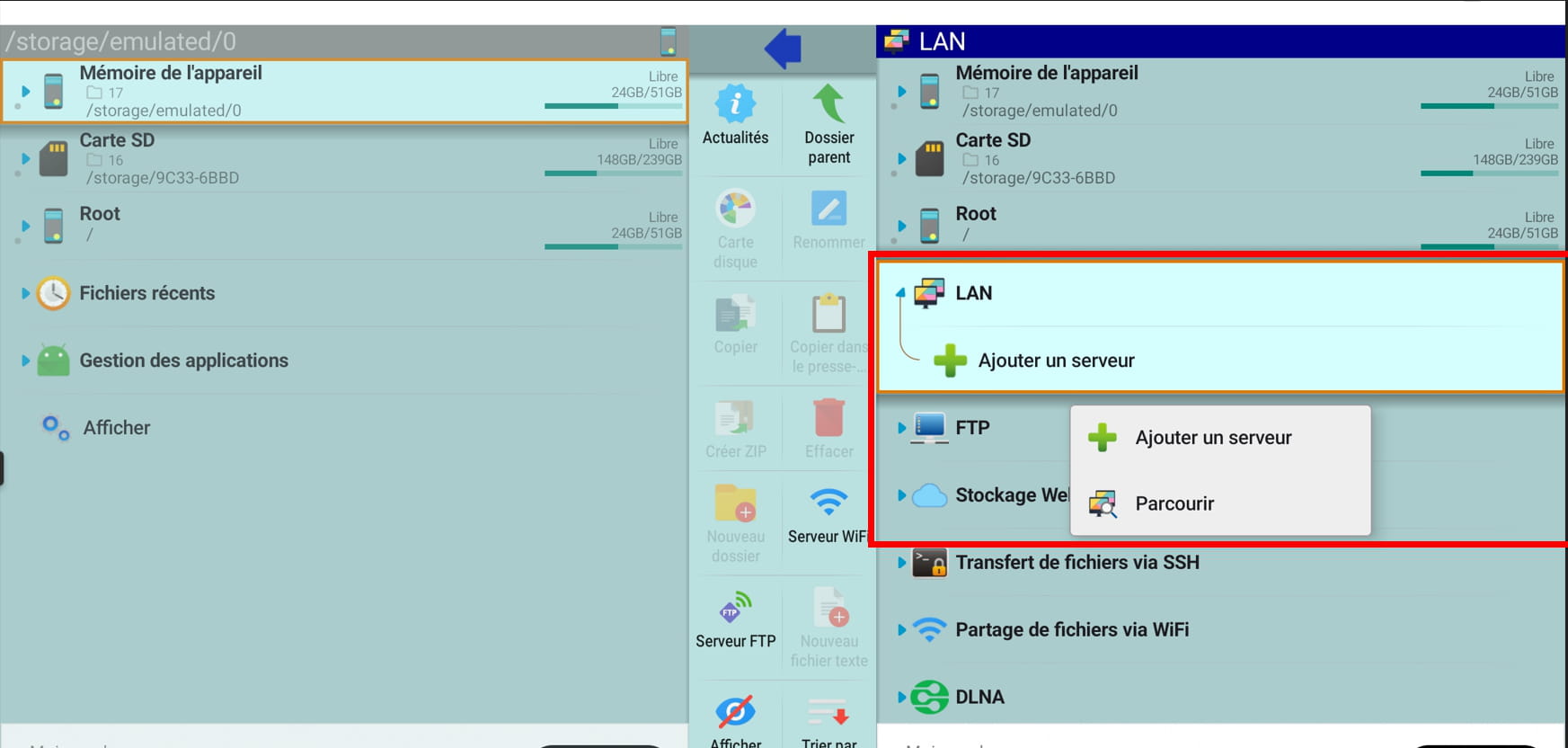
X-plore va trouver votre ordinateur. (Il indique son nom et son adresse locale). Cliquez sur la ligne correspondante.
4) Une petite fenêtre s'ouvre :
Cochez SMB2 et remplissez les cases Utilisateur (le nom de votre compte sur l'ordinateur) et Mot de passe (celui que vous utilisez pour ouvrir votre session Windows).
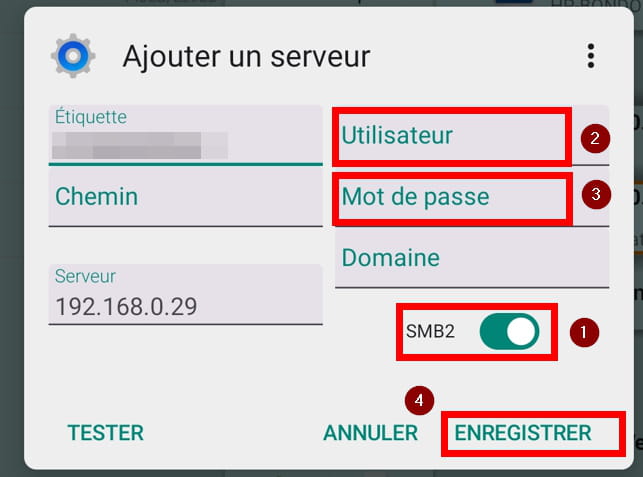
Cliquez ensuite sur Enregistrer. La petite fenêtre se ferme.
5) Toujours dans LAN cliquez sur la ligne de votre ordinateur qui est maintenant active.
Vous avez accès au disque dur de l'ordinateur et vous pouvez voir le fichier APK qui est dans le dossier où vous l'avez rangé.
6) Cliquez sur le nom de l'appli. Elle est copiée dans un dossier provisoire du téléviseur (le dossier Download) et l'installation proprement dite peut commencer.
7) Si ce n'est fait automatiquement, allez dans le dossier Download du téléviseur et cliquez sur l'APK. Une autorisation d'installation est alors demandée, car l'application ne provient pas du Google Play Store (source inconnue). Vous êtes renvoyé vers les Paramètres du téléviseur et vous donnez l'autorisation pour X-plore.
8) Retournez dans le dossier Download et cliquez à nouveau sur l'APK.
Une fenêtre s'affiche indiquant "Appli non sécurisée bloquée" ; il est précisé que l'appli a été conçue pour une version plus ancienne d'Android.
Cliquez sur Plus de détails.
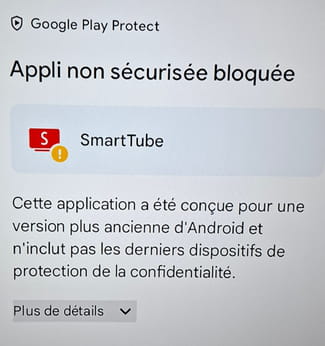
Dans la fenêtre suivante cliquez sur Installer quand même. L'installation se déroule normalement.
IV - Fin de la configuration :
1) Connexion à votre compte gmail :
Ayez un smartphone connecté à votre compte gmail à portée de main.
- Ouvrez SmartTube. Cliquez sur Comptes (Clic sur l'avatar).
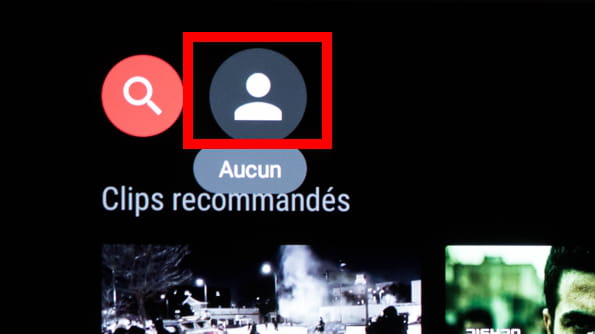
- puis Ajouter un compte.
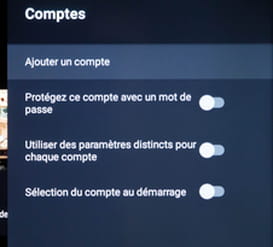
- Sur l'écran du téléviseur s'affiche un QR-Code avec son adresse associée https://yt.be/activate ainsi qu'un code en majuscules.
- Scannez le QR-code avec votre smartphone et ouvrez le lien correspondant. Vous indiquez le code affiché sur le téléviseur.
- Toujours sur le smartphone, choisissez ensuite votre compte gmail.
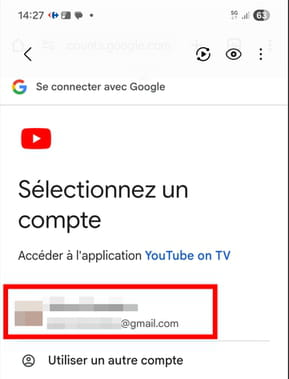
- Un message indique que l'appareil (votre téléviseur) est connecté à votre compte gmail.
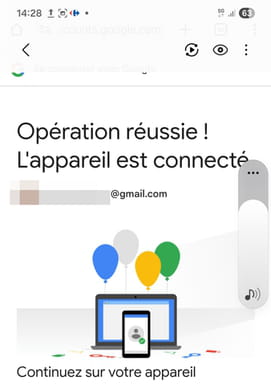
- C'est terminé. Vous retrouvez dans l'appli SmartTube votre historique, vos playlists, les vidéos "j'aime" etc.
2) Paramétrage de SmartTube :
En allant tout à gauche de l'écran, vous faites apparaître les différents menus de SmartTube. Tout en bas de la liste, vous trouvez les Paramètres, et parmi ceux-ci, SponsorBlock.
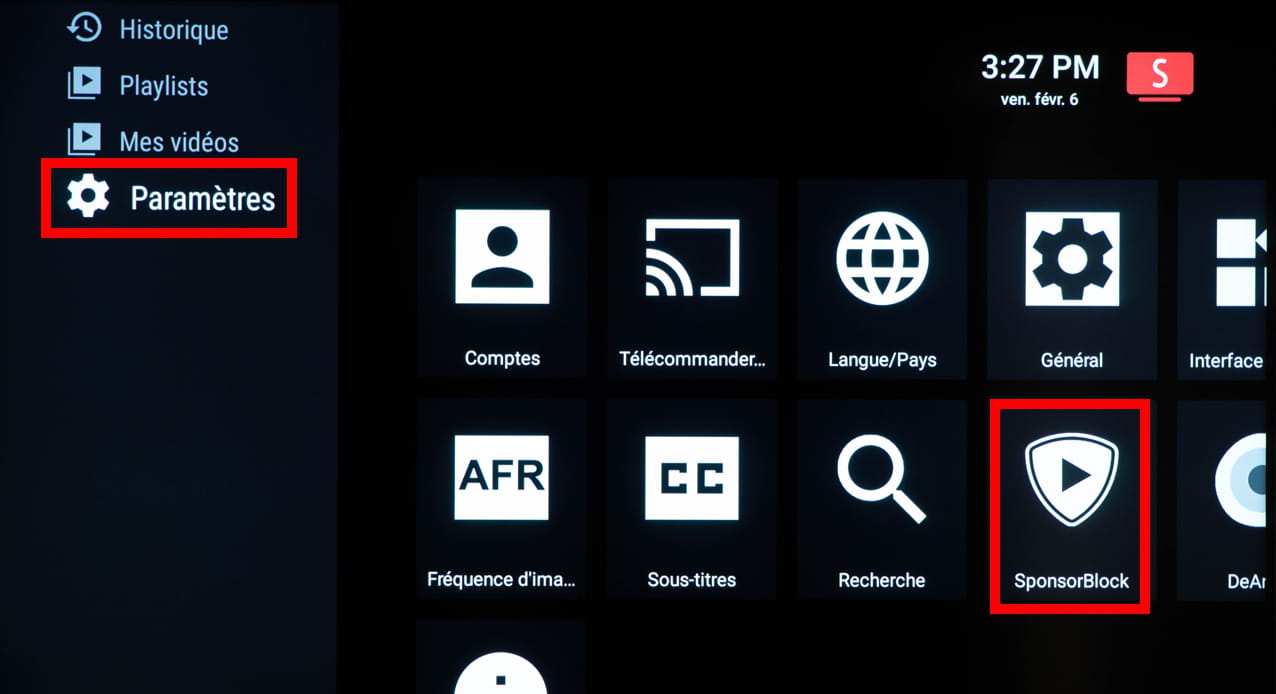
Par défaut SponsorBlock est activé et vous pouvez définir son comportement en cours de lecture de la vidéo.
Je ne développe pas cette partie qui ne présente pas de problèmes particuliers.
Ce que l'on conçoit bien s'énonce clairement,
Et les mots pour le dire arrivent aisément.
(Boileau)
1 réponse
-
jeannets Messages postés 28464 Date d'inscription Statut Contributeur Dernière intervention Ambassadeur 6 618
Bonsoir,
Merci pour ces explications.
Je l'ai installé et partiellement testé sur un boitier TV Android H96 Max et ça marche..
Le X-Plorer semble bien utile et aussi pour d'autres sortes d'utilisations.
Tes explications sont un bon guidage pour la réussite de l'installation; C'est bien écrit, bien expliqué etc...
Félicitation et merci.