Dysfonctionnement planificateur tâches sous windows 11
jacques.charles Messages postés 4 Date d'inscription Statut Membre Dernière intervention -
Je n'arrive pas à utiliser le planificateur pour les raisons suivantes :
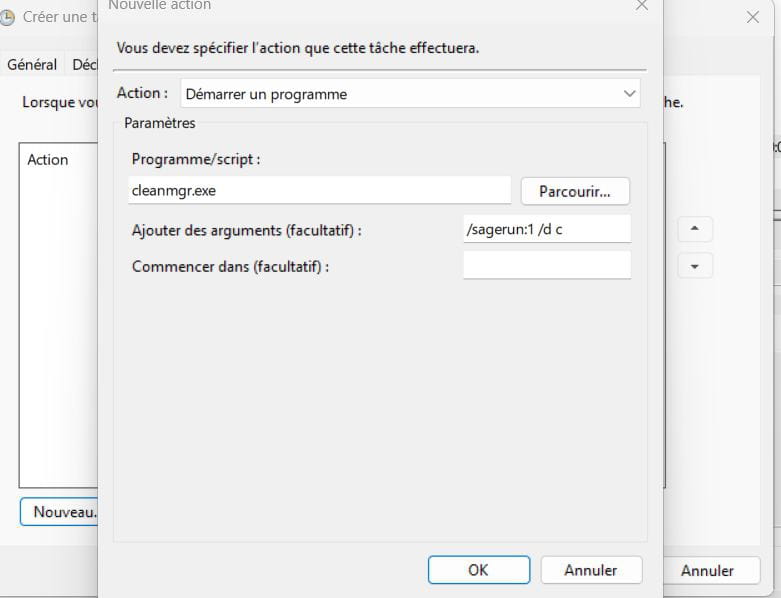
- capture écran 2 : définition tâche : C:\Windows\System32\cleanmgr.exe
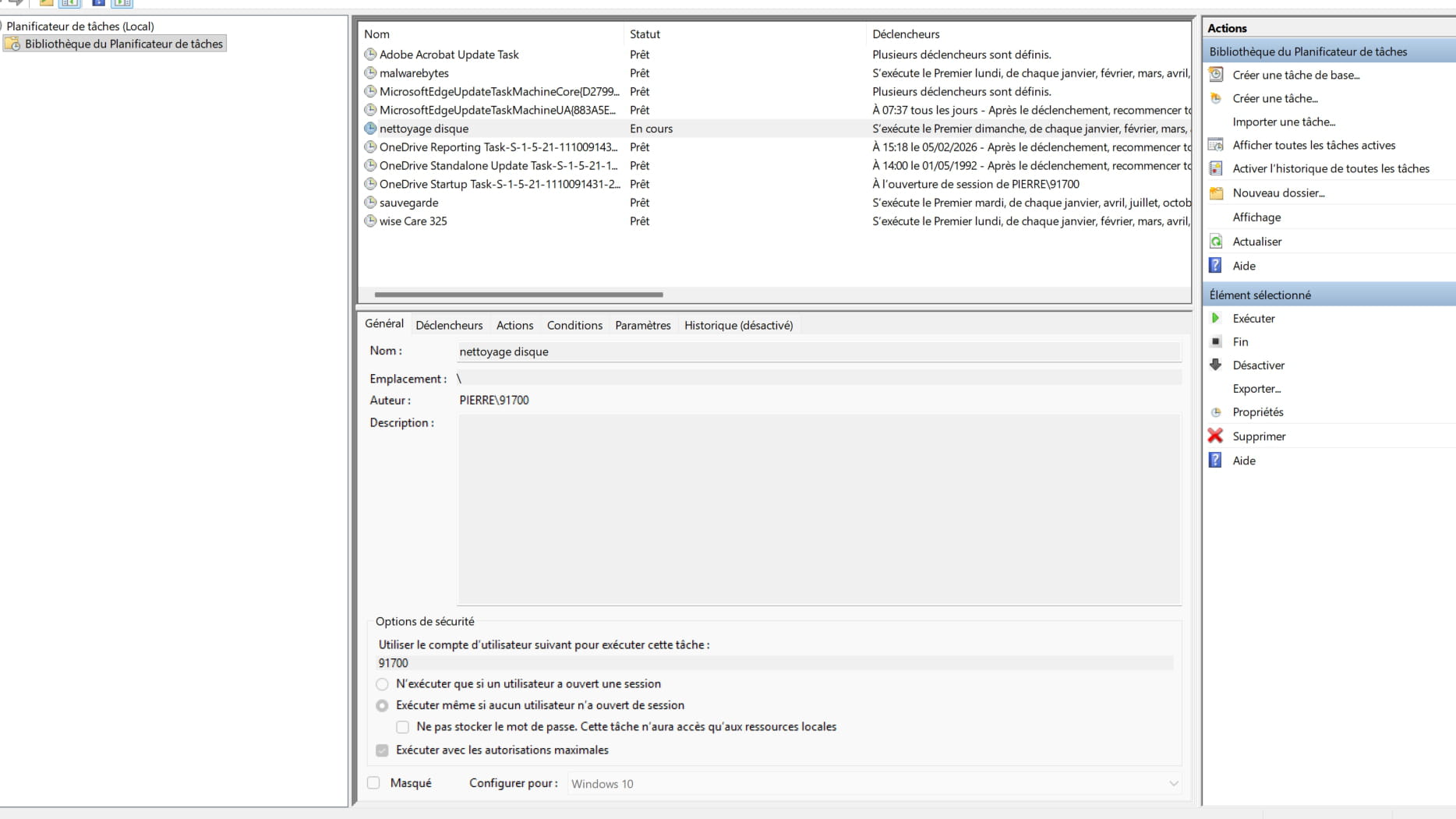
- capture écran 1 : lancement planificateur et clic sur la tâche nettoyage disque « prêt »
- capture écran 3 : exécution tâche par le planificateur « en cours » mais sans lancement du pgm cleanmgr.exe
J'ai suivi les procédures proposées par les sites ci-dessous (*) sans résultat, aussi je suis preneur d'une explication et un correctif à ce dysfonctionnement.
Remerciements anticipés,
(*)
https://fr.windows.day/?p=4688
4 réponses
-
Panth33ra Messages postés 23176 Date d'inscription Statut Membre Dernière intervention Ambassadeur 2 358
Bonjour aussi,
Pour résoudre les dysfonctionnements du Planificateur de tâches sous Windows 11, assure-toi d'abord que le service est démarré en tant qu'administrateur via services.msc.
Un redémarrage du système peut aussi aider à résoudre les problèmes temporaires.
-
Bonjour,
Le lien n'a rien à voir avec le paramétrage des tâches planifiées mais indique comment y accéder, les autres captures évoquées sont inexistantes.
Il faut bien sûr ouvrir le gestionnaire de tâches.
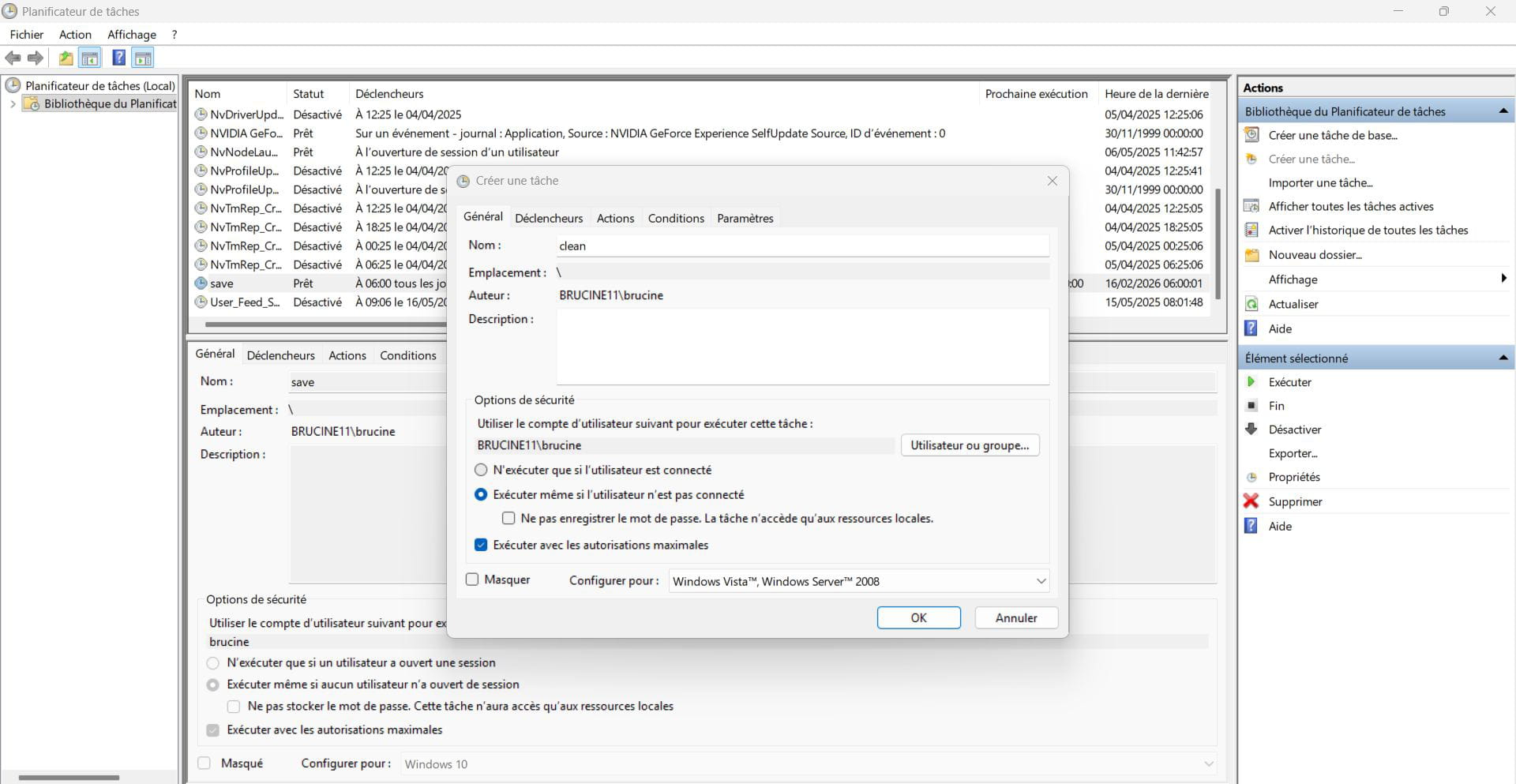
D'une manière générale, dans Général exécuter même si l'ordinateur n'est pas connecté et avec les autorisations maximales.
Déclencheur sans commentaire sauf bien sûr qu'il est activé.
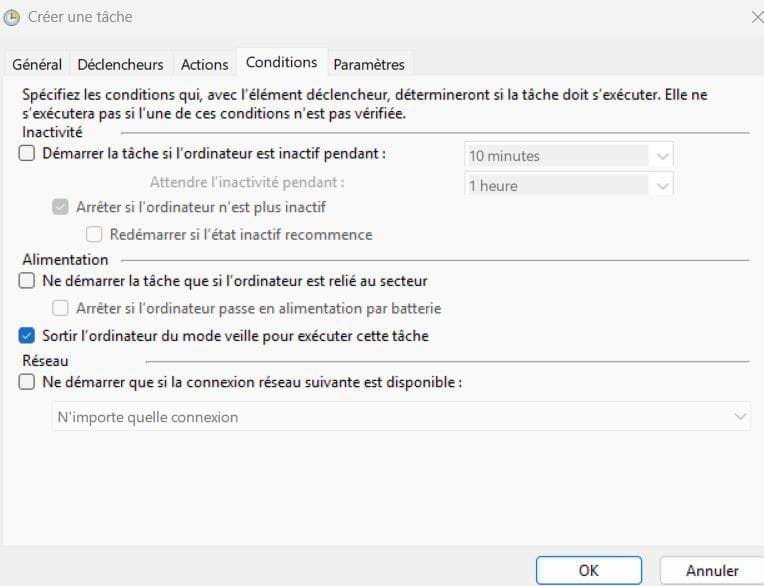
Conditions Sortir du mode veille.
Action bien sûr le chemin du programme.
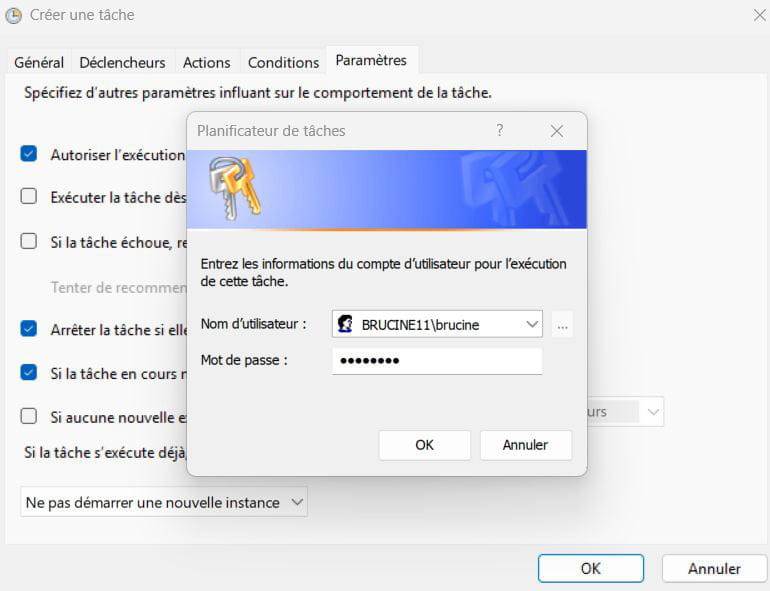
Malgré cela, cela ne fonctionnera pas si on n'a pas des droits administrateur et si on n'a pas lancé la tâche manuellement la première fois où la confirmation de l'utilisateur et du mot de passe sera demandée.
Et malgré encore ce qui précède, c'est nul et non avenu puisque cela ouvrira la fenêtre de dialogue du nettoyeur et demandera ce qui doit être nettoyé, ce n'est pas le but d'une tâche planifiée.
Il faut passer par la ligne de commande en spécifiant ces paramètres.
https://learn.microsoft.com/fr-fr/troubleshoot/windows-server/backup-and-storage/automating-disk-cleanup-tool
https://www.proservices-informatique.fr/nettoyage-automatique-disque-windows-10/
On peut aussi s'il y a une certaine complexité de ces commandes les copier dans un fichier texte alors aussitôt enregistré en fichier de commande par exemple clean.cmd.
Mais alors on doit avoir dans Action Programme/script à cmd et arguments à /C suivi du chemin du fichier batch entre guillemets sur le style:
/C "G:\!Menus\OutilsSys\taches\save.cmd"
-
-
Bonjour Panth33ra,
Merci de cette réponse, j'ai consulté services.msc et je constate pour le planificateur :
- en cours d'exécution
- ouvrir session en tant que système local, je ne vois pas comment changer
Que dois je faire pour qu'il soit ouvert en tant qu'administrateur ?
Remerciements anticipés
-
Voir ce que j'ai écrit en <2>.
Il est à peu près exclu que le planificateur des tâches dysfonctionne et que le service correspondant soit désactivé même si on l'a fait volontairement; ce service n'a rien à voir avec le fait que telle chose soit exécutée ou pas avec des droits administrateurs qui sont d'ailleurs acquis si la session est ouverte sous un compte administrateur.
-
-
Bonjour brucine,
Merci pour votre réponse, je suis désolé mais n'étant pas un spécialiste je ne comprends pas votre texte, ce pb est rencontré sur toutes les autre tâches programmées.
Il me faut donc une liste des actions logique à réaliser point à point.
Remerciements anticipés.
-
Donc on crée une nouvelle tâche
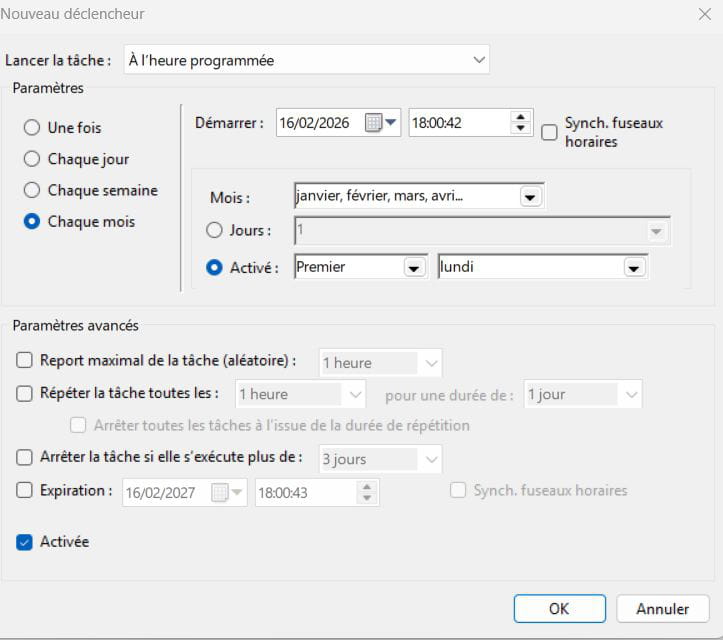
Choisir la programmation qu'on veut
Définir l'action (/d indique le lecteur à choisir, ici l'ensemble de C: avec l'argument 1)
Les conditions
Les paramètres et je valide; le PC me demande le mot de passe du compte.
Pour la première fois, cliquer à droite sur la tâche qu'on vient de créer et exécuter pour tester et parce qu'il arrive que cette première fois les identifiants soient à nouveau demandés.
Le nettoyage de disque n'est pas un bon exemple de test de fonctionnement général des tâches planifiées parce que, comme si on le lance à la main, il va durer et donc rester en cours pendant 10 ans.
-
-
Bonjour brucine,
Merci pour cette réponse, mais mon pb n'est pas sur la procédure que j'ai respecté dès le départ de mon projet de planification, c'est le fait que le lancement au niveau planificateur ne permettait le lancement du pgm planifié.
J'ai réglé ce pb en cochant : "n'exécuter que si l'utilisateur est connecté" et en décochant : "exécuter même si l'utilisateur n'est pas connecté"
Encore merci pour la rapidité des suggestions.