Afficher W11 en plein écran sur une machien virtuelle
RésoluUbuKing Messages postés 130 Date d'inscription Statut Membre Dernière intervention -
Bonjour, je suis Linux Kubuntu 24.04 LTqs et j'ai besoin de W11 pour certains logiciels. j'ai donc installé W11 sur une machine virtuelle.
Cpendant, je n'arrive pas à mettre W11 en plein écran comme dans cette video.
J'ai pourtant installé les drivers additionnels en cliquant sur > Périphérique > Inséré l'image CD des additions invités.
Après avoir avoir cliqué il me propose de les télécharger, comme sur l'image suivante :
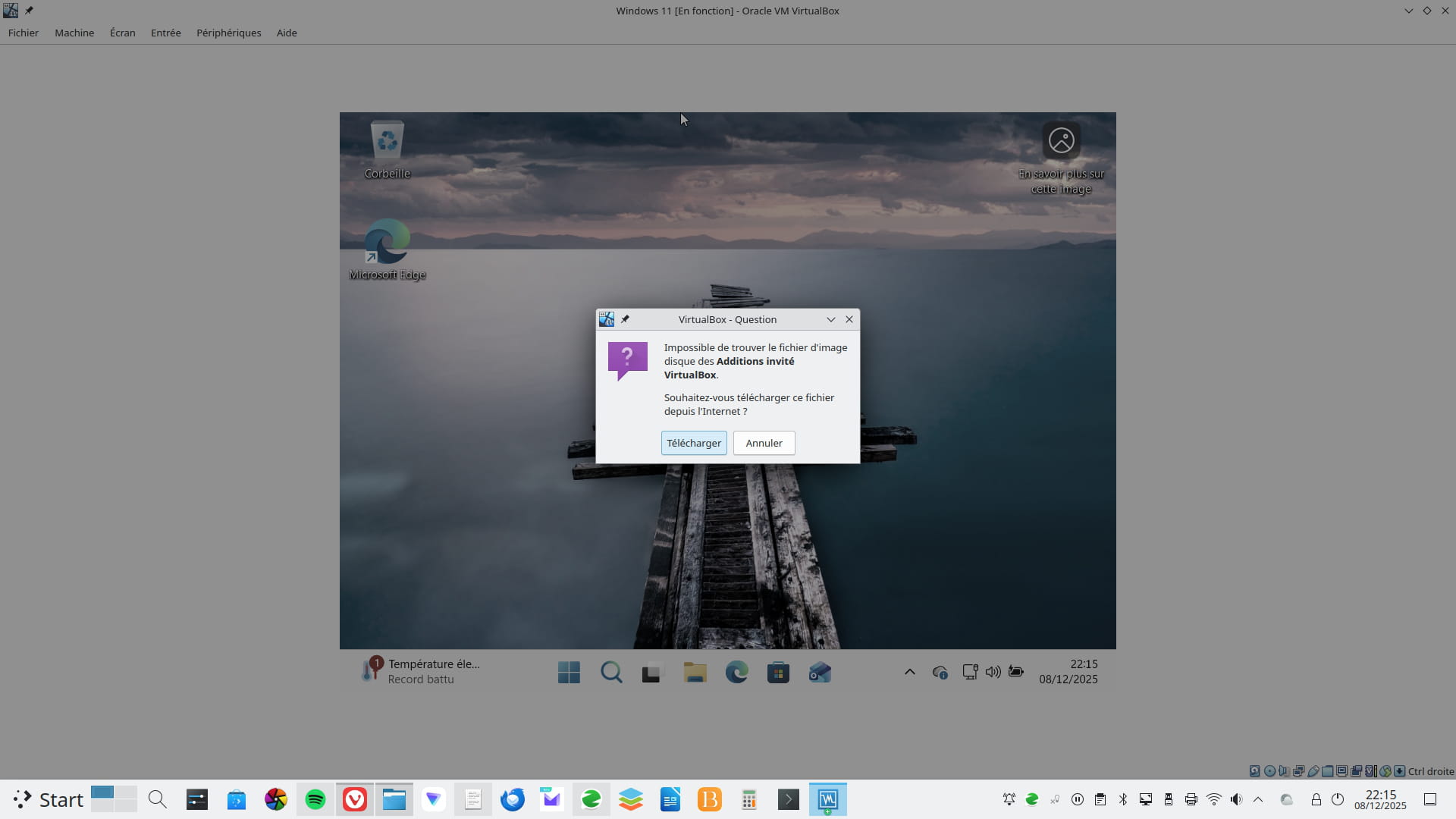
Donc je télécharge les Additons guest, je vois donc qu'un téléchargement s'effectue dans la partie droite de Virtual Box...
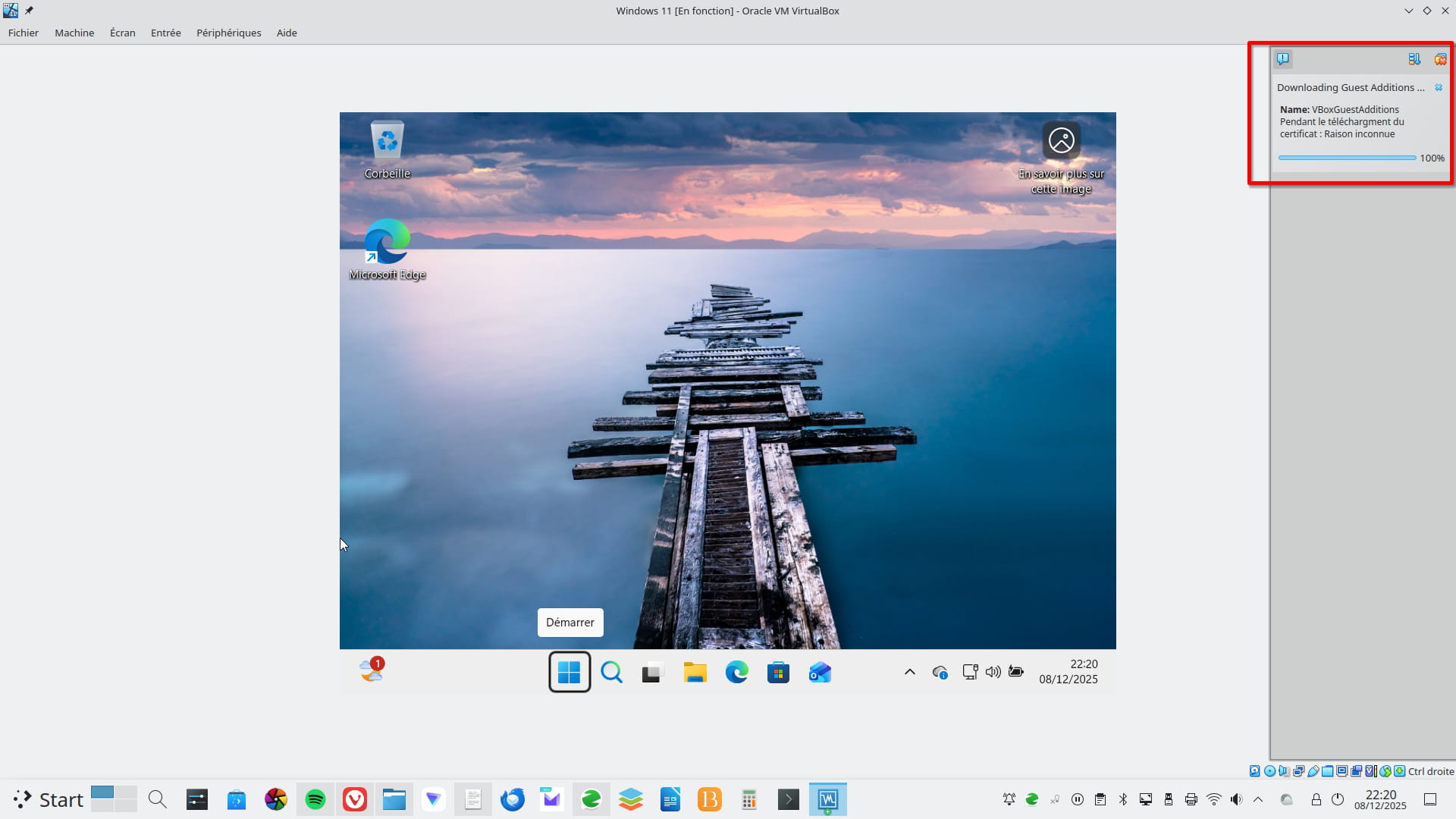
et après plus rien, je n'arrive pas à poursuivre la procédure (comme indiqué ici).
auriez-vous une petit idée ? Je cherche déja depuis qq jour sur ma communauté linux mais personne ne semble trouver de réponse à ce soucis qui doit sans doute être plus simple que je ne le pense.
Je vous remercie
PS : j’espère avoir choisie le bon forum car je ne vois de forum dédié à la virtualisation de système!
4 réponses
-
Bonjour,
Sur ton second ecran le téléchargement semble être en erreur.
Tu pourrais essayer de télécharger directement l'iso chez oracle et la monter sur le cd de la vm
comme indiqué ici : https://doc.ubuntu-fr.org/virtualbox_additions_invite
donc une iso du style https://download.virtualbox.org/virtualbox/7.0.22/VBoxGuestAdditions_7.0.22.iso
sur https://download.virtualbox.org/virtualbox/ il y a les différentes versions
-
Bonjour, votre problème est probablement dû à une installation incorrecte des Guest Additions de VirtualBox. Voici les étapes à suivre :
-
Assurez-vous que la machine virtuelle est complètement éteinte (pas en veille). Dans le gestionnaire VirtualBox, sélectionnez la machine virtuelle → Paramètres → Stockage → vérifiez si l'image VBoxGuestAdditions.iso est déjà chargée.
-
Monter manuellement l'image des Guest Additions :
Démarrez la machine virtuelle Windows 11.Dans le menu VirtualBox, cliquez sur Périphériques → Lecteurs optiques → Choisir un fichier de disque → localisez manuellement le fichier VBoxGuestAdditions.iso (généralement dans le répertoire d'installation de VirtualBox). -
Installer depuis Windows 11 :
Ouvrez l'Explorateur de fichiers, allez dans Ce PC → double-cliquez sur le lecteur de CD virtuel (généralement le lecteur D:)→exécutez VBoxWindowsAdditions.exe (choisissez la version compatible avec Windows 11).Exécutez obligatoirement en tant qu'administrateur, gardez la connexion réseau active pendant l'installation et acceptez l'installation des pilotes. -
Redémarrez la machine virtuelle. Ensuite, essayez de passer en plein écran en appuyant sur Host + F (la touche Host est généralement la touche Ctrl droite) ou via la barre de menu : Affichage → Mode plein écran.
Si le problème persiste, vérifiez :
Si l’accélération 3D est activée dans les paramètres de la machine virtuelle (Paramètres → Affichage → cocher Activer l'accélération 3D).
Si votre système est à jour (mises à jour Windows + VirtualBox).
Bon courage !
-
-
Un grand merci tout marche impeccablement! Il me manquait l'étape concernant le montage de l'ISO VirtualBoxGuetAdditions. :-)
-
RESOLUUUUUUUUUUUUUUU