Instalación de Java imposible

Hola,
Quiero instalar Java en mi PC con Windows, principalmente para ejecutar Minecraft y algunos otros programas, pero lamentablemente no he tenido éxito.
Durante la instalación, aparece esta ventana:
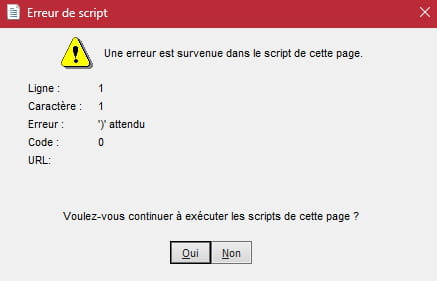
Y cuando hago clic en "sí" o en "no", no cambia nada, se cierra y Java no se instala...
He visto diferentes foros, varias soluciones pero nada funciona. He intentado:
- Desinstalar Java utilizando el programa de desinstalación proporcionado en el sitio oficial
- Instalar una versión anterior (Java 7 y 5 por si acaso)
- Desactivar el antivirus
- Cambiar de navegador
Pero nada de eso cambia absolutamente nada, así que si alguien tiene suficiente conocimiento para ayudarme, será bienvenido!
Para que sepas, estoy en Windows 11 24H2 x64 y estoy tratando de instalarlo en mi NVME principal (el que tiene Windows) para evitar problemas.
4 respuestas
-
Parece que varias instancias de Java están en ejecución o que procesos residuales están causando el problema. Aquí hay lo que puedes intentar a continuación:
Finalizar todos los procesos de Java: Asegúrate de que todos los procesos "Java Platform SE binary" estén terminados en el Administrador de tareas. Puedes hacerlo seleccionando cada uno de ellos y haciendo clic en "Finalizar tarea".
Verificar los archivos residuales: Incluso después de desinstalar, algunos archivos de Java pueden quedarse. Busca en tu sistema carpetas "java" o "jre" (por ejemplo, en C:\Program Files o C:\Program Files (x86)) y elimínalas manualmente si las encuentras.
Reiniciar en modo seguro: Reinicia tu PC en modo seguro e intenta nuevamente la instalación para excluir cualquier interferencia de otro software.
Reinstalar Java: Descarga nuevamente la última versión desde el sitio oficial de Java e instálala como administrador, asegurándote de que no haya ningún otro programa en ejecución.A menos que esto provenga de los permisos de tu NVME principal.
-
Para modificar el PATH de JAVA:
Buscar la ruta de instalación de Java
Windows: Java generalmente se instala en C:\Program Files\Java\jdk-<version>\bin (por ejemplo, C:\Program Files\Java\jdk-17\bin).Abrir la configuración de las variables de entorno:
Clic derecho en "Este PC" o "Equipo" > Propiedades > Configuración avanzada del sistema > Variables de entorno.
O busca "Variables de entorno" en la barra de búsqueda de Windows.
Modificar la variable PATH:
En la sección "Variables del sistema", busca la variable Path y haz clic en "Modificar".
Agrega una nueva entrada con la ruta al directorio bin de Java (por ejemplo, C:\Program Files\Java\jdk-17\bin).
Asegúrate de que la ruta sea correcta y no contenga espacios o caracteres erróneos.Verificar:
Abre una nueva ventana de comandos (cmd) y escribe:java -version
Si Java está instalado y el PATH es correcto, verás la versión (por ejemplo, "Java version 17.0.8")
-
Muchas gracias por todas estas explicaciones.
Así que seguí sus recomendaciones y pude instalar Java SE Development Kit 24.0.1, lo utilicé para localizar la carpeta de instalación y modificar la variable.
Luego quise verificar con el cmd, pero no aparece nada: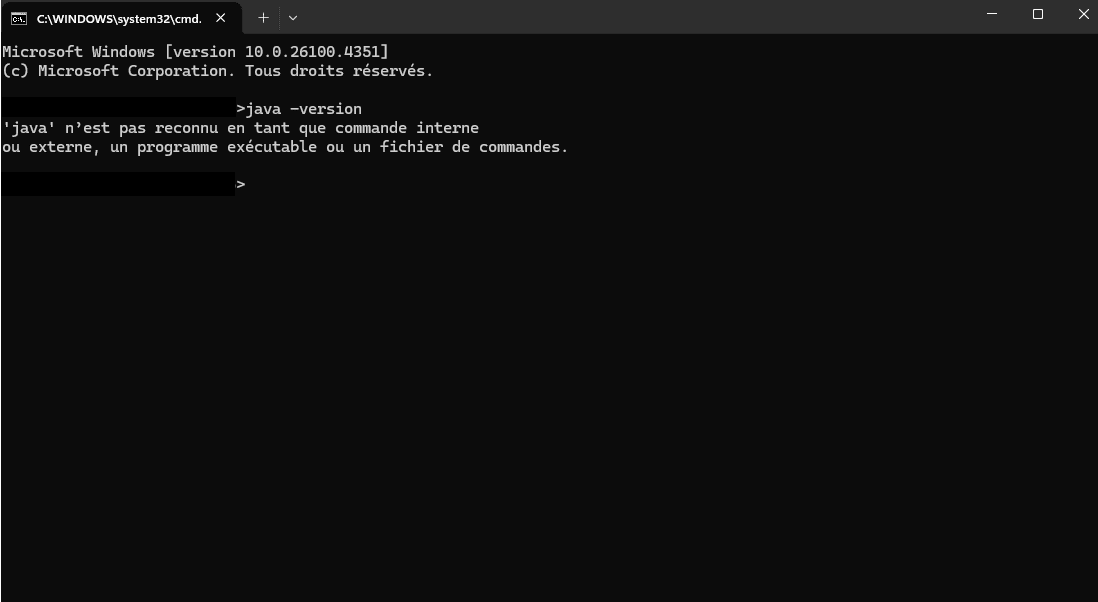
Después de eso, intenté instalar la versión Java Jre 8u451, pero volvió el mensaje de error...
Sin embargo, con el jdk todo funciona, así que imagino que mi problema está resuelto? O ¿es una mala idea conservar una versión de desarrollador?
-
@LoloDdr
Hola,
Si todo funciona con el JDK, es una buena noticia y su problema parece estar resuelto para el uso que le da. En cuanto al JRE 8u451 y el error persistente, podría deberse a una incompatibilidad o a archivos residuales.
Usar una versión de desarrollador (JDK) en lugar de una versión de ejecución (JRE) no es una mala idea en sí, especialmente si está desarrollando o si las aplicaciones que está utilizando lo requieren. El JDK incluye el JRE, por lo que cubre las necesidades de ejecución. Sin embargo, si no necesita las herramientas de desarrollo (como el compilador), una versión JRE más ligera podría ser suficiente y evitar conflictos.
Para verificar que todo está correctamente configurado con el JDK:
Abrir un símbolo del sistema (cmd) y escribir java -version. Si el JDK está bien configurado, debería ver la versión (24.0.1).
Si no aparece nada, asegúrese de que la variable de entorno JAVA_HOME apunte a la carpeta de instalación del JDK (por ejemplo, C:\Program Files\Java\jdk-24.0.1) y que %JAVA_HOME%\bin esté en el Path.
-
-
Hola,
El error que estás experimentando parece indicar un problema de script durante la instalación de Java, lo cual puede deberse a un conflicto o corrupción de los archivos de instalación. Aquí hay algunos pasos adicionales para intentar resolver este problema en Windows 11 24H2 x64:
Descarga una versión limpia desde el sitio oficial: Asegúrate de descargar el instalador directamente desde java.com o oracle.com para evitar archivos corruptos.
Ejecuta en modo administrador: Haz clic derecho en el archivo de instalación y selecciona "Ejecutar como administrador".
Desactiva temporalmente el cortafuegos de Windows: Además del antivirus, intenta desactivar el cortafuegos de Windows durante la instalación, ya que puede bloquear ciertos scripts.
Limpia el registro: Utiliza una herramienta como CCleaner para limpiar las entradas residuales de Java después de desinstalar, y luego reinicia antes de volver a intentar.
Modo de compatibilidad: Ejecuta el instalador en modo de compatibilidad con una versión anterior de Windows (por ejemplo, Windows 10) haciendo clic derecho en el archivo > Propiedades > Compatibilidad.
Verifica las actualizaciones de Windows: Asegúrate de que tu sistema esté actualizado, ya que un error en Windows 11 24H2 podría ser la causa.
-
Hola,
Aparte de lo que se ha mencionado anteriormente (instalación corrupta que debe rehacerse, papel del software de seguridad), el tercer enemigo habitual es el PATH (o su ausencia).
El tema se trata con bastante frecuencia, ver por ejemplo aquí:
https://forums.commentcamarche.net/forum/affich-37643805-erreur-de-script-installation-java -
Gracias por tomarte el tiempo de responderme, y de manera muy clara además.
Así que he procedido de la siguiente manera:
- He desinstalado todo rastro de Java
- He ejecutado CCleaner y he llevado a cabo todas las actualizaciones de controladores, software y la limpieza del registro
- He reiniciado mi PC
- He desactivado mi cortafuegos (no he especificado, pero mi antivirus es Windows Defender)
- He ejecutado como administrador la última versión de Java que descargué desde el sitio oficial de Java
Desafortunadamente, sigo teniendo el mismo mensaje de error.Sin embargo, cuando intento hacer otra instalación (en compatibilidad u otra), tengo una ventana que me dice que el programa ya está en ejecución, así que abro el administrador de tareas, y veo esto:
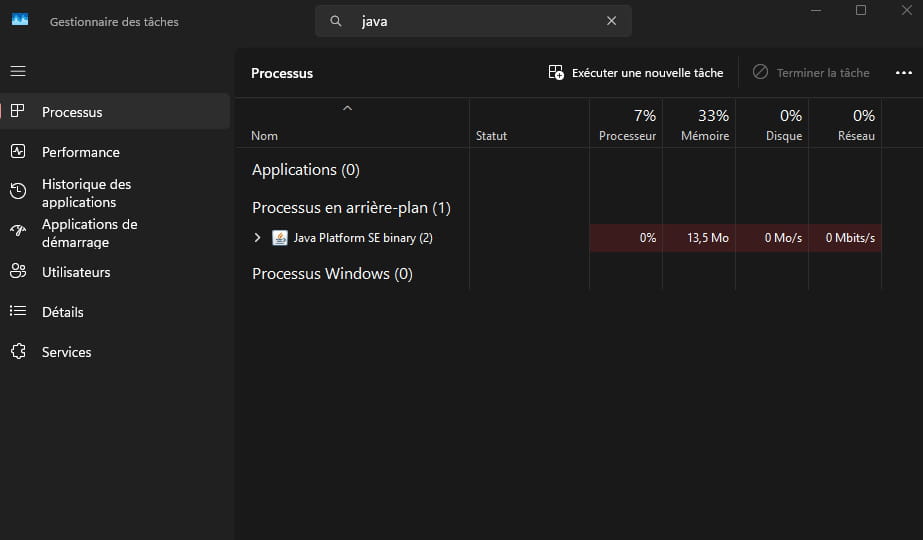
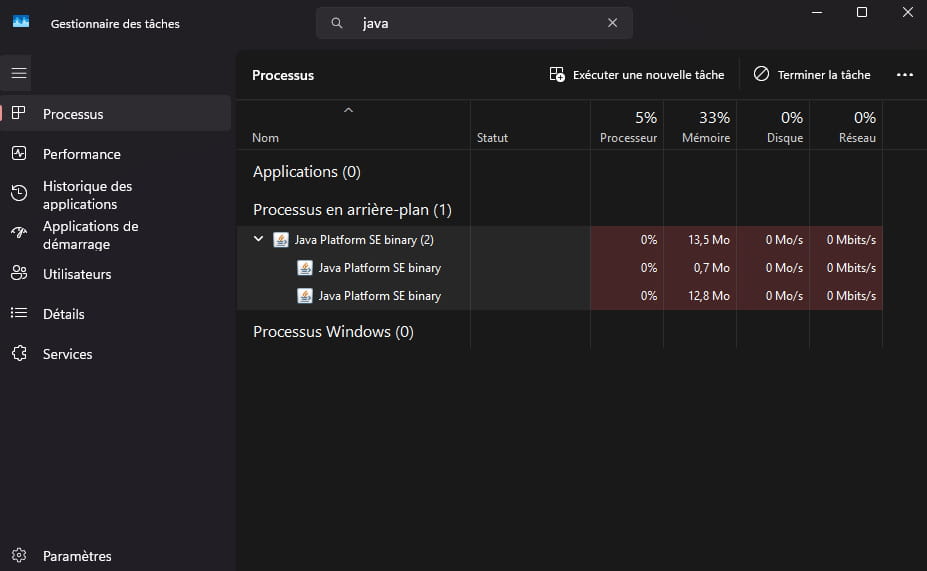
Y tengo que cerrar Java desde el gestor de tareas para poder volver a intentarlo...
-
@brucine
Hola,
Gracias por esta información.
Ya había consultado este tema, lamentablemente, las configuraciones son todas diferentes, no sé qué ingresar en los diferentes cuadros de diálogo para que correspondan al camino correcto en mi PC.
Si tienen una idea de cómo debo proceder y un poco de paciencia, ¡estoy interesado!
-
-
Moderador
Hola,
¿Has intentado desinstalar todo de manera limpia con Revo-Uninstaller?
Descarga e instala --> Revo Uninstaller
Ejecuta como administrador
Desinstala todas las versiones de Java
Sigue bien el tutorial para desinstalar todo correctamente, incluyendo las carpetas y claves
residuales.
Para el escaneo de residuos, marca --> modo avanzado
Reinicia el pc.Descarga e instala Java la versión sin conexión
--> https://www.java.com/fr/download/manual.jsp