
Pérdida del teclado numérico en Windows 11
steph810 Mensajes publicados 1865 Fecha de registro Estado Miembro Última intervención -
Hola,
mi portátil tiene un teclado con teclado numérico que originalmente funcionaba perfectamente.
Desde hace un tiempo, y sin haber instalado nuevos programas o modificar mi registro, ya no tengo acceso al teclado numérico una vez que estoy en Windows, ya sea en un software o en Internet.
Quiero aclarar que he intentado presionar la tecla numlock, que funciona en DOS.
Otra información, el teclado numérico es operativo al arrancar y me permite ingresar mi identificación de Windows que contiene números, pero se bloquea una vez que entro en Windows.
Estoy en Windows 11.
Última información, mi esposa tiene el mismo PC, equipado con la misma versión de Windows y ha realizado las mismas actualizaciones que yo, y el teclado numérico funciona.
¿Alguna idea?
Gracias de antemano
2 respuestas
-
Hola,
El buen funcionamiento del teclado numérico bajo DOS es correcto, de lo contrario, no podríamos hacer ningún ajuste en la BIOS (antes de arrancar un sistema operativo, Windows por ejemplo).
Un mal funcionamiento, cuya causa no es útil ni evidente investigar, proviene generalmente de la corrupción del controlador del teclado.
Dependiendo de su naturaleza (teclado original o especial para juegos) usted puede:
- o bien verificar su funcionamiento en el administrador de dispositivos y actualizar el controlador o desinstalarlo para que se reinstale al arrancar.
- o bien buscar la última versión del controlador de teclado para este ordenador desconocido e instalarlo manualmente.
Personalmente, conectaría previamente un teclado externo para verificar el buen funcionamiento del teclado numérico.
edit :
mientras tanto, encontré este tutorial (tras leer la publicación de steph810), a probar en primer lugar:
-
Hola, ¿puede abrir su terminal y escribir este comando:
Get-ItemProperty -Path 'HKCU:\Control Panel\Keyboard\'
debería parecerse a esto:
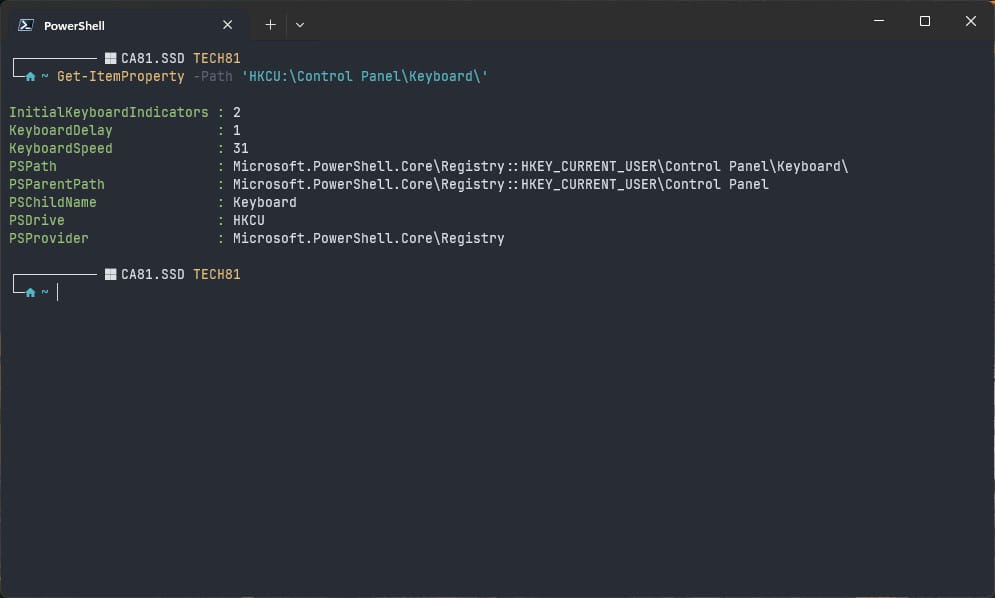
Publica una captura de pantalla de la ventana.
Si no puede publicar la captura, díganos cuál es el valor al final de esta línea InitialKeyboardIndicators Debe ser 2
Si el valor no es 2, entonces modifíquelo y escriba este comando y reinicie.
Set-ItemProperty -Path 'HKCU:\Control Panel\Keyboard\' -Name InitialKeyboardIndicators -Value 2 -Force
Dígame si funciona o no.
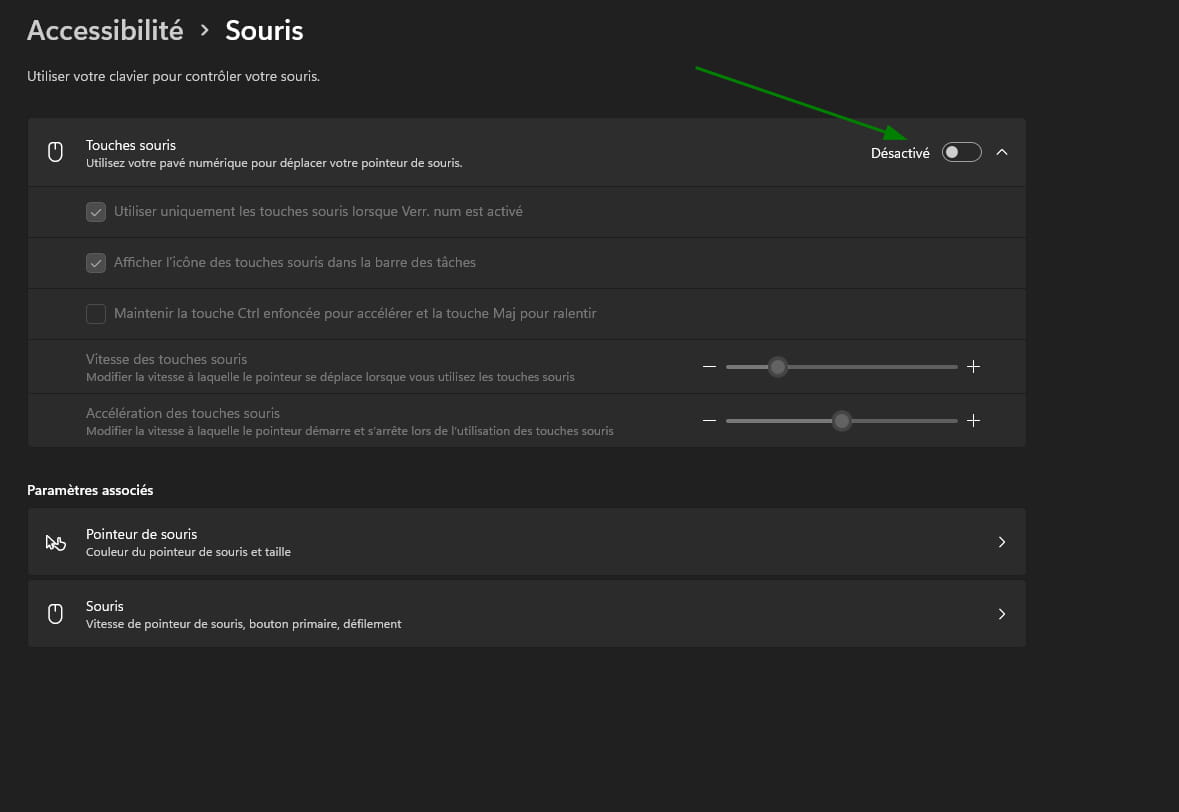
También revise la configuración de Windows.
Abra el menú de inicio, configuraciones, Accesibilidad y asegúrese de que la tecla de mouse esté desactivada.
gracias
