
Eliminar 1218.searchexpert
sherred Mensajes publicados 8605 Estado Miembro -
Hola,
¿Alguien tendría una solución para eliminar 1218.searchexpert que ha aparecido en mi Google
gracias de antemano por las respuestas
4 respuestas
-
Hola.
Descarga FRST.
Una vez descargado guárdalo en el escritorio y luego haz clic derecho en FRST y elige Ejecutar como administrador obtendrás esto:

Espera a que aparezca el mensaje la herramienta está lista para funcionar y haz clic en Analizar
Atención, espera a que aparezcan los mensajes que indican que el análisis ha terminado.

Al final del análisis tendrás dos archivos de texto en el escritorio FRST y Addition.

A continuación envía los informes FRST y ADDITION a https://www.cjoint.com/ p luego proporciona los dos enlaces generados por https://www.cjoint.com/ en tu respuesta.
bazfile
Moderador/Colaborador de seguridad.
un saludo, una respuesta, un gracias siempre agradan.-
-
Restablece Google Chrome con Reset Browser y dime si 1218.searchexpert sigue estando presente.
-
-
Cuéntamelo más, ¿es solo en Chrome o en otros navegadores también?
¿Chrome está sincronizado?
Procedimiento a realizar en el orden indicado:
1- Abre FRST como administrador; para ello haz clic derecho sobre FRST y elige ejecutar como administrador
2 - Copia el script completo que figura en el cuadro que sigue:Start:: CreateRestorePoint: CloseProcesses: HKLM-x32\...\Run: [Star Rail_launcher_hoyoverse_PC_1_1] => [X] HKU\S-1-5-21-2967608470-3524776717-1053623436-1001\...\Run: [GalaxyClient] => [X] Task: {A469ACC4-0A2B-4121-8938-B07BE5C04CCE} - System32\Tasks\ASUS\P508PowerAgent_sdk => C:\Program Files (x86)\ASUS\ArmouryDevice\dll\ShareFromArmouryIII\Mouse\ROG STRIX CARRY\P508PowerAgent.exe (Pas de fichier) Task: {E0F10DCF-44AD-40E8-9370-FB5DA59F93FB} - System32\Tasks\Microsoft\Windows\UpdateOrchestrator\USO_UxBroker => %systemroot%\system32\MusNotification.exe (Pas de fichier) S3 BraveElevationService; "C:\Program Files\BraveSoftware\Brave-Browser\Application\122.1.63.165\elevation_service.exe" [X] S3 cpuz158; \??\C:\Windows\temp\cpuz158\cpuz158_x64.sys [X] U4 npcap_wifi; pas de ImagePath AlternateDataStreams: C:\ProgramData\Microsoft\Windows\Start Menu\desktop.ini:B1DA6C571C [3442] AlternateDataStreams: C:\ProgramData\Microsoft\Windows\Start Menu\DTS_AudioProcessingObject_3x_Settings.xml:8C0A79959F [3442] AlternateDataStreams: C:\ProgramData\Microsoft\Windows\Start Menu\DTS_AudioProcessingObject_3x_Settings.xml:951539ED47 [3442] AlternateDataStreams: C:\ProgramData\Microsoft\Windows\Start Menu\Programs\Acrobat Reader DC.lnk:00422B34A3 [3442] AlternateDataStreams: C:\ProgramData\Microsoft\Windows\Start Menu\Programs\desktop.ini:41964AA945 [3442] AlternateDataStreams: C:\ProgramData\Microsoft\Windows\Start Menu\Programs\Google Chrome.lnk:C8B6D970BF [3442] FirewallRules: [{775E8D34-854C-43BD-9DD7-C4D0AAB870EC}] => (Allow) C:\Users\Utilisateur\AppData\Roaming\Zoom\bin\airhost.exe => Pas de fichier FirewallRules: [{780E7596-6F9D-4EB7-A3B8-D511AB0C6FFA}] => (Allow) C:\Users\Utilisateur\AppData\Roaming\Zoom\bin\airhost.exe => Pas de fichier EmptyTemp: End::3- Une fois le script copié clique sur Corriger, FRST prend automatiquement le script qui est dans le presse-papiers.

Laisse la correction se faire; une fois terminée il te sera demandé de redémarrer ton PC, fais-le dès que cela te sera demandé, vois ci-dessous.
Puis une fois ton ordinateur redémarré :
4- Tu auras un fichier Fixlog sur ton bureau puis envoie ce rapport fixlog sur https://www.cjoint.com/ puis donne le lien généré par https://www.cjoint.com/ dans ta réponse.
5- Réinitialise Chrome avec cette méthode.
6- VÉRIFIE ET DIS-MOI SI TON PROBLÈME EST TOUJOURS PRÉSENT
-
-
-
Si tienes este problema que solo ocurre en Google Chrome, haz lo siguiente en el orden indicado :
1- Desincroniza Chrome https://support.google.com/chrome/answer/185277
2- Restablece Chrome https://support.google.com/pixelslate/answer/3296214
3- Ve en esta página y haz clic en borrar los datos más información acerca de esta operación en esta página párrafo Reparar Google Chrome con la sincronización activa.
4- Resincroniza Chrome verifica y dime si tu problema sigue presente.
-
Como searcher no aparece en los informes FRST, debe ser del registro u otra cosa.
Desinstala Google Chrome con Revo Uninstaller en modo escaneo avanzado.
Después, vuelve a instalar Google Chrome.
Tutorial de Revo Uninstaller para leer atentamente.
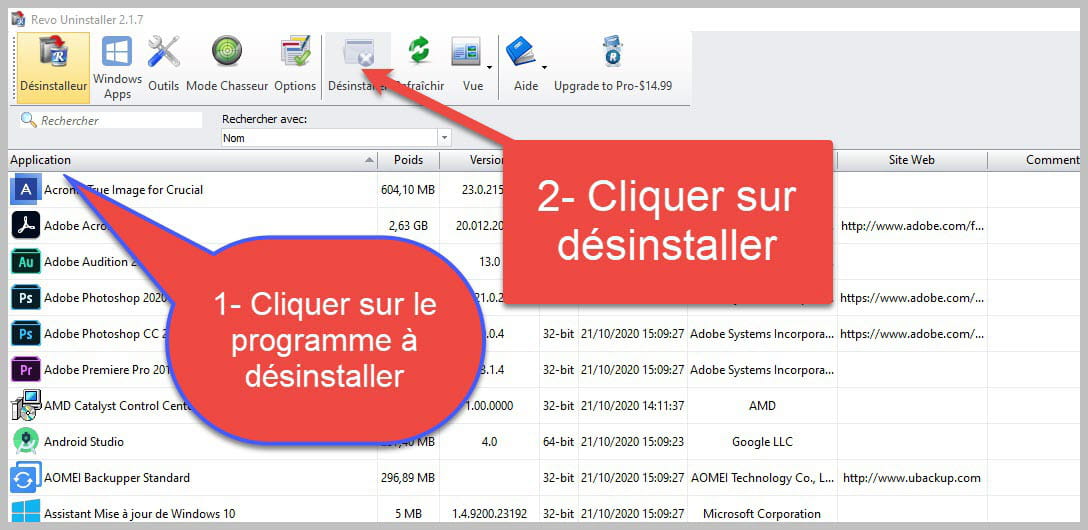

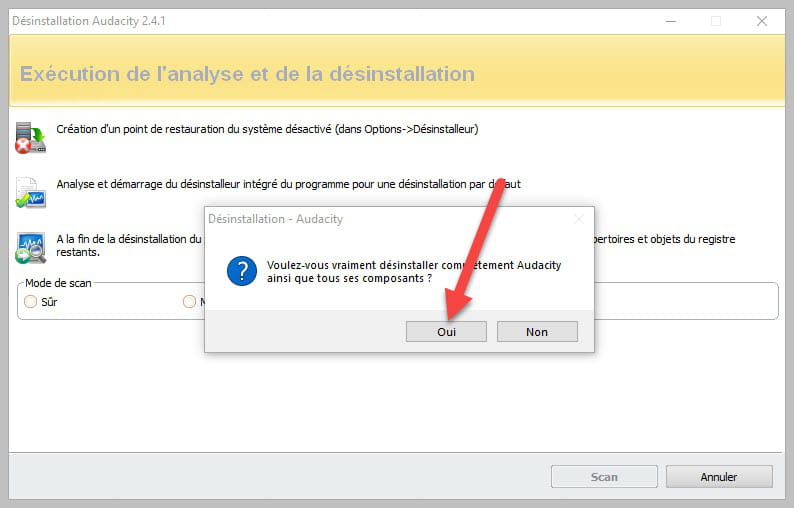
Acepta la desinstalación del programa que se desea desinstalar y si aparece un mensaje de error diciendo que la desinstalación es imposible, cierra el mensaje de error y continúa el procedimiento.

Marcar "Escaneo avanzado" y luego hacer clic en "Escanear".

Atención, es muy importante eliminar los elementos restantes del registro.
Haz clic en "Seleccionar todo" y luego en "Eliminar"; si aparece una segunda lista, haz lo mismo y, una vez que todo esté eliminado, haz clic en "Hecho"; puede que se te pida reiniciar.
-
hola
ZHPCleaner funciona bien contra este tipo de redirección
cordialmente
Cuando se superan los límites, ya no hay más límite
Lo que escribí, lo escribí

